

Bluetooth Thermal Printer App
4,5TuottavuusPäivitetty 17. lokakuuta 2026
Kuvakaappaukset
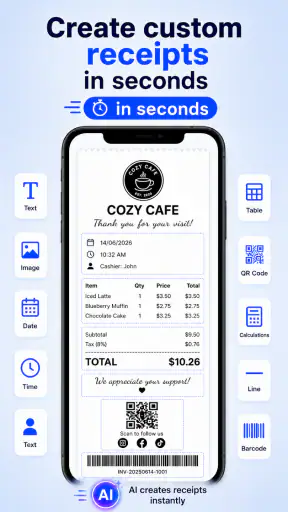
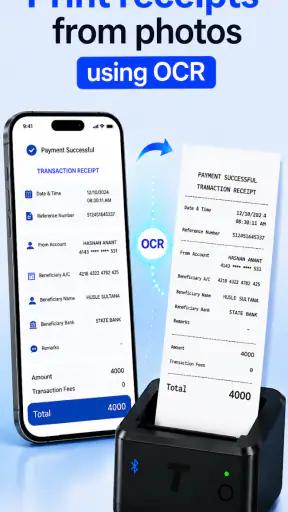
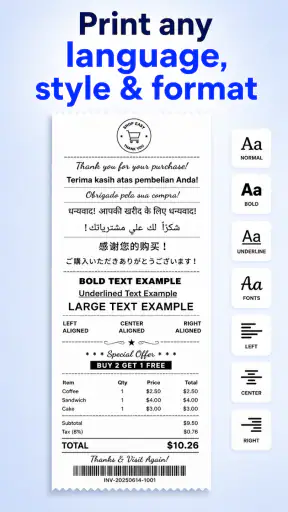
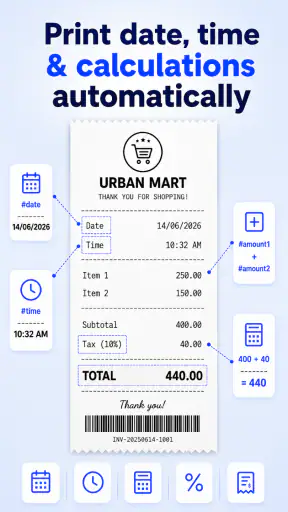
 Analysoinut Mobexer
Jos haluat tulostaa puhelimesta pienen kuitin, tarran tai viivakoodin ilman tietokonetta, Bluetooth Thermal Printer App on kiinnostava vaihtoehto. Asensin sen ajatuksella, että kokeilen mahdollisimman käytännöllistä työnkulkua: yhteys lämpötulostimeen, sisältö valmiiksi ja ensimmäinen paperi ulos. Kokemus oli parhaimmillaan suoraviivainen, mutta onnistuminen riippuu paljon siitä, millainen Bluetooth- tai USB-lämpötulostin on käytössä ja miten sen kanssa toimitaan.
Sovellus kuuluu tuottavuussovelluksiin, ja sen on kehittänyt Mate Technologies. Se on ilmainen, mutta Playn kautta laskutettaviin sovelluksen sisäisiin ostoihin liittyy vaihtoehtoja noin eurosta hieman alle neljäänkymmeneen kahdeksaan euroon. PEGI 3 -ikäraja kertoo lähinnä siitä, että kyseessä on tavallinen työkalusovellus ilman lapsille sopimatonta sisältöä. Minulle sen suurin arvo ei ole näyttävä käyttöliittymä vaan se, että puhelimesta voi tehdä pienen tulostusohjaimen silloin, kun täysikokoinen tietokone olisi turha.
Millainen sovellus on ennen ensimmäistä tulostusta?
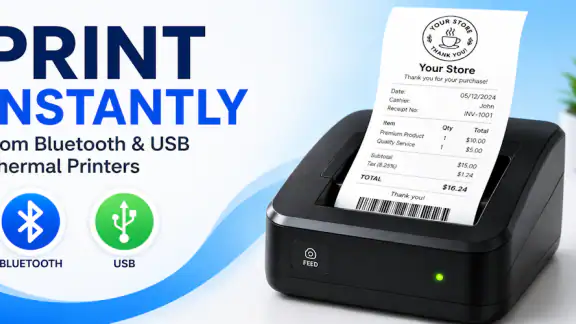
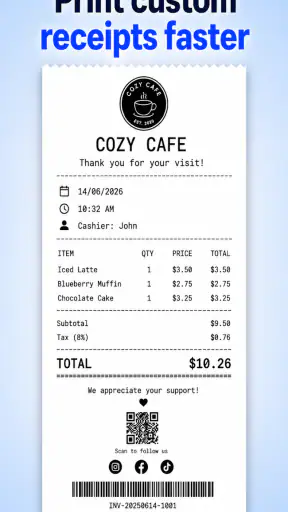
Bluetooth Thermal Printer App on tarkoitettu mukautettujen kuittien, tarrojen ja viivakoodien tulostamiseen Bluetooth- tai USB-lämpötulostimilla. Se ei siis korvaa tavallista toimistotulostinta, eikä sitä kannata ajatella yleisenä asiakirjojen tulostusohjelmana. Sen vahvuus on pienessä, lämpöpaperille suunnatussa tulosteessa, jossa nopeus ja käytännöllisyys ovat tärkeämpiä kuin monipuolinen sivuasettelu.
Ensimmäisenä kannattaa päättää, mihin käyttöön sovellusta tarvitsee. Jos haluat tulostaa satunnaisesti yhden osoitetarran, lyhyen kuitin tai tuotteen viivakoodin, puhelinpohjainen ratkaisu voi tuntua paljon kevyemmältä kuin tietokoneella avattava tulostusohjelmisto. Jos taas tarvitset tarkasti brändättyjä A4-laskuja, monisivuisia raportteja tai jatkuvaa myymäläjärjestelmää, tämä ei ole oikea työkalu.
Pidin siitä, että sovelluksen käyttötarkoitus on konkreettinen. Sisältöä ei tarvitse ensin viedä erilliseen tiedostoon ja sitten jakaa sitä tulostuspalveluun. Ajatus on lähempänä pienen työpisteen apuvälinettä: kirjoitat tai kokoat tarpeellisen tiedon, valitset tulostimen ja saat paperisen version heti. Parhaimmillaan sovellus lyhentää puhelimesta tulosteeseen kuluvan työn muutamaan selkeään vaiheeseen.
Mate Technologiesin sovellus on saanut keskimäärin 4,5 tähteä noin 39 tuhannen arvion perusteella, ja sitä on asennettu yli viisi miljoonaa kertaa. Nämä luvut eivät yksin takaa, että jokainen tulostin toimii ongelmitta, mutta ne kertovat, ettei kyse ole aivan marginaalisesta kokeilusta. Sovelluksen nykyinen versio on 6.4.8.34, ja se toimii Androidissa versiosta 7.0 alkaen.
Ennen asennusta tarkista tulostimen tyyppi
Ensimmäinen käytännön neuvo on tarkistaa lämpötulostimen yhteystapa ennen kuin odotat sovellukselta liikaa. Bluetooth-malli on luontevin pari puhelimelle, koska yhteys ei vaadi kaapelia. USB-tulostin voi olla hyödyllinen esimerkiksi pöytäkäytössä, mutta silloin puhelimen, kaapelin ja mahdollisen sovittimen yhteensopivuus vaikuttaa kokonaisuuteen.
Uusimmat uutiset

Roblox näyttää, miksi mobiilipelaajat haluavat vaihtelua yhden seikkailun sijaan

Google One tekee pilvitilasta selkeän, mutta ei aina kerro mitä tehdä seuraavaksi

Remini - AI Photo Enhancer: Valokuvauksen Taikaa Mobiilissa

Flightradar24 Flight Tracker: Reaaliaikainen Lentoliikenteen Seuranta

Mob Control: Moninpelin Jännitys ja Strategia

Twitch: live-suoratoisto – Yhteisöllisyyden ja Viihteen Huippuhetki
Bluetooth-nimi ei yksin kerro, että kaikki tulostusohjelmat toimivat laitteen kanssa samalla tavalla. Lämpötulostimissa voi olla erilaisia komentoja, paperileveyksiä ja tapoja vastaanottaa tulostustietoa. Siksi ensimmäinen onnistuminen kannattaa tehdä pienellä testillä, ei pitkällä tarrasarjalla tai tärkeällä asiakaslähetyksellä.
Myös paperi kannattaa asettaa huolellisesti. Lämpötulostin ei käytä mustekasettia, vaan lämpöpaperia, jonka pinta reagoi tulostuspäähän. Väärin päin asetettu rulla voi näyttää siltä kuin sovellus ei toimisi, vaikka todellinen ongelma on paperin suunnassa. Tämä on pieni mutta tärkeä ero tavalliseen mustesuihkutulostimeen verrattuna.
Ensimmäinen käyttökerta ilman turhaa arvailua
Ennen asennusta tai ensimmäistä tulostusta tarkistaisin vielä, että Android-laite täyttää sovelluksen vähimmäisvaatimuksen ja että käytössä on lämpötulostin, ei tavallinen Bluetooth-tulostin. Nämä laitteet voivat näyttää käyttäjälle samankaltaisilta, mutta niiden toimintatapa on eri. Jos sinulla on jo sopivaksi tarkoitettu tulostin, selvitä sen yhteystapa ja paperi ennen kuin alat rakentaa tulostettavaa sisältöä.
Jos tulostinta vasta hankitaan, valitsisin ensin todellisen käyttötarkoituksen. Kapealle rullalle tehtävä varastotunniste ja kuitiksi tarkoitettu leveämpi tuloste eivät ole sama tehtävä. Puhelinsovellus ei poista tulostimen paperileveyden rajoja, joten sopiva laite kannattaa valita sen mukaan, mitä aiot tulostaa useimmin.
Asennuksesta ensimmäiseen yhteyteen
Kun asensin sovelluksen, lähestyin käyttöönottoa rauhallisesti enkä aloittanut monimutkaisesta etiketistä. Ensin kannattaa varmistaa, että tulostimessa on virta, paperi on paikallaan ja Bluetooth on käytettävissä, jos kyseessä on langaton malli. Sen jälkeen sovelluksessa etsitään käytettävissä oleva tulostin ja valitaan oikea laite.
Jos puhelin löytää useita laitteita, nimeen ei kannata luottaa sokeasti. Tulostimen fyysinen sijainti ja sen sammuttaminen hetkeksi auttavat tunnistamaan oikean vaihtoehdon. Tämä on erityisen hyödyllistä toimistossa, myymälässä tai työpajassa, jossa lähellä voi olla useita saman valmistajan laitteita.
Ensimmäisen yhteyden aikana käyttäjän kannattaa hyväksyä vain ne järjestelmän pyynnöt, jotka liittyvät käytössä olevaan yhteystapaan. Bluetooth-tulostuksessa puhelimen yhteysasetukset ovat olennainen osa prosessia. USB-käytössä taas kaapeli ja puhelimen liitäntä voivat muodostaa oman mahdollisen pullonkaulansa. Jos laite ei näy heti, en aloittaisi sovelluksen uudelleenasennuksesta, vaan tarkistaisin ensin virran, paperin, yhteyden ja sen, onko tulostin jo toisen laitteen käytössä.
Ensimmäinen asennus kannattaa tehdä tulostimen vieressä. Sovelluksen idea on mobiili, mutta yhteyden testaaminen kaukana laitteesta tekee vian etsimisestä turhaan vaikeampaa. Kun yhteys on kerran todettu, myöhemmät tulostukset ovat paljon helpompia arvioida: jos aiemmin toiminut laite ei yhtäkkiä vastaa, ongelma liittyy todennäköisemmin yhteyteen tai tulostimeen kuin itse sisältöön.
Näin tekisin ensimmäisen onnistuneen tulostuksen
Ensimmäiseen kokeiluun valitsisin lyhyen tekstin, esimerkiksi tuotteen nimen ja yksinkertaisen hinnan. En käyttäisi heti pitkää kuittia, erikoismerkkejä tai viivakoodia, koska silloin mahdollinen virhe voi johtua monesta asiasta yhtä aikaa. Kun teksti tulostuu oikein ja paperin suunta näyttää hyvältä, seuraava kokeilu voi olla tarra tai viivakoodi.
Tekstin pituudella on käytännössä merkitystä. Pieni lämpöpaperi ei anna samaa leveyttä kuin tavallinen paperi, joten pitkät rivit voivat kääntyä usealle riville tai näyttää ahtailta. Minusta selkeä lyhyt teksti on usein parempi kuin kaiken tiedon mahduttaminen yhteen pieneen lappuun. Jos tuloste on tarkoitettu tuotteeseen, noutopisteeseen tai varastolaatikkoon, luettavuus voittaa koristelun.
Viivakoodien kohdalla kannattaa jättää ympärille riittävästi tyhjää tilaa. Skanneri tarvitsee selkeän kuvion, eikä viivakoodia kannata puristaa aivan paperin reunaan tai ympäröidä tarpeettomalla tekstillä. Tämä on yksi niistä asioista, joita sovelluksen perusidea ei kerro suoraan: tulostaminen ja luotettava skannaaminen eivät ole sama asia.
Kun ensimmäinen tuloste onnistuu, tarkistan aina kolme asiaa. Onko teksti oikeassa suunnassa? Onko lämpöjälki riittävän tumma? Ja mahtuuko sisältö paperin leveydelle ilman hankalia katkeamisia? Näiden tarkistaminen säästää paperia myöhemmin, etenkin jos tulostettavia tarroja on paljon.
Arjen esimerkki: pieni myynti- tai varastopiste
Kuvittele tilanne, jossa myyt tuotteita tapahtumassa tai järjestät kotona pientä varastoa. Asiakas tarvitsee kuitin, laatikkoon pitää tehdä tunnistetarra ja muutamaan tuotteeseen tarvitaan viivakoodi. Tietokoneen avaaminen jokaista pientä tulostetta varten olisi hidasta. Puhelin on jo kädessä, joten tämä sovellus voi tehdä työstä joustavampaa.
Tällaisessa tilanteessa tekisin ensin yhden mallipohjaisen tulosteen ja tarkistaisin sen koon. Sen jälkeen pitäisin sisällön lyhyenä ja käyttäisin samaa rakennetta toistuvasti. Tuotteen nimi, tunniste ja tarvittaessa hinta ovat yleensä hyödyllisempiä kuin pitkät kuvaukset. Jos tulosteita tehdään sarjana, järjestys kannattaa suunnitella etukäteen, jotta oikea tarra päätyy oikeaan tuotteeseen.
Toinen hyvä käyttö on kotitoimisto, jossa kaapeleita, laatikoita tai lähetyksiä pitää tunnistaa nopeasti. Pieni lämpötarra ei korvaa arkistointijärjestelmää, mutta se voi vähentää käsin kirjoitettujen lappujen epäselvyyttä. Tässä sovelluksen arvo tulee juuri toistuvasta pienestä työstä, ei yhdestä näyttävästä tulosteesta.
Vastaava hyöty näkyy myös harrastusvälineissä tai yhteisessä varastossa: samanlaiset laatikot voi merkitä tunnisteella, jonka näkee jo hyllyltä ottamatta niitä alas. Kannattaa käyttää lyhyitä, yksiselitteisiä nimiä eikä tehdä tarrasta pientä muistiinpanoa. Kun etiketti on tarkoitettu luettavaksi nopeasti, yksi tunniste ja selkeä ryhmittely palvelevat paremmin kuin pitkä selitys.
Missä käyttäjä yleensä hämmentyy?
Yleisin hämmennys liittyy siihen, että puhelin näyttää tulostimen, mutta paperia ei synny. Silloin yhteyden löytyminen ei vielä tarkoita, että tulostuskomento ja tulostin ymmärtävät toisiaan täydellisesti. Tarkistaisin ensin, että oikea tulostin on valittu, paperi on oikein ja laitteen kansi on kunnolla kiinni.
Toinen tavallinen ongelma on liian vaalea tai tyhjä tuloste. Lämpöpaperin suunta on ensimmäinen asia, jonka tarkistaisin. Jos suunta on oikea, seuraavaksi kannattaa tarkastella tulostimen lämpöjälkeä ja paperin laatua. Sovellus ei voi korjata fyysistä ongelmaa, kuten kulunutta tulostuspäätä tai väärää paperityyppiä.
USB-tulostimen kanssa hämmennystä voi aiheuttaa se, että kaapeli sopii fyysisesti mutta ei muodosta toimivaa yhteyttä. Puhelimen liitin, sovitin ja tulostimen kaapeli muodostavat ketjun, jossa jokainen osa vaikuttaa. Siksi Bluetooth on useimmille ensikertalaisille helpompi lähtökohta, jos käytössä on siihen sopiva lämpötulostin.
Myös paperileveys vaikuttaa enemmän kuin aluksi ajattelee. Sama sisältö voi näyttää hyvältä leveällä rullalla ja epäselvältä kapealla. Jos teksti katkeaa, en yrittäisi ratkaista asiaa vain pienentämällä kaikkea. Parempi ratkaisu on lyhentää rivejä, erottaa tärkeät tiedot omille riveilleen ja poistaa sellainen sisältö, jota vastaanottaja ei oikeasti tarvitse.
Viivakoodin kohdalla tärkeä käytännön testi on skannata tuloste oikealla laitteella ennen suurempaa erää. Silmällä katsottuna viivakoodi voi näyttää onnistuneelta, mutta liian pieni koko, heikko kontrasti tai reunojen puuttuminen voi estää lukemisen. Tämä tekee testitulosteesta paljon arvokkaamman kuin pelkkä visuaalinen tarkistus.
Milloin sovellus on parempi kuin tavallinen vaihtoehto?
Verrattuna tietokoneen kautta käytettävään tulostusohjelmaan tämä ratkaisu voittaa silloin, kun työ on lyhyt, paikallinen ja toistuva. Puhelin kulkee mukana, eikä jokaista kuittia tai tarraa varten tarvitse avata työpöytäsovellusta. Bluetooth vähentää kaapeleita, ja lämpötulostin puolestaan pitää materiaalikulutuksen ja laitteen rakenteen yksinkertaisena.
Verrattuna tavalliseen puhelimen jakamistoimintoon tai käyttöjärjestelmän yleiseen tulostusvalikkoon tämä sovellus on kohdennetumpi lämpötulostimille. Yleinen tulostusvalikko on kätevä, kun lähetetään PDF tai verkkosivu tavalliselle tulostimelle, mutta se ei ole yhtä luonteva tapa rakentaa pieni kuitti, tarra tai viivakoodi. Tässä sovelluksessa työnkulku on lähempänä tulostettavan pienen tiedon valmistelua.
Toisaalta tietokonepohjainen varastonhallinta tai kassajärjestelmä on parempi, jos tarvitaan käyttäjätilejä, laajoja tuotetietoja, automaattista kirjanpitoa tai suuria tulostuseriä. En käyttäisi tätä ainoana järjestelmänä kiireisessä myymälässä, ellei koko työprosessi ole ensin testattu juuri omalla tulostimella ja paperilla. Mobiilisovelluksen keveys on etu, mutta samalla se tarkoittaa, ettei sitä pidä sekoittaa täyteen liiketoimintajärjestelmään.
Myös ihmisille, jotka eivät omista lämpötulostinta, sovellus tarjoaa vähemmän hyötyä. Se ei itsessään tee puhelimesta tulostinta. Jos tulostustarve on vain muutama tavallinen asiakirja vuodessa, yleinen PDF- tai toimistotyökalu on todennäköisesti järkevämpi hankinta.
Milloin kannattaa valita toinen ratkaisu?
Jos tarvitset jokaisesta ostoksesta yhtenäisen kuitin, tuotetietojen automaattisen haun ja myynnin kirjaamisen samaan paikkaan, erillinen kassaratkaisu on luontevampi. Tässä sovelluksessa puhelin auttaa tekemään tulosteen, mutta itse tulostaminen ei yksin järjestä myyntiä tai varastoa. Pienessä tilapäisessä pisteessä se voi olla riittävä apu; päivittäisessä liiketoiminnassa päätöksen pitäisi perustua koko työnkulkuun.
Samoin tarratulostukseen keskittyvä valmistajan ohjelma voi olla parempi, jos oma tulostin on sidottu tiettyyn ekosysteemiin tai jos tarvitset valmistajan tarjoamia valmiita etikettimalleja. En vaihtaisi toimivaa, laitteelle tarkoitettua ohjelmaa vain siksi, että yleiskäyttöinen sovellus kuulostaa joustavammalta. Käytännössä tärkeintä on saada juuri oma tulostin tekemään virheetön tuloste.
Seuraava askel: tee työnkulusta luotettava
Kun ensimmäinen tuloste toimii, en siirtyisi heti suuriin määriin. Tekisin yhden uuden testin jokaiselle tärkeälle käyttötavalle: tekstille, tarralle ja viivakoodille. Näin huomaa nopeasti, mikä toimii omalla laitteella ja mikä vaatii sisällön muuttamista. Samalla selviää, tarvitseeko paperin kokoa tai tekstin rakennetta säätää.
Hyvä käytäntö on pitää tärkein tieto aina tulosteen alussa. Jos loppuosa katkeaa tai rulla loppuu kesken, vastaanottaja näkee silti tuotteen nimen tai tunnisteen. Viivakoodin yhteydessä tunniste kannattaa säilyttää myös tekstimuodossa, jotta tuotteen voi tunnistaa, vaikka skannaus ei jostain syystä onnistu.
Jos tulostinta käyttää useampi ihminen, sopikaa yksi selkeä nimeämis- ja testauskäytäntö. Väärän laitteen valitseminen on helppo virhe, kun samanlaisia tulostimia on vierekkäin. Pieni testituloste ennen työvuoroa tai tapahtumaa voi tuntua ylimääräiseltä, mutta se on paljon nopeampi kuin ongelman selvittäminen asiakkaan odottaessa.
Sovelluksen maksulliset sovelluksen sisäiset ostot kannattaa arvioida vasta sen jälkeen, kun ilmainen käyttö on kokeiltu omalla laitteella. Hinta-alue ulottuu noin eurosta hieman alle neljäänkymmeneen kahdeksaan euroon Playn kautta laskutettuna, joten ennen maksamista on järkevää varmistaa, että juuri tarvitsemasi tulostin, paperileveys ja työnkulku toimivat. En maksaisi lisäominaisuuksista vain siksi, että sovellus vaikuttaa kiinnostavalta; maksullinen taso on perusteltu vasta, jos käyttö on säännöllistä ja säästetty aika on sinulle arvokasta.
Pidän myös siitä, että sovellus on saatavilla vanhemmallekin Android-laitteistolle, sillä vähimmäisvaatimuksena on Android 7.0. Tämä voi olla käytännöllistä, jos haluat omistaa yhden vanhan puhelimen pelkästään tulostuspisteelle. Tällöin kannattaa kuitenkin testata yhteys etukäteen, koska vanha puhelin ei automaattisesti tarkoita ongelmatonta Bluetooth- tai USB-käyttöä.
Kenelle suosittelen ja kenelle en?
Suosittelen Bluetooth Thermal Printer Appia ihmiselle, jolla on yhteensopiva lämpötulostin ja tarve tehdä pieniä tulosteita puhelimesta. Se sopii erityisesti kotitoimistoon, pieneen myyntipisteeseen, varastolaatikoiden merkitsemiseen ja tilanteisiin, joissa tietokoneen käyttäminen olisi tarpeettoman raskasta. Ensikertalaiselle tärkeintä on aloittaa lyhyestä tekstistä ja edetä vasta sen jälkeen tarroihin ja viivakoodeihin.
En suosittelisi sitä henkilölle, joka etsii täydellistä laskutus-, varastonhallinta- tai kassaratkaisua. En myöskään valitsisi sitä, jos tulostustarve koskee lähinnä A4-asiakirjoja, kuvia tai monisivuisia tiedostoja. Näissä tapauksissa tavallinen toimistotulostin ja sen oma sovellus ovat selkeämpiä.
Oma kokonaisarvioni on myönteinen, mutta käytännöllinen: sovellus ei tee lämpötulostuksesta taikaiskulla yhteensopivaa, vaan toimii parhaiten silloin, kun tulostin, paperi ja sisältö sopivat yhteen. Kun perusasiat ovat kunnossa, puhelimesta tulee kätevä pieni tulostuspääte. Jos tavoitteesi on saada yksinkertainen kuitti, tarra tai viivakoodi nopeasti paperille, tämä on kokeilemisen arvoinen ilmainen lähtökohta.
Ensimmäinen merkityksellinen onnistuminen kannattaa tehdä näin: yhdistä tulostin, kirjoita lyhyt teksti, tulosta yksi kappale ja tarkista paperin suunta sekä luettavuus. Sen jälkeen voit rakentaa oman toistettavan tapasi. Juuri siinä Bluetooth Thermal Printer App tuntuu hyödyllisimmältä — ei suurena järjestelmänä, vaan pienenä työkaluna, joka poistaa yhden turhan vaiheen arjesta.
Usein kysytyt kysymykset
Mikä on Bluetooth Thermal Printer App ja mihin sitä käytetään?
Bluetooth Thermal Printer App on mobiilisovellus, jolla voi yhdistää puhelimen tai tabletin yhteensopivaan Bluetooth-lämpötulostimeen. Sovelluksella voidaan yleensä tulostaa esimerkiksi kuitteja, tarroja, muistilappuja, kuvia ja lyhyitä tekstiasiakirjoja ilman mustekasetteja. Käyttötarkoitus riippuu tulostinmallista ja sovelluksen tukemista formaateista, joten yhteensopivuus kannattaa tarkistaa ennen lataamista.
Toimiiko sovellus kaikkien Bluetooth-lämpötulostimien kanssa?
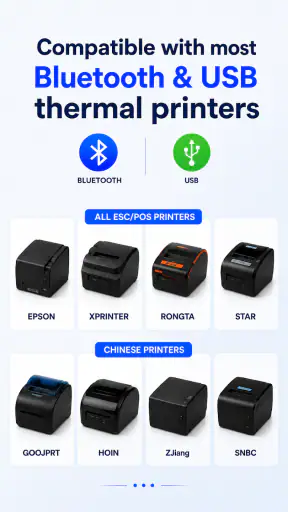
Ei välttämättä. Bluetooth Thermal Printer App on suunniteltu tiettyjä tulostinmalleja, ohjainprotokollia ja paperikokoja varten, joten kaikki markkinoilla olevat lämpötulostimet eivät toimi sen kanssa. Käytännössä yhteys voi onnistua helposti, jos tulostin näkyy sovelluksen omassa laitelistassa. Ennen asennusta kannattaa tarkistaa tulostimen valmistajan suositus, tuettu käyttöjärjestelmä ja sovelluksen yhteensopivuustiedot.
Miten Bluetooth Thermal Printer App yhdistetään tulostimeen?
Ensin lämpötulostimeen kytketään virta ja varmistetaan, että siinä on paperia sekä riittävästi akkua. Puhelimen Bluetooth otetaan käyttöön, minkä jälkeen sovelluksessa etsitään lähellä olevat laitteet ja valitaan oikea tulostin. Joissakin malleissa pariliitos tehdään ensin puhelimen Bluetooth-asetuksista, toisissa suoraan sovelluksesta. Jos yhteys ei muodostu, tulostimen uudelleenkäynnistys tai aiemman pariliitoksen poistaminen voi auttaa.
Voiko sovelluksella tulostaa kuvia ja tekstiä eri paperikokoihin?
Useimmissa yhteensopivissa kokoonpanoissa sovellus tukee ainakin tekstin, yksinkertaisten kuvien ja tarrojen tulostamista. Lopputulos riippuu kuitenkin tulostimen resoluutiosta, paperin leveydestä ja sovelluksen muokkaustyökaluista. Ennen tulostusta kannattaa esikatsella sisältöä, säätää marginaaleja ja valita oikea paperileveys. Valokuvat muuttuvat yleensä mustavalkoisiksi tai harmaasävyisiksi lämpötulostimen tekniikan vuoksi.
Onko Bluetooth Thermal Printer App turvallinen ja mitä käyttöoikeuksia se tarvitsee?
Sovellus tarvitsee yleensä Bluetooth- tai lähilaitteiden käyttöoikeuden, jotta se voi löytää tulostimen ja lähettää sille tulostustietoja. Androidissa voidaan pyytää myös lähistöllä olevien laitteiden tai sijainnin käyttöoikeutta käyttöjärjestelmäversion mukaan, vaikka sijaintia ei varsinaisesti käytettäisi tulostamiseen. Käyttöoikeudet kannattaa tarkistaa ennen hyväksymistä ja asentaa sovellus vain virallisesta sovelluskaupasta. Henkilökohtaisia tai arkaluonteisia asiakirjoja tulostettaessa on hyvä huomioida myös Bluetooth-yhteyden suojaus.
Lataa










