

CamScanner - PDF-skanneri
4,7TuottavuusPäivitetty 17. lokakuuta 2026

Kuvakaappaukset
 Analysoinut Mobexer
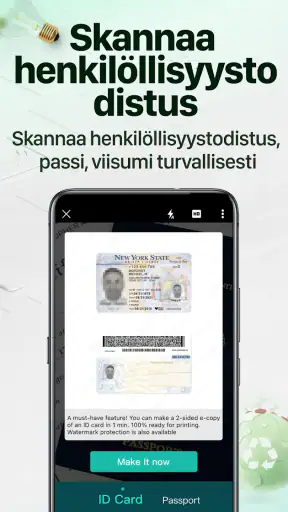
Minulle tärkein kysymys skannaussovellusta valitessa on, saanko puhelimella talteen siistin asiakirjan ilman erillistä laitetta ja pystynkö tekemään tiedostolle heti jotakin hyödyllistä. CamScanner - PDF-skanneri sopii erityisesti tilanteisiin, joissa paperit pitää muuttaa PDF:ksi, tekstiä halutaan poimia kuvasta tai tiedostoa täytyy muokata puhelimella. Se on tuottavuussovellus INTSIG PTE:ltä, ja sen laaja käyttö näkyy yli 500 miljoonassa asennuksessa. Suosio ei kuitenkaan yksin ratkaise, onko se sinulle oikea valinta: ratkaisevaa on, kuinka usein skannaat ja tarvitsetko tunnistusta tai muunnoksia pelkän kamerakuvan sijaan.
Ensin kannattaa miettiä omaa työnkulkua
Jos skannaat vain satunnaisesti yhden kuitin, puhelimen oma kamera tai valmiiksi mukana tuleva skannaustoiminto voi riittää. Erillinen sovellus alkaa tuntua perustellulta, kun haluat nimetä ja järjestää asiakirjoja, käsitellä useita sivuja tai saada kuvasta tekstin, jota voi käyttää muualla. CamScannerin vahvuus on siinä, että skannaus, PDF:n muokkaaminen, tiedostomuodon muuttaminen ja tekstintunnistus kuuluvat samaan kokonaisuuteen. Minusta tämä vähentää turhaa sovelluksesta toiseen hyppimistä, vaikka kaikkien käyttäjien ei tarvitsekaan ottaa jokaista toimintoa käyttöön.
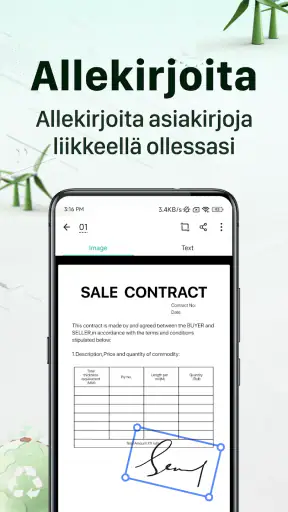
Arjessa hyöty näkyy esimerkiksi silloin, kun saat paperisen lomakkeen täytettäväksi ja sinun on lähetettävä se takaisin ennen työpäivän loppua. Voit kuvata sivut puhelimella, tarkistaa rajauksen ja luettavuuden sekä koota niistä jaettavan tiedoston. Ennen lähetystä kannattaa suurentaa sivu näytöllä: reunojen automaattinen tunnistus nopeuttaa työtä, mutta vinossa oleva paperi, heikko valaistus tai pöydälle lankeava varjo voi silti vaatia korjausta. Muutama sekunti tarkistamiseen on parempi kuin epäselvän lomakkeen lähettäminen.
Sovellus on saanut keskimäärin 4,7 tähteä viiden miljoonan arvion perusteella. Arvostelujen määrä kertoo, että käyttökokemuksia on paljon, mutta oma päätökseni perustuisi silti siihen, tarvitseeko itse skannata säännöllisesti. PEGI 3 -ikäluokitus kertoo sovelluksen sopivan ikäluokituksen puolesta kaikenikäisille, mutta tämä ei tietenkään tarkoita, että arkaluonteisia asiakirjoja kannattaisi jakaa huolimattomasti.
Käyttöliittymä ja käyttökokemus
Aloitetaanpa siitä, miten helppoa CamScanner - PDF-skanneri on käyttää. Sovellus on todella intuitiivinen. Heti kun avaat sen, saat selkeät ohjeet siitä, miten voit aloittaa skannaamisen. Käyttöliittymä ei ole vain tyylikäs, vaan myös erittäin käyttäjäystävällinen. Sinun ei tarvitse olla teknologiaekspertti ymmärtääksesi sitä.
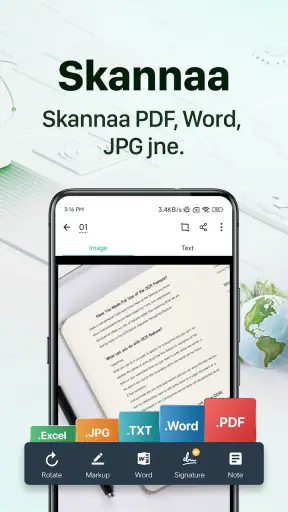
Kuvien ottaminen ja skannaaminen on erittäin suoraviivaista. Voit joko ottaa uuden kuvan tai valita olemassa olevan kuvan galleriasta. Sovellus havaitsee automaattisesti asiakirjan reunat ja rajaa kuvan puolestasi. Tämä säästää aikaa ja vaivaa, kun sinun ei tarvitse tehdä kaikkea käsin.
Minulle automatiikka on parhaimmillaan silloin, kun kuvaan yhden tai muutaman selkeän sivun tasaisella alustalla. Monisivuisessa nipussa kannattaa kuvata rauhassa ja käydä sivut läpi ennen tallennusta: näin väärä järjestys tai huomaamatta jäänyt sivu ei päädy lopulliseen tiedostoon. Jos alkuperäinen paperi on haalistunut tai siinä on hyvin pientä tekstiä, rajauksen lisäksi kannattaa tarkistaa, että lopputulos on oikeasti luettava. Skannaussovellus voi siistiä kuvaa, mutta se ei voi palauttaa yksityiskohtia, joita kamera ei saanut talteen.
Uusimmat uutiset

Roblox näyttää, miksi mobiilipelaajat haluavat vaihtelua yhden seikkailun sijaan

Google One tekee pilvitilasta selkeän, mutta ei aina kerro mitä tehdä seuraavaksi

Remini - AI Photo Enhancer: Valokuvauksen Taikaa Mobiilissa

Flightradar24 Flight Tracker: Reaaliaikainen Lentoliikenteen Seuranta

Mob Control: Moninpelin Jännitys ja Strategia

Twitch: live-suoratoisto – Yhteisöllisyyden ja Viihteen Huippuhetki
Toiminnot ja ominaisuudet
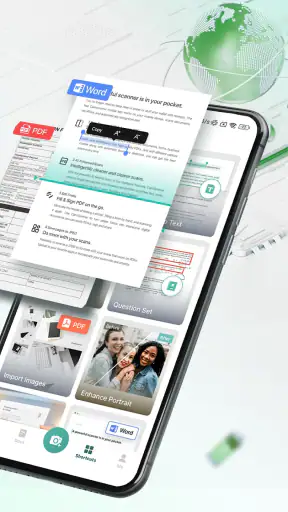
Yksi CamScanner - PDF-skannerin suurimmista vahvuuksista on sen monipuoliset ominaisuudet. Se ei ainoastaan skannaa asiakirjoja, vaan myös parantaa niiden laatua. Voit säätää kirkkautta, kontrastia ja jopa poistaa varjoja, mikä tekee asiakirjoista miellyttäviä lukea.
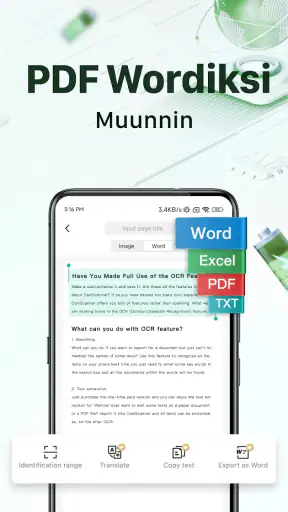
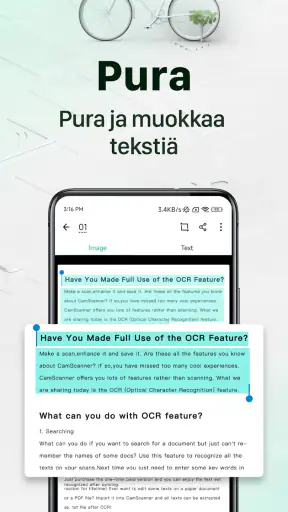
Sovellus tukee myös OCR-tekniikkaa (optinen merkkien tunnistus), joka muuntaa skannatut kuvat tekstiksi. Tämä on aivan mahtavaa, jos haluat tehdä muistiinpanoja tai kopioida tekstiä asiakirjasta. Lisäksi voit tallentaa skannatut asiakirjat PDF- tai JPEG-muodossa ja jakaa ne helposti sähköpostitse tai pilvipalveluiden kautta.
Tekstintunnistusta käyttäessäni pitäisin alkuperäisen skannauksen tallessa, jos teksti on tärkeä. OCR helpottaa esimerkiksi kappaleen lainaamista muistiinpanoihin tai tietojen etsimistä asiakirjasta, mutta tulosta kannattaa verrata kuvaan etenkin silloin, kun paperissa on taulukoita, erikoismerkkejä tai huonosti erottuvaa tekstiä. Käytännöllinen työnkulku on skannata ensin koko sivu, tarkistaa kuvan laatu ja poimia vasta sitten tarvitsemasi teksti. Näin tunnistuksen mahdollinen virhe ei jää huomaamatta.
PDF on luonteva valinta, kun sivujen järjestys ja asiakirjamainen ulkoasu pitää säilyttää esimerkiksi hakemuksessa tai kuitteja kootessa. JPEG taas sopii paremmin yksittäisen kuvan jakamiseen. Jos vastaanottaja tarvitsee vain kuvan eikä muokattavaa tai useita sivuja sisältävää dokumenttia, yksinkertainen kuva voi olla helpompi. Tiedostomuoto kannattaa valita sen mukaan, mitä toinen osapuoli pystyy käyttämään, eikä vain sen perusteella, mikä tuntuu tutulta.
Milloin tavallinen vaihtoehto on parempi?
CamScanner ei ole välttämättä järkevin valinta, jos tarvitset vain yhden nopean kuvan paperista etkä kaipaa tekstintunnistusta, PDF:n käsittelyä tai järjestelmällistä skannaustyönkulkua. Silloin puhelimen oma kamera tai käyttöjärjestelmän mukana tuleva skannausratkaisu voi hoitaa asian ilman uuden sovelluksen opettelua. Toisessa ääripäässä toimistokäyttöön tarkoitettu fyysinen skanneri voi olla parempi, jos digitoit jatkuvasti suuria paperipinoja tai vaadit tasalaatuista jälkeä kaikista sivuista.
Valinta riippuu myös siitä, missä työ tapahtuu. Liikkuvalle opiskelijalle tai kentällä työskentelevälle puhelinsovellus on kätevä, koska paperin voi muuttaa tiedostoksi siellä missä sen saa käsiinsä. Jos taas asiakirjojen käsittely tapahtuu lähes aina työpöydällä, tietokoneen PDF-työkalut voivat tarjota rauhallisemman tavan tarkistaa ja muokata lopputulosta. CamScannerin etu ei siis ole se, että se korvaisi kaikki muut välineet, vaan se, että se yhdistää kuvaamisen ja jatkokäsittelyn mobiilissa.
Turvallisuus ja yksityisyys
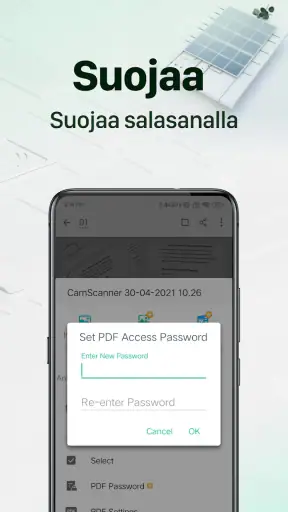
Turvallisuus on aina tärkeää, erityisesti kun käsittelet arkaluonteisia asiakirjoja. CamScanner - PDF-skanneri ottaa tämän vakavasti. Sovellus tarjoaa mahdollisuuden lisätä salasanasuojauksen PDF-tiedostoille, mikä antaa mielenrauhaa siitä, että tiedostosi ovat turvassa.
Lisäksi sovellus ei tallenna asiakirjoja automaattisesti pilveen, ellet erikseen halua sitä. Tämä on hyvä, jos haluat pitää asiakirjat vain laitteellasi. Kaikki nämä ominaisuudet tekevät siitä luotettavan valinnan turvallisuustietoisille käyttäjille.
Salasanasuojaus on hyödyllinen lisä, mutta se ei yksin takaa asiakirjan turvallisuutta. Jos lähetät tiedoston toiselle henkilölle, mieti myös, miten välität salasanan ja onko vastaanottajalla tarve säilyttää koko asiakirja. Henkilötunnuksia, terveystietoja tai muita arkaluonteisia tietoja sisältävien sivujen kanssa noudattaisin erityistä varovaisuutta: tarkista tallennus- ja jakamisvalinnat ennen käyttöä ja vältä lähettämästä tiedostoa väärään keskusteluun tai sähköpostiin.
Kustannukset ja käytön rajat
CamScanner tarjoaa peruskäyttöön ilmaisen version, joka on jo itsessään varsin kattava. Jos kuitenkin tarvitset enemmän ominaisuuksia, kuten suurempaa pilvitallennustilaa tai mainoksetonta käyttöliittymää, voit päivittää premium-versioon. Se on kohtuuhintainen, mutta suurin osa käyttäjistä löytää ilmaisversiosta kaiken tarvittavan päivittäiseen käyttöön.
Sovelluksen voi ladata maksutta, mutta sovelluksen sisäisiä ostoksia on tarjolla, jos maksu kulkee Playn kautta, ja niiden hinnat vaihtelevat 0,29 eurosta 349,99 euroon. Tämä hintahaarukka ei kerro yksin, mitä juuri omaan käyttöön tarvittava vaihtoehto maksaa, joten tarkistaisin tilauksen tai ostoksen ehdot sovelluksessa ennen maksamista. Jos käytät vain perusskannausta, aloita ilmaiseksi ja arvioi myöhemmin, puuttuuko jokin oikeasti tarpeellinen toiminto.
Vaihtamisen vaiva kannattaa huomioida ennen kuin alat kerätä kaikki paperisi yhteen sovellukseen. Jos sinulla on jo käytössä toimiva kansiorakenne tai toinen PDF-työkalu, kokeile ensin CamScanneria muutamalla tavallisella asiakirjalla ja selvitä, sopiiko sen tapa tallentaa ja jakaa tiedostoja omaan rutiiniisi. Älä siirrä koko arkistoa vain siksi, että uusi sovellus vaikuttaa monipuoliselta. Käytännössä hyvä työkalu on sellainen, jonka tiedostot löydät myöhemmin ja jonka käyttö tuntuu vaivattomalta myös kiireessä.
Versio 7.17.0.2605070000 toimii Android 5.0:aa tai uudempaa käyttöjärjestelmää käyttävissä laitteissa. Sovelluksen ominaisuudet voivat kehittyä versioiden mukana, joten vanhemmalla puhelimella kannattaa varmistaa, että käyttöjärjestelmä täyttää tämän vaatimuksen ennen asennusta. Jos käytät eri laitteita rinnakkain, mieti myös, haluatko käsitellä asiakirjoja vain puhelimella vai jatkaa työtä myöhemmin tietokoneella; sopiva jakamistapa vaikuttaa työnkulkuun enemmän kuin yksittäinen muokkaustoiminto.
Kenelle suosittelen sitä?
Loppujen lopuksi, CamScanner - PDF-skanneri on ehdottomasti kokeilemisen arvoinen sovellus. Se on täydellinen ratkaisu kiireiselle ammattilaiselle tai opiskelijalle, joka tarvitsee luotettavan ja tehokkaan tavan skannata asiakirjoja liikkuessaan. Suosittelen lämpimästi kokeilemaan sitä, ja saatat huomata, että se on juuri se, mitä olet kaivannut arjessasi.
Suosittelisin sitä erityisesti ihmiselle, joka skannaa säännöllisesti kuitteja, lomakkeita, luentomuistiinpanoja tai muita paperisia dokumentteja ja haluaa tehdä niistä muutakin kuin tallentaa kuvan. Myös pienyrittäjä voi hyötyä siitä, että kulutositteet saa talteen heti niiden syntyessä, jolloin paperit eivät jää viikon päätteeksi taskun pohjalle. Paras tulos syntyy, kun ottaa kuvan hyvässä valossa, tarkistaa rajauksen ja nimeää tiedoston tavalla, josta sen tunnistaa myöhemminkin.
Jos taas skannaat harvoin, vältät sovellusten asentamista tai käsittelet työssäsi hyvin suuria määriä asiakirjoja, puhelimen oma ratkaisu tai erillinen skanneri voi olla järkevämpi. Minun suositukseni on aloittaa yhdestä aidosta tarpeesta: skannaa seuraava lomake tai kuitti, tarkista lopputulos ja kokeile tekstintunnistusta silloin, kun siitä on hyötyä. Näin näet nopeasti, sopiiko tämä monipuolinen mobiilityökalu omaan arkeesi ilman, että sitoudut turhaan ominaisuuksiin.
Usein kysytyt kysymykset
Mikä on CamScannerin ensisijainen käyttötarkoitus?
CamScanner on sovellus, joka muuttaa älypuhelimesi tehokkaaksi PDF-skanneriksi. Sen avulla voit skannata asiakirjoja, kuitteja, muistiinpanoja ja paljon muuta nopeasti ja helposti. Sovellus käyttää kehittyneitä kuvankäsittelyominaisuuksia varmistaakseen, että skannatut dokumentit ovat korkealaatuisia ja helposti luettavissa.
Onko CamScanner ilmainen käyttää?
CamScannerilla on sekä ilmainen että maksullinen versio. Ilmainen versio tarjoaa perusominaisuudet, kuten asiakirjojen skannauksen ja jakamisen. Maksullinen versio, CamScanner Premium, sisältää lisäominaisuuksia, kuten mainokseton käyttö, edistyneet muokkaustyökalut ja mahdollisuuden muuntaa skannaukset eri tiedostomuotoihin.
Miten CamScanner takaa yksityisyyteni ja tietoturvani?
CamScanner ottaa käyttäjien yksityisyyden ja tietoturvan vakavasti. Sovellus käyttää salattuja yhteyksiä tiedostojen siirtoon ja tarjoaa vaihtoehtoja suojata skannatut dokumentit salasanalla. On myös tärkeää tarkistaa sovelluksen tietosuojakäytännöt ja käyttöehdot ennen käyttöä varmistaaksesi, että ne vastaavat omia tietoturvavaatimuksiasi.
Voiko CamScanneria käyttää offline-tilassa?
Kyllä, CamScanneria voi käyttää offline-tilassa. Voit skannata asiakirjoja ja tallentaa ne laitteellesi ilman internetyhteyttä. Kuitenkin, jos haluat käyttää pilvipalveluita tai jakaa asiakirjoja sähköpostitse tai muilla alustoilla, tarvitset internetyhteyden.
Mitkä ovat CamScannerin tärkeimmät ominaisuudet?
CamScannerin tärkeimpiin ominaisuuksiin kuuluvat tekstintunnistus (OCR), joka muuntaa skannatut kuvat muokattavaksi tekstiksi, asiakirjojen rajaus ja parannus automaattisesti sekä mahdollisuus jakaa skannattuja tiedostoja sähköpostitse tai linkkinä. Sovellus tukee myös monisivuisia asiakirjoja ja tarjoaa useita tallennus- ja jakovaihtoehtoja.
Lataa










