

Compress Video - Size Reducer
4,6Videon toisto ja muokkausPäivitetty 17. lokakuuta 2026
Kuvakaappaukset
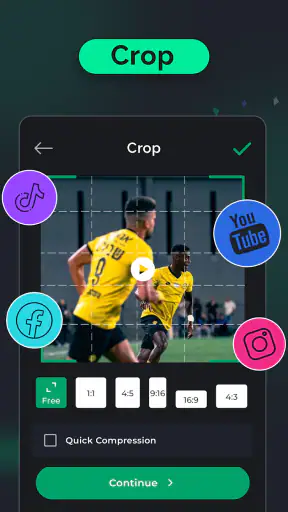
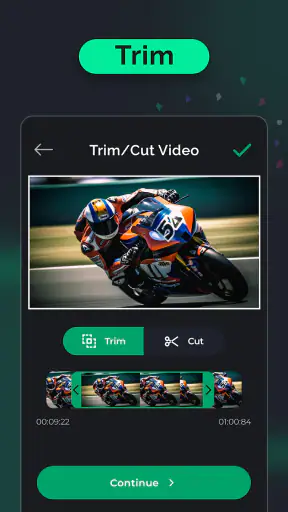
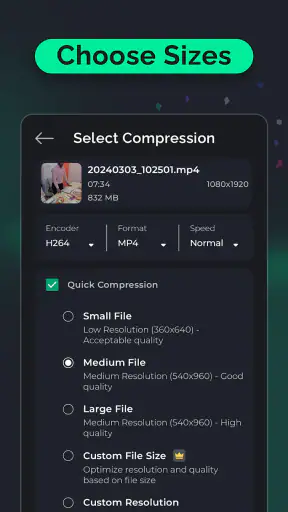
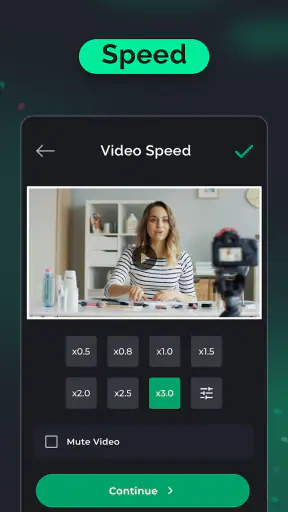
 Analysoinut Mobexer
Minulle videoiden pakkaaminen on ennen kaikkea arkinen ratkaisu: puhelimella kuvattu pätkä voi olla liian suuri lähetettäväksi, tai se voi viedä enemmän tallennustilaa kuin haluan sille varata. Compress Video - Size Reducer on Android-sovellus, jonka idea on pienentää videotiedostoja ilman, että jokaista asetusta tarvitsee opetella ensin. Se kuuluu videon toiston ja muokkauksen sovelluksiin, mutta sen hyödyllisin tehtävä on käytännössä tiedostokoon hallinta. DictionaryAndTranslatorin sovellus on ilmainen ladata, joten kokeilun voi aloittaa ilman ostosta.
Käyttö, hyöty ja sopivat tilanteet
Kun avaan sovelluksen tällaista tehtävää varten, tärkeintä on päästä nopeasti käsittelemään oikeaa videota. Tässä sovelluksessa työnkulun kannattaa ajatella yksinkertaisesti: valitsen laitteen videon, tarkastelen tarjolla olevaa pakkausta ja mietin, sopiiko pienempi tiedosto sen aiottuun käyttöön. Ennen kuin vahvistan muutoksen, pysähdyn aina pohtimaan, missä videota katsotaan. Pienen näytön viestisovelluksessa hyväksyttävä laatu voi näyttää selvästi heikommalta suurella näytöllä.
Pakattu kopio on usein hyödyllisempi kuin alkuperäisen korvaaminen suoraan. Jos sovellus tarjoaa tallennusvaihtoehdon, tarkistan huolellisesti, mihin tiedosto päätyy ja säilyykö alkuperäinen saatavilla. Tämä on hyvä tapa myös silloin, kun haluan kokeilla eri pakkaustasoa: alkuperäinen toimii vertailukohtana, eikä yhden valinnan tarvitse ratkaista kaikkea. Käytännössä nimeän tai muuten tunnistan pienennetyn version, jotta en myöhemmin sekoita sitä täyslaatuiseen tallenteeseen.
Milloin pienempi tiedosto on oikeasti parempi?
Tavallisessa arjessa hyöty näkyy esimerkiksi silloin, kun kuvaan lapsen esityksen tai ystävän tapaamisen ja haluan lähettää videon perheenjäsenelle. Jos tiedosto tuntuu jakamiseen kömpelöltä, pakkaaminen voi tehdä lähettämisestä helpompaa. Sama pätee lyhyeen ohjevideoon, jonka haluan lähettää työryhmän keskusteluun: vastaanottaja tarvitsee sisällön, ei välttämättä alkuperäistä tallennuslaatua. Tällaisissa tapauksissa pakkaus on järkevä kompromissi, kunhan tarkistan lopputuloksen ennen jakamista.
Tilansäästössä kannattaa miettiä myös sitä, mitä videolla tehdään myöhemmin. Jos kyse on muistosta, jota haluan säilyttää pitkään tai muokata uudelleen, en pakkaisi ainoaa kopiota kevyemmäksi. Jos taas kyse on väliaikaisesta luonnoksesta, viestissä jaettavasta klipistä tai useaan kertaan katsottavasta mutta harvoin editoitavasta videosta, pienempi tiedosto voi olla käytännöllisempi. Alkuperäisen säilyttäminen on yksinkertainen varotoimi, joka auttaa välttämään sen, että pakkaus muuttuu peruuttamattomaksi laadunvaihdoksi.
Laadun arviointi vaatii katsomista, ei vain arvausta
Pakkausasetusta valitessa en luottaisi pelkkään arvioon siitä, kuinka paljon tilaa voisi säästyä. Tiedoston koko ja näkyvä laatu ovat eri asioita, ja lopputulos riippuu videon sisällöstä. Tasainen puhekuva voi kestää pakkauksen eri tavalla kuin nopeasti liikkuva urheilukohtaus, yksityiskohtainen maisema tai hämärässä kuvattu video. Siksi tarkistan pakatun version juuri niistä kohdista, joissa liike, pienet yksityiskohdat tai varjot ovat olennaisia.
Hyvä oma testitapa on aloittaa lyhyestä, vähemmän tärkeästä videosta. Vertaan alkuperäistä ja pakattua versiota samalla näytöllä ja suunnilleen samassa katseluympäristössä. Jos pienennys tekee tekstistä vaikealukuista, kasvoista pehmeitä tai liikkeestä häiritsevää, valitsen maltillisemman vaihtoehdon tai jätän kyseisen videon pakkaamatta. Tämä on erityisen tärkeää, jos videossa näkyy esimerkiksi kuitin yksityiskohtia, esityksen tekstiä tai muuta tietoa, jonka pitää pysyä luettavana.
Uusimmat uutiset

Roblox näyttää, miksi mobiilipelaajat haluavat vaihtelua yhden seikkailun sijaan

Google One tekee pilvitilasta selkeän, mutta ei aina kerro mitä tehdä seuraavaksi

Remini - AI Photo Enhancer: Valokuvauksen Taikaa Mobiilissa

Flightradar24 Flight Tracker: Reaaliaikainen Lentoliikenteen Seuranta

Mob Control: Moninpelin Jännitys ja Strategia

Twitch: live-suoratoisto – Yhteisöllisyyden ja Viihteen Huippuhetki
En myöskään arvioisi onnistumista vain sillä, että pakattu tiedosto avautuu. Katson sen loppuun asti tai vähintään tarkistan alun, keskikohdan ja lopun, sillä ongelma voi näkyä vasta myöhemmin. Jos tarkoitus on lähettää video toiselle ihmiselle, tarkistan lisäksi, että ääni ja kuva toimivat yhdessä ja että tiedosto on oikeasti se versio, jonka haluan jakaa. Tällainen pieni jälkitarkistus säästää harmilta enemmän kuin pakkausvalinnan jatkuva hienosäätö.
Asetusten valinta ja käytännön työnkulku
Sovelluksen pakkausasetukset antavat valinnanvaraa, mutta monimutkaisempia valintoja ei kannata tehdä vain siksi, että niitä on tarjolla. Jos olen kiireessä, valitsen ensin käyttötarkoitukseen sopivan yleisratkaisun ja testaan tuloksen. Jos video on tärkeä, teen saman harkitummin ja vertaan vaihtoehtoja ennen kuin poistan tai jaan mitään. Yksi hyödyllinen tapa on käsitellä videoita erissä käyttötarkoituksen mukaan: viesteihin lähtevät klipit voivat olla pienempiä, kun taas arkistoon jäävät tallenteet pidän alkuperäisinä.
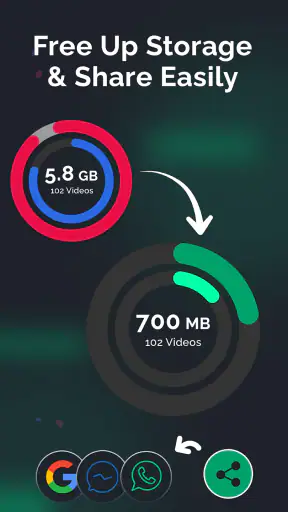
Kun haluan vapauttaa puhelimesta tilaa, en aloita pakkaamalla kaikkia videoita summittaisesti. Käyn ensin läpi, mitkä tiedostot ovat suuria ja mitkä niistä ovat aidosti tarpeellisia säilyttää laitteella. Pakkaaminen auttaa vain, jos pienennetty tiedosto sopii omaan tarpeeseen; joissakin tapauksissa tarpeettoman kopion poistaminen tai videon siirtäminen muualle on parempi ratkaisu. Näin en käytä aikaa klippiin, jota en enää tarvitse, enkä heikennä tärkeän muistoni laatua turhaan.
Myös viestin vastaanottaja vaikuttaa valintaan. Jos vastaanottaja katsoo videon pieneltä puhelimen näytöltä, kohtuullinen pakkaus voi olla riittävä. Jos videota on tarkoitus esittää isolta näytöltä tai käyttää editoinnin lähdemateriaalina, suosin laadukkaampaa versiota. Sama tiedosto ei siis ole automaattisesti paras joka tilanteeseen. Sovellus on hyödyllisimmillään silloin, kun tiedän, mitä olen tekemässä tiedoston pienentämisen jälkeen.
Miten se vertautuu muihin tapoihin pienentää videoita?
Puhelimen oma kuvagalleria voi riittää, jos siinä on valmiiksi sopiva vienti- tai muokkausvaihtoehto. Erillisen pakkaussovelluksen etu on se, että sen käyttötarkoitus on selvempi: avaan työkalun nimenomaan tiedoston koon pienentämistä varten. Toisaalta täysimittainen videoeditori on parempi valinta, jos haluan samalla leikata pätkän, järjestellä kohtauksia, lisätä tekstiä tai tehdä muuta varsinaista editointia. Pelkkään pakkaamiseen editorin laajempi työkalupakki voi olla tarpeetonta vaivaa.
Viestipalvelu saattaa myös muokata videota lähetyksen yhteydessä. Se voi olla kätevä, koska erillistä työvaihetta ei tarvita, mutta silloin en välttämättä hallitse pakkausta samalla tavalla ennen lähettämistä. Jos haluan päättää itse, minkä tiedoston jaan, erillinen sovellus on luontevampi välietappi: voin tarkistaa pienennetyn version ja lähettää sen vasta sitten. Jos taas klippi on lyhyt eikä laadulla ole erityistä merkitystä, suora lähetys voi olla nopeampi.
Selainpohjainen muunnin voi sopia satunnaiseen käyttöön tietokoneella, mutta puhelimessa paikallisen sovelluksen avaaminen on usein vaivattomampaa. Valintaa tehdessäni mietin myös videon sisältöä ja sitä, haluanko siirtää sen muualle käsittelyä varten. En oleta, että kaikki vaihtoehdot toimivat samalla tavalla tai tarjoavat samat hallintamahdollisuudet; tärkeintä on valita omaan tiedostoon ja käyttötapaan sopiva työnkulku. Tämä sovellus on järkevä erityisesti silloin, kun teen pakkaamisen suoraan Android-laitteella ja haluan pitää tehtävän erillään leikkaamisesta ja muusta editoinnista.
Hinta, maksullisuus ja mitä siitä voi päätellä
Sovellus on maksuton ladata, mikä tekee siitä helpon kokeiltavan, jos haluan vain pienentää muutaman videon. Sovelluksessa on kuitenkin sovelluksen sisäisiä ostoksia, joiden hinnat liikkuvat 0,99 eurosta 99,99 euroon, jos maksu veloitetaan Playn kautta. Siksi en kuvaisi koko käyttökokemusta yksiselitteisesti maksuttomaksi: lataushinta on ilmainen, mutta ostomahdollisuuksia on. Ennen maksullisen vaihtoehdon valitsemista tarkistan, mitä ostos sisältää ja onko se kertaluonteinen vai muuten laskutettava, jotta en oleta hinnan perusteella liikaa.
Arvoa kannattaa arvioida omasta käytöstä käsin. Jos pakkaan vain satunnaisesti yhden pätkän, maksuton aloitus voi olla riittävä, eikä ostokselle välttämättä ole tarvetta. Jos taas palaan työkaluun usein, arvioin ostosta vasta sen jälkeen, kun olen testannut sovelluksen omilla videoillani ja varmistanut, että työnkulku sopii minulle. Pelkkä korkea tai matala hintavaihtoehto ei kerro, kannattaako ostaa; ratkaisevaa on, saanko sellaisen tuloksen ja käyttömukavuuden, jota tarvitsen.
Playn kautta laskutettavien ostosten yhteydessä tarkistan myös maksun vahvistusnäkymän ennen hyväksymistä. Näin näen kulloinkin veloitettavan summan enkä sekoita sovelluksen maksutonta lataamista mahdolliseen maksulliseen sisältöön. Jos en tarvitse ostettavaa vaihtoehtoa, voin jatkaa maksutta saatavilla olevalla käytöllä tai valita toisen tavan käsitellä video. Tämä on mielestäni reilu tapa arvioida sovellusta: ensin testaan, sitten päätän, onko lisämaksusta konkreettista hyötyä omassa arjessani.
Kenelle sovellus sopii ja kenelle ei?
Compress Video - Size Reducer sopii parhaiten ihmiselle, joka kuvaa puhelimella ja huomaa silloin tällöin, että video on hankala jakaa tai vie liikaa tilaa. Se voi olla näppärä esimerkiksi perheelle, joka lähettää toisilleen klippejä, tai opiskelijalle, joka toimittaa lyhyen esitystallenteen. Myös satunnainen sisällöntuottaja voi hyötyä siitä, kun luonnos pitää saada viestillä toiselle tarkistettavaksi ennen varsinaista julkaisua. Kaikissa näissä tapauksissa keskeistä on, että pienempi tiedosto riittää vastaanottajalle.
Se ei ole ensisijainen valinta, jos etsin videon editointiohjelmaa, jossa leikkaus, tekstitys, värien säätö ja useiden klippien rakentaminen muodostavat päätyön. Silloin varsinainen editori on tarkoituksenmukaisempi. En myöskään pakkaisi tämän avulla ainoaa kopiota materiaalista, jonka haluan säilyttää parhaalla mahdollisella laadulla tai jota aion käsitellä myöhemmin. Ammattimaisessa tuotantoketjussa tarvitaan usein tarkempaa kontrollia vientimuodosta ja laadusta kuin yksinkertaisessa kokoon keskittyvässä työkalussa.
Ikäluokitukseltaan sovellus on PEGI 3, joten sen sisältöluokitus on hyvin matala. Tämä ei silti muuta sitä, että videotiedostojen valinta ja jakaminen ovat käyttäjän vastuulla: jos laitteella on yksityisiä tallenteita, tarkistan aina, mitä olen valitsemassa ja mihin olen lähettämässä valmiin tiedoston. Sovelluksen hyöty ei riipu siitä, kuinka paljon videoita teen, vaan siitä, tuleeko tiedostojen pienentämiselle vastaan todellinen tarve.
Yhteensopivuus ja odotukset ennen asennusta
Sovelluksen nykyinen versio on 4.1.0, ja sen vähimmäisvaatimuksena on Android 8.0. Se on tärkeä tarkistaa ennen latausta, jos käytössä on vanhempi puhelin tai tabletti. Maksuton lataus voi tehdä kokeilusta houkuttelevan, mutta yhteensopivuus ratkaisee ensin: jos laite ei täytä käyttöjärjestelmävaatimusta, sovellus ei ole käytännöllinen vaihtoehto. iPhonelle etsin erikseen sopivan iOS-version, sillä tämä arvio koskee Android-sovellusta.
Sovelluksen keskiarvo on 4,6 tähteä, ja arviota on kertynyt noin 4,5 tuhatta. Arvosteluja on noin 948, ja asennuksia on yli 100 tuhatta. Nämä luvut kertovat, että kyseessä on käytössä oleva sovellus, mutta ne eivät ennusta varmasti, miten se toimii juuri omalla laitteellani tai omilla videoillani. Siksi pidän omaa lyhyttä kokeilua hyödyllisempänä kuin pelkkää arvosanan tuijottamista: tiedoston koko, kuvanlaatu ja oma käyttötapa ratkaisevat.
Jos sovellus ei tunnista haluamaani videota tai lopputulos ei vastaa odotuksia, en jatka pakkaamista sokkona. Tarkistan ensin, että valitsin oikean lähdetiedoston ja että tallennustilaa on riittävästi uuden version käsittelyyn. Sen jälkeen kokeilen lyhyellä näytteellä tai vaihdan toiseen työkaluluokkaan, kuten puhelimen omaan editoriin. Tällainen eteneminen pitää ongelman rajattuna eikä vaaranna alkuperäistä tallennetta.
Arjen pieni päätös: lähetänkö vai säilytänkö?
Kuvitellaan tavallinen tilanne: kuvaan puhelimella muutaman minuutin videon ystävän syntymäpäiviltä ja haluan lähettää sen sukulaiselle, joka ei ollut paikalla. Ennen pakkausta päätän, onko tarkoitus jakaa tunnelma nopeasti vai toimittaa tallenne myöhempää katselua varten parhaalla laadulla. Jos nopea jakaminen on tärkeintä, kokeilen pienempää versiota ja katson, että kasvojen ilmeet sekä puhe kuuluvat ja näkyvät riittävän hyvin. Jos sukulainen haluaa säilyttää videon muistona, lähetän mieluummin alkuperäisen tai säilytän sen erikseen.
Tämä esimerkki havainnollistaa sovelluksen tärkeintä rajoitetta: pakkaus ei ole laadun parannus, vaan kompromissi koon ja tallenteen ominaisuuksien välillä. Se ratkaisee siirrettävyyteen liittyvän vaivan, ei huonosti kuvattua videota eikä vastaanottajan verkkoyhteyttä. Kun pidän tämän mielessä, pystyn arvioimaan pienennettyä versiota realistisesti enkä odota, että jokainen tiedosto muuttuu samanaikaisesti pienemmäksi ja täysin alkuperäisen kaltaiseksi.
Minulle hyödyllinen rutiini on päättää ensin tiedoston kohtalo: jaanko sen, säilytänkö sen vai muokkaanko sitä myöhemmin? Jakoon menevästä videosta teen tarvittaessa kevyemmän kopion. Pitkäaikaiseen säilytykseen jäävästä pidän alkuperäisen. Jatkomuokkaukseen menevää en pakkaa turhaan etukäteen, koska jokainen lisävaihe voi vaikeuttaa laadun hallintaa. Tämä järjestys säästää sekä aikaa että epävarmuutta.
Käyttäjäystävällisyys ja toiminnot
Kun avaat Compress Video - Size Reducer -sovelluksen ensimmäistä kertaa, huomaat heti sen yksinkertaisen ja suoraviivaisen käyttöliittymän. En ole mikään tekniikkaguru, mutta sovelluksen käyttö oli intuitiivista ja helppoa. Kaikki tärkeät toiminnot ovat selkeästi esillä, eikä sinun tarvitse kaivaa syvälle löytääksesi haluamasi.
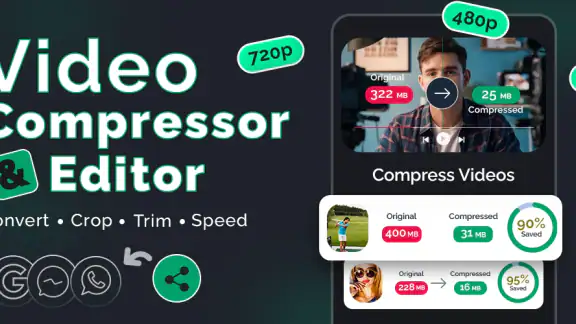
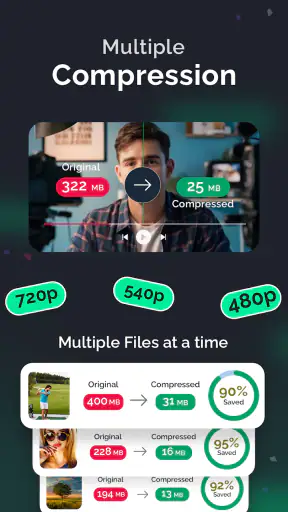
Kuvan ja videon pakkaus on sovelluksen ydin ja se tekee sen erinomaisesti. Voit valita videon laitteeltasi, ja sovellus näyttää nopeasti esikatselun siitä, kuinka paljon kokoa voidaan säästää. Tämä on mielestäni erityisen hyödyllistä, kun yrität päättää, mikä laatu on riittävä sinun tarpeisiisi.
Laadun säilyttäminen
Sovelluksen suurin kysymysmerkki on tietysti, kuinka hyvin se säilyttää videon laadun pakkaamisen jälkeen. Kokeilin useita eri videoita eri laaduilla ja resoluutioilla. Yllätyksekseni, vaikka tiedoston koko pieneni merkittävästi, laatu pysyi suurimmaksi osaksi ennallaan. Tämä on loistava uutinen kaikille, jotka haluavat säästää tilaa tinkimättä laadusta.
Lisäominaisuudet ja suorituskyky
Compress Video - Size Reducer tarjoaa myös joitain lisäominaisuuksia, kuten mahdollisuuden valita eri pakkausasetuksia, kuten hitaan, keskitason tai nopean pakkaamisen. Käytin yleensä keskitason vaihtoehtoa, koska se tarjosi parhaan tasapainon nopeuden ja laadun välillä.
Sovellus toimii sujuvasti, eikä minulla ollut ongelmia jumiutumisten tai kaatumisten kanssa. Tämä on aina plussaa, erityisesti kun käsittelet suuria videotiedostoja.
Kenelle sovellus sopii?
Jos olet sisällöntuottaja, joka haluaa jakaa videoita sosiaalisessa mediassa ilman, että sinun tarvitsee huolehtia tiedostokoon rajoituksista, tämä sovellus on sinulle. Se sopii myös niille, jotka haluavat säästää tilaa puhelimessaan tai tabletissaan.
Lopuksi, pakko sanoa, että Compress Video - Size Reducer tekee juuri sen, mitä lupaa. Se pienentää tiedostokokoa tehokkaasti ja säilyttää samalla hyvän laadun. Suosittelen tätä sovellusta kaikille, jotka haluavat hallita mediatiedostojensa kokoa ilman suurta vaivaa.
Usein kysytyt kysymykset
Miten Compress Video -sovellus toimii?
Compress Video -sovellus käyttää edistyneitä algoritmeja videon koon pienentämiseksi, säilyttäen samalla mahdollisimman hyvän kuvanlaadun. Voit valita haluamasi pakkaustason ja muodon. Sovellus käsittelee videon nopeasti ja tallentaa sen laitteellesi tai pilveen, riippuen asetuksistasi.
Onko sovellus ilmainen vai maksullinen?
Compress Video on saatavilla sekä ilmaisena että maksullisena versiona. Ilmainen versio tarjoaa perustoiminnot, mutta maksullinen versio sisältää lisäominaisuuksia, kuten mainokseton käyttöliittymä ja korkeampi pakkauslaatu. Voit päivittää maksulliseen versioon sovelluksen sisäisillä ostoilla.
Mitä tiedostomuotoja sovellus tukee?
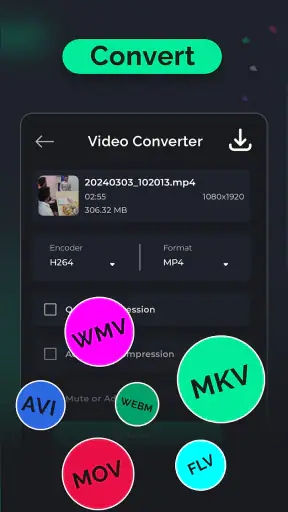
Sovellus tukee useita suosittuja videomuotoja, kuten MP4, AVI, MOV ja MKV. Tämä tekee siitä erittäin monipuolisen työkalun eri laitteilla ja käyttöjärjestelmillä. Voit valita pakataksesi videon alkuperäisessä muodossaan tai muuntaa sen toiseen muotoon tarpeidesi mukaan.
Onko videon laatuun vaikutusta pakkaamisen jälkeen?
Vaikka sovellus pyrkii säilyttämään mahdollisimman hyvän laadun, videon pakkaaminen voi vaikuttaa jonkin verran kuvanlaatuun. Laadun heikkeneminen riippuu valitusta pakkaustasosta. Korkeampi pakkaus voi johtaa näkyvään laatueroihin, kun taas matalampi pakkaus säilyttää paremman laadun.
Tarvitseeko sovellus internet-yhteyttä toimiakseen?
Compress Video -sovellus ei vaadi internet-yhteyttä perustoimintojen suorittamiseen, kuten videon pakkaamiseen. Kuitenkin, jos haluat tallentaa tiedostot pilvipalveluun tai päivittää maksulliseen versioon, internet-yhteys on välttämätön. Tämä tekee sovelluksesta kätevän käytettäväksi missä tahansa.
Lataa










