

Document Reader - PDF Editor
4,8TuottavuusPäivitetty 17. lokakuuta 2026
Kuvakaappaukset
 Analysoinut Mobexer
Olen käyttänyt Document Reader - PDF Editoria etenkin silloin, kun puhelimeen päätyy asiakirja, joka pitää saada nopeasti auki ilman tietokoneen etsimistä. Tällaisessa arjessa tärkeintä ei ole näyttävä ulkoasu vaan se, löytyykö oikea tiedosto ja pystyykö sitä lukemaan vaivatta. Sovellus on Simple Design Ltd:n tuottavuustyökalu, jonka ydin on erilaisten toimistoasiakirjojen tarkastelu. Minulle se on parhaimmillaan kätevänä vararatkaisuna: se vähentää tarvetta hypätä sovelluksesta toiseen, mutta ei korvaa tietokonetta silloin, kun dokumenttia pitää muokata perusteellisesti.
Asiakirjan lukeminen pieneltä näytöltä
PDF:n lukeminen puhelimella on aina kompromissi. Sivun saa näkyviin kokonaisuutena, mutta silloin teksti voi jäädä pieneksi; lähennettynä taas sivua joutuu siirtämään. Siksi käytän tällaista lukijaa mieluiten sopimusten, ohjeiden ja muiden lyhyiden aineistojen tarkistamiseen, en pitkien tekstien lukemiseen tuntikausia. Ennen tärkeää tapaamista avaan tiedoston valmiiksi ja tarkistan otsikot sekä tarvittavat kohdat. Näin en joudu selaamaan liitteitä kiireessä juuri silloin, kun niihin pitäisi viitata.
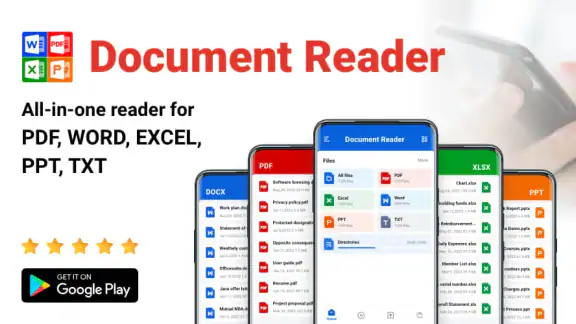
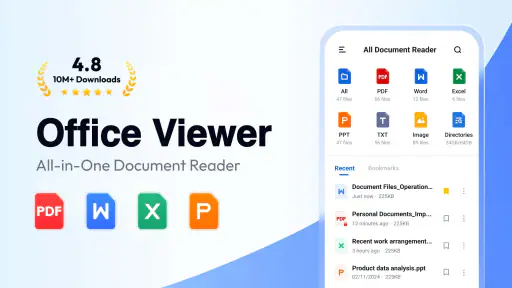
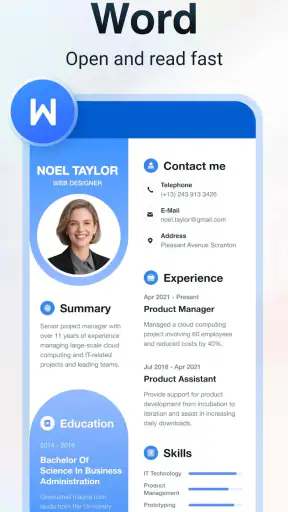
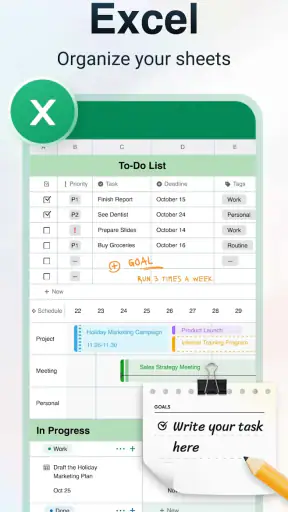
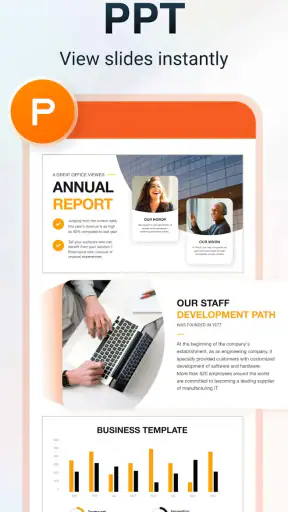
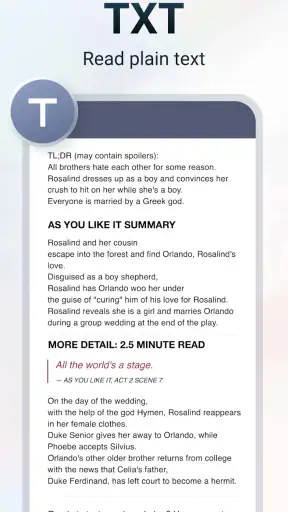
Sovelluksen hyödyllisyys ei rajoitu PDF:ään: se käsittelee myös DOCX-, XLSX-, PPT- ja TXT-tiedostoja. Tämä on kätevää, jos sähköpostiin saapuu eri muotoisia liitteitä eikä niiden avaamiseen halua etsiä erillistä ohjelmaa joka kerta. Katselu ja varsinainen muokkaaminen ovat silti eri asioita. Puhelimella voi tutustua sisältöön ja tehdä tarpeellisia merkintöjä, mutta pitkän taulukon, monimutkaisen esityksen tai muotoilua vaativan tekstin viimeistely onnistuu yleensä paremmin siihen tarkoitetussa työpöytäohjelmassa.
Selailu, merkinnät ja käytön rytmi
Kun luen pitkää PDF:ää, yritän ensin hahmottaa sen rakenteen enkä hypi heti yksittäisten sivujen välillä. Jos tiedostossa on paljon aineistoa, aloitan otsikoista ja etsin sen jälkeen vain omaan tilanteeseeni liittyvät kohdat. Merkintöjen ja korostusten arvo näkyy erityisesti silloin, kun palaan dokumenttiin myöhemmin: voin erottaa tärkeän kohdan pelkästä tekstistä ja jättää itselleni muistutuksen siitä, mitä pitää vielä tarkistaa. Kommentointi sopii paremmin palautteen luonnosteluun kuin lopulliseen ryhmätyöskentelyyn, jossa muutkin tarvitsevat selkeän yhteisen version.
Minun käytännön vinkkini on pitää alkuperäinen tiedosto erillään merkitystä versiosta, etenkin jos asiakirja liittyy työhön tai opiskeluun. Ennen jakamista kannattaa avata tallennettu kopio uudelleen ja tarkistaa, että mukana on oikea sisältö eikä vain puhelimella tehty luonnos. Tämä pieni tarkistus vähentää sekaannuksia, jos samalla nimellä on useita versioita tai jos dokumenttia on muokattu eri laitteilla. Sovellus voi tehdä nopeasta käsittelystä helpompaa, mutta huolellinen nimeäminen ja versioiden hallinta jäävät edelleen käyttäjän vastuulle.
Usean tiedoston työnkulku ja jakaminen
Jos minulla on useita samaan aiheeseen liittyviä PDF:iä, yhdistämistoiminto voi säästää turhalta edestakaiselta avaamiselta. Esimerkiksi matkaa varten voi koota yhteen varausvahvistukset ja ohjeet tai opiskelussa eri lähteistä saadut lyhyet materiaalit. En kuitenkaan yhdistä kaikkea automaattisesti: erilliset tiedostot ovat usein helpompia päivittää, ja kooste voi olla hankala, jos yksi sivu pitää myöhemmin korvata. Kannattaa miettiä, onko tavoitteena yksi helposti jaettava paketti vai siististi erillään pidettävät lähteet.
Jakaminen suoraan sähköpostilla tai sosiaalisen median kautta on nopeaa, mutta valitsisin kanavan aina sisällön mukaan. Julkiseen jakoon sopiva esite ei ole sama asia kuin henkilötietoja sisältävä lomake. Tarkistan vastaanottajan ja liitetiedoston ennen lähetystä, ja arkaluonteisia asiakirjoja käsitellessä noudatan oman työpaikan tai oppilaitoksen ohjeita. Pilvitallennuspalveluista, kuten Google Drivesta tai Dropboxista, voi avata ja tallentaa tiedostoja, mikä auttaa silloin, kun sama aineisto on käytössä useammalla laitteella. Käytännössä tämä on kätevintä, kun tiedosto on jo järjestetty pilvessä oikeaan kansioon; satunnaisten latausten joukosta etsiminen ei muutu itsestään helpoksi.
Uusimmat uutiset

Roblox näyttää, miksi mobiilipelaajat haluavat vaihtelua yhden seikkailun sijaan

Google One tekee pilvitilasta selkeän, mutta ei aina kerro mitä tehdä seuraavaksi

Remini - AI Photo Enhancer: Valokuvauksen Taikaa Mobiilissa

Flightradar24 Flight Tracker: Reaaliaikainen Lentoliikenteen Seuranta

Mob Control: Moninpelin Jännitys ja Strategia

Twitch: live-suoratoisto – Yhteisöllisyyden ja Viihteen Huippuhetki
Mitä Document Reader - PDF Editor tarjoaa?
Ensimmäinen asia, jonka huomasin avatessani Document Reader - PDF Editor -sovelluksen, oli sen selkeä käyttöliittymä. Ei turhia härpäkkeitä tai monimutkaisia valikoita, vaan kaikki tarvittava löytyy helposti. Tämä tekee sovelluksesta loistavan valinnan sekä aloittelijoille että kokeneemmille käyttäjille.
Tiedostojen avaaminen ja muokkaaminen
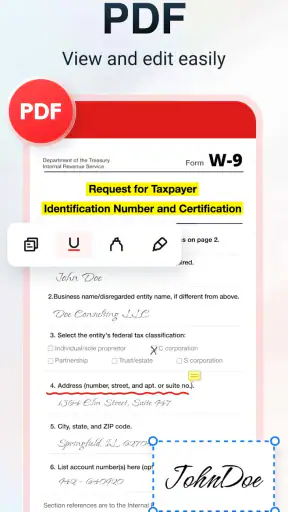
Sovelluksen päätoiminto on tietysti PDF-tiedostojen lukeminen ja muokkaaminen. Dokumenttien avaaminen on nopeaa, ja voit selata niitä kätevästi jopa mobiililaitteellasi. Muokkaustoiminnot ovat laajat: voit lisätä merkintöjä, korostuksia ja kommentteja. Tämä on erityisen hyödyllistä, jos haluat tehdä muistiinpanoja tai jakaa palautetta esimerkiksi tiimisi kanssa.
Tiedostomuotojen laajuudesta on hyötyä arkisessa vastaanotossa: esimerkiksi lasku voi olla PDF, työvuorolista taulukkomuodossa ja kokouksen aineisto esityksenä. Kun nämä saa avattua samassa sovelluksessa, erillisten lukijoiden vaihtelu vähenee. Se ei silti tarkoita, että jokainen tiedosto näyttäisi puhelimessa täsmälleen samalta kuin alkuperäisessä ohjelmassa. Jos asettelu tai taulukon yksityiskohdat ratkaisevat, tarkistan ne mahdollisuuksien mukaan alkuperäisessä sovelluksessa tai suuremmalta näytöltä. Tämä on järkevä raja katselutyökalulle, ei syy olettaa, että mobiiliversio olisi täysimittainen toimistopaketti.
Helppokäyttöisyys
Mitä tulee käytettävyyteen, tämä sovellus on täysi kymppi. Käyttöliittymä on intuitiivinen ja ohjeet selkeät. Et tarvitse aiempaa kokemusta PDF-ohjelmista päästäksesi vauhtiin. Lisäksi sovellus tukee useita kieliä, mikä on aina plussaa, jos haluat käyttää sitä muillakin kuin vain äidinkielelläsi.
Selkeys auttaa erityisesti silloin, kun käyttäjä avaa sovelluksen vain harvoin. Jos työvaiheita on vähän, ei tarvitse opetella monimutkaista järjestelmää jokaista yksittäistä liitettä varten. Toisaalta helppo käyttö ei automaattisesti ratkaise kaikkia lukemisen tarpeita. Pienellä näytöllä suurennus, tekstin tiheys ja dokumentin oma taitto vaikuttavat siihen, kuinka vaivattomalta lukeminen tuntuu. Jos käytät suurennusta tai muita puhelimen omia näyttöasetuksia, kokeile ensin yhdellä tavallisella tiedostolla, miltä sivu ja sen ohjaimet näyttävät juuri omassa laitteessasi.
Liikkuminen ja eri käyttötavat
Erilaiset käyttötilanteet asettavat lukijalle erilaisia vaatimuksia. Kotona voin pysähtyä suurentamaan tekstiä ja vaihtaa asentoa, mutta bussissa tai jonossa yhden käden käyttö ja ympäristön häiriöt korostuvat. Jos kädet väsyvät helposti tai tarkka kosketus on hankalaa, pitkän dokumentin jatkuva zoomaus ja sivun siirtely voi olla kuormittavaa. Tällöin lyhyiden kohtien tarkistaminen on realistisempi tapa käyttää sovellusta kuin kokonaisen raportin lukeminen yhdeltä istumalta.
Myös näkö- ja keskittymisvaikeuksien kannalta kannattaa erottaa tiedoston sisältö lukusovelluksen toiminnasta. Jos itse PDF on skannattu kuvaksi, teksti voi olla vaikeampaa käsitellä kuin tavallisessa tekstipohjaisessa asiakirjassa. Sovelluksen avaaminen ei muuta heikkolaatuista skannausta selkeäksi tekstiksi. Pyydän silloin mieluummin alkuperäisen tiedoston tai paremman kopion kuin käytän pitkään aikaa zoomaukseen. Tämä on konkreettinen raja, joka koskee monia mobiililukijoita eikä ratkea pelkällä tutulla käyttöliittymällä.
Tuottavuussovelluksena se sopii ihmiselle, joka haluaa hoitaa pieniä dokumenttitehtäviä puhelimella: tarkistaa liitteen, lisätä ajatuksen myöhempää käsittelyä varten tai koota muutaman PDF:n yhteen. Se ei ole yhtä luonteva valinta käyttäjälle, jonka työ koostuu päivittäin suurten taulukkojen muokkaamisesta, taiton tarkasta säätämisestä tai useiden kommentoijien hallinnasta. Siinä tilanteessa tietokoneen toimisto-ohjelma tai juuri kyseisen tiedostotyypin oma sovellus tarjoaa yleensä tarkemmat työkalut. Valinta ei siis ole vain maksuttoman ja maksullisen välillä, vaan myös nopean mobiilikatselun ja perusteellisen muokkauksen välillä.
Sovelluksen lisäominaisuudet
Yksi ominaisuus, josta pidin erityisesti, on mahdollisuus yhdistää useita PDF-tiedostoja yhdeksi. Tämä on kätevää, jos sinulla on useita dokumentteja, jotka haluat koota yhdeksi tiedostoksi esimerkiksi raportin tai esityksen muodossa. Sovellus mahdollistaa myös tiedostojen jakamisen suoraan sähköpostilla tai sosiaalisen median kautta, mikä tekee siitä erittäin käytännöllisen.
Toinen kätevä toiminto on pilvitallennusintegraatio. Voit tallentaa ja ladata tiedostoja suoraan pilvipalveluista, kuten Google Drivesta tai Dropboxista, mikä säästää aikaa ja vaivaa.
Arjen tilanteet, joissa siitä on hyötyä
Kuvitellaan tavallinen työpäivä: kokous alkaa pian, ja sähköpostissa on useita aineistoja eri tiedostomuodoissa. Puhelimella voin avata liitteen, tarkistaa esityslistan ja lukea PDF:stä yhden tarvittavan kohdan matkalla. Jos haluan jättää itselleni muistutuksen, merkintä tai kommentti auttaa palaamaan asiaan myöhemmin. Kokouksen jälkeen voin pitää lähteet erillään tai koota PDF:t yhteen, jos yhdestä paketista on aidosti hyötyä. Tärkeä päätös on jättää varsinainen viimeistely rauhalliseen hetkeen ja suuremmalle näytölle, jos se vaatii tarkkaa muotoilua.
Opiskelijalle sovellus voi olla kätevä luentomateriaalien läpikäyntiin ja kohtien merkitsemiseen, kun taas perheen arjessa se voi helpottaa ohjeiden tai matka-asiakirjojen tarkistamista. Näissä tilanteissa vahvuus on se, että tiedosto on mukana puhelimessa eikä lukemista tarvitse lykätä kotiin pääsyyn asti. Jos asiakirja pitää täyttää virallisesti tai allekirjoittaa tietyllä tavalla, tarkistan ensin, että käytössä oleva työkalu todella vastaa kyseisen tahon vaatimuksia. Pelkkä PDF:n avaaminen tai kommentointi ei vielä takaa, että lopputulos hyväksytään viralliseksi lomakkeeksi.
Ennen asennusta moni miettii, voiko sillä avata muutakin kuin PDF:iä. Voi: DOCX-, XLSX-, PPT- ja TXT-tiedostot kuuluvat sovelluksen tukemiin muotoihin. Toinen olennainen kysymys on, onko käyttö maksutonta. Sovellus on maksuton, mutta Playn kautta laskutettavat sovelluksen sisäiset ostot ovat 13,99–42,99 euroa. Peruslukemiseen se voi olla riittävä ilman lisäostoja; jos harkitset maksullisia toimintoja, arvioi ensin, tarvitsetko niitä toistuvasti vai vain kerran.
Hinnoittelu, odotukset ja vaihtoehdot
Document Reader - PDF Editor on ilmainen sovellus, ja Playn kautta laskutettavien sovelluksen sisäisten ostojen hintahaarukka on 13,99–42,99 euroa. Maksuttomuus tekee kokeilemisesta matalan kynnyksen valinnan, mutta ostomahdollisuus kannattaa huomioida ennen kuin rakentaa koko työskentelytavan jonkin maksullisen toiminnon varaan. En ostaisi lisäominaisuuksia vain siksi, että ne ovat tarjolla: ensin kannattaa selvittää, hoituuko oma tavallinen tarve jo lukemisella, merkinnöillä ja tiedostojen kokoamisella.
Vertaan sitä mielessäni kahteen tavalliseen vaihtoehtoon. Puhelimen mukana tuleva tiedostojen esikatselu on usein riittävä, jos haluan vilkaista yhden liitteen enkä tehdä sille mitään. Erillinen PDF- tai toimisto-ohjelma taas on parempi silloin, kun tarvitsen pitkän muokkausketjun, tarkat asettelutyökalut tai työryhmän yhteisen kommentointitavan. Tämän sovelluksen paikka on näiden välissä: se on monipuolisempi kuin pelkkä nopea esikatselu, mutta mobiilikäytön helppous ei tee siitä automaattisesti parasta työkalua vaativaan editointiin.
Asennusta harkitsevalle yhteensopivuuskin on helppo arvioida: Android-versio vaatii vähintään 6.0:n, ja nykyinen versio on 1.2.9.61. Sovelluksen ikäluokitus on PEGI 3. Nämä tiedot kertovat teknisestä sopivuudesta ja luokituksesta, eivät siitä, miten yksittäinen tiedosto avautuu omalla laitteella. Jos sinulla on erityisen tärkeä asiakirja, kokeile ensin kopiolla ja varmista tallennus ennen kuin poistat alkuperäisen tai jaat muokatun version eteenpäin.
Käytännön kokemuksia
Olen testannut sovellusta niin työ- kuin vapaa-ajalla, ja se on osoittautunut luotettavaksi kumppaniksi. Huomasin, että sovellus toimii sujuvasti eikä ole kaatunut kertaakaan käytön aikana. Tämä on tärkeä seikka, kun haluat varmistaa, ettei arvokas työsi mene hukkaan teknisten ongelmien takia.
Yhden käyttäjän hyvä kokemus ei kuitenkaan takaa, että kaikki tiedostot ja laitteet tuntuvat samanlaisilta. Suuri skannattu PDF, epätavallinen asettelu tai huonosti nimetty tiedosto voi tehdä käytöstä hitaampaa, vaikka itse sovellus toimisi vakaasti. Siksi pidän tärkeät alkuperäiset tallessa ja tarkistan muokatun tai yhdistetyn kopion ennen jakamista. Tämä varovaisuus on erityisen hyödyllinen, kun asiakirja liittyy työhön, opiskeluun tai yhteiseen päätökseen.
Sovellus on saanut keskimäärin 4,8 tähteä 857 tuhannen arvion perusteella, ja sillä on 305 tuhatta kirjallista arvostelua. Asennuksia on yli 50 miljoonaa. Nämä luvut kertovat laajasta käytöstä ja monen käyttäjän myönteisestä kokemuksesta, mutta eivät korvaa omaa kokeilua: olennaista on, sopiiko lukutapa ja muokkaustarve juuri sinun asiakirjoillesi. Sovellus julkaistiin 19.12.2021, ja Simple Design Ltd. kehittää sitä edelleen.
Kenelle suosittelen – ja kenelle en
Suosittelisin sovellusta ihmiselle, joka saa paljon liitteitä, lukee asiakirjoja liikkeellä ollessaan tai haluaa lisätä PDF:ään nopeasti omia merkintöjä. Se sopii myös käyttäjälle, joka haluaa pitää eri toimistotiedostojen avaamisen yhdessä paikassa eikä odota puhelimelta täyttä työpöytäkokemusta. Erityisen käytännöllinen se on silloin, kun päivän aikana tulee lyhyitä, erillisiä tehtäviä: tarkista, merkitse, tallenna ja palaa asiaan myöhemmin.
Valitsisin muun ratkaisun, jos tärkein tarve on pitkäkestoinen lukeminen pienellä näytöllä, vaativien asiakirjojen ammattimainen muotoilu tai esteetön käyttö, joka edellyttää itselle sopivaksi todettuja tarkkoja toimintoja. En myöskään suosittelisi nojaamaan pelkkään mobiilimuokkaukseen, kun asiakirjan asettelu tai virallinen hyväksyntä on kriittinen. Kokeile ensin omalla, vähäriskisellä tiedostolla: se paljastaa nopeasti, ovatko sivunäkymä, suurennus ja käyttötapa sinulle mukavia.
Loppusanat
Kaiken kaikkiaan Document Reader - PDF Editor on erinomainen valinta, jos etsit luotettavaa ja monipuolista PDF-lukijaa ja -editoria. Se on helppo käyttää, tarjoaa hyödyllisiä ominaisuuksia ja toimii sujuvasti ilman ongelmia. Suosittelen kokeilemaan, jos olet kyllästynyt kantamaan kannettavaa tietokonetta mukanasi vain PDF-tiedostojen käsittelyä varten.
Jos kiinnostuit, voit ladata sovelluksen suoraan sovelluskaupastasi ja katsoa, miten se voi helpottaa päivittäistä elämääsi ja työskentelyäsi.
Usein kysytyt kysymykset
Mitä ominaisuuksia Document Reader - PDF Editor tarjoaa?
Document Reader - PDF Editor tarjoaa laajan valikoiman ominaisuuksia, kuten PDF-tiedostojen avaamisen, muokkaamisen ja jakamisen. Voit tehdä merkintöjä, lisätä kommentteja ja jopa täyttää lomakkeita suoraan sovelluksessa. Lisäksi se tukee useita tiedostomuotoja, mikä tekee siitä erittäin monipuolisen työkalun.
Onko sovellus ilmainen vai maksullinen?
Document Reader - PDF Editor on saatavilla sekä ilmaisena että maksullisena versiona. Ilmainen versio tarjoaa perustoiminnot, mutta maksullinen versio sisältää lisäominaisuuksia, kuten mainoksettomuuden ja edistyneemmät muokkaustyökalut. Tämä antaa käyttäjille mahdollisuuden valita tarpeidensa mukaan.
Onko sovellus yhteensopiva kaikkien laitteiden kanssa?
Sovellus on suunniteltu toimimaan sekä Android- että iOS-laitteilla, mutta yhteensopivuus voi vaihdella käyttöjärjestelmän version ja laitteen teknisten ominaisuuksien mukaan. On suositeltavaa tarkistaa sovelluksen vaatimukset ennen lataamista varmistaaksesi, että se toimii laitteellasi sujuvasti.
Kuinka turvallista on käyttää Document Reader - PDF Editoria?
Sovellus käyttää tietoturvatoimenpiteitä suojatakseen käyttäjien tietoja ja asiakirjoja. On kuitenkin tärkeää varmistaa, että lataat sovelluksen virallisista sovelluskaupoista, kuten Google Playsta tai App Storesta, jotta vältät mahdolliset haittaohjelmat tai tietoturvariskit.
Voinko muokata PDF-tiedostoja offline-tilassa?
Kyllä, Document Reader - PDF Editor mahdollistaa PDF-tiedostojen muokkaamisen myös offline-tilassa. Tämä on erityisen hyödyllistä, jos olet matkalla tai alueella, jossa internetyhteys on rajallinen. Kaikki muokkaukset synkronoidaan verkkoon, kun yhteys on jälleen saatavilla.
Lataa










