EasyCut - Video Editor & Maker
4,5Videon toisto ja muokkausPäivitetty 7. lokakuuta 2026

Kuvakaappaukset

Plussat
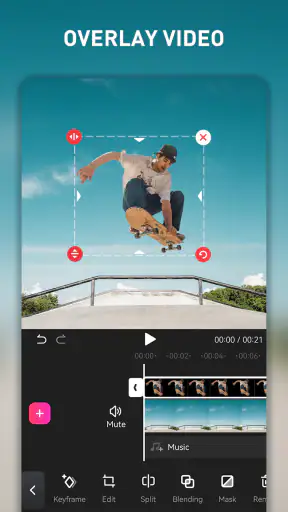
- Helppo aikajana auttaa leikkaamaan ja järjestämään videoleikkeet nopeasti.
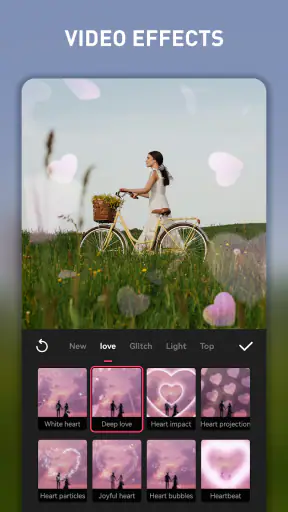
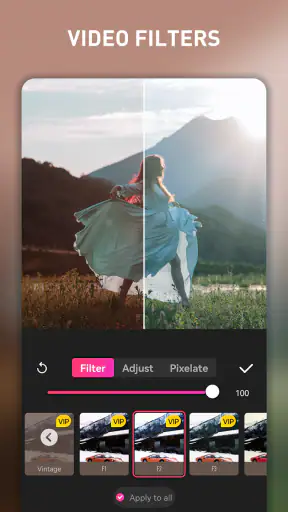
- Valmiit tehosteet ja suodattimet nopeuttavat näyttävän videon tekemistä.
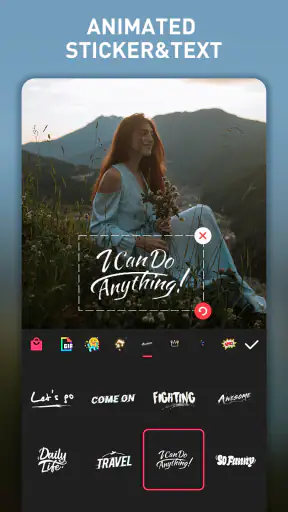
- Teksti- ja tarratyökalut sopivat somevideoiden personointiin.
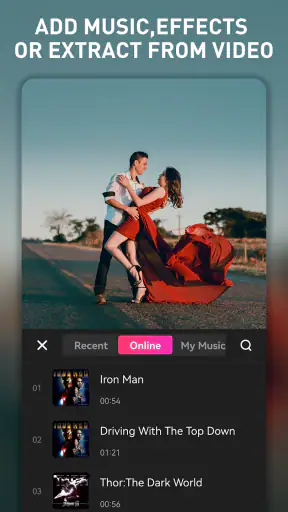
- Musiikin lisääminen tekee videoista elävämpiä ilman erillistä editoria.
- Käyttöliittymä sopii myös aloittelijoille.
Miinukset
- Osa tehosteista ja ominaisuuksista voi vaatia maksullisen tilauksen.
- Mainokset voivat häiritä editointia ilmaisversiossa.
- Monimutkaiseen tai ammattimaiseen editointiin työkalut ovat rajalliset.
- Vientiasetuksia
- kuten tarkkaa bittinopeutta
- voi olla vähän.
- Suuret projektit voivat kuluttaa paljon tallennustilaa ja hidastaa laitetta.
 Analyysin laatija Mobexer
Kun videon muokkaus puhelimella alkaa tuntua säätämiseltä, pysähdyn yleensä miettimään, mikä työvaihe oikeastaan tökkii: klippien valinta, niiden järjestys vai äänen ja kuvan yhteensovittaminen. EasyCut sopii erityisesti tilanteeseen, jossa haluan siistiä puhelimella kuvatun videon nopeasti ilman, että editoinnista tulee oma projektinsa. Sen perusidea on selkeä: järjestän klipit, leikkaan turhat kohdat pois ja viimeistelen kokonaisuuden musiikilla tai tehosteilla. Parhaimmillaan tämä videonmuokkaussovellus auttaa muuttamaan sekalaiset puhelinpätkät katsottavaksi kokonaisuudeksi, mutta sujuva lopputulos riippuu myös siitä, millaista materiaalia tuon muokattavaksi ja kuinka tarkkaa jälkeä tavoittelen.
Ensin kannattaa tunnistaa, missä kohtaa työ jumittuu
Kun en löydä sopivaa leikkauskohtaa tai valmis video tuntuu levottomalta, en yritä ratkaista kaikkea lisäämällä tehosteita. Yleensä ongelma on konkreettisempi: klippi alkaa liian aikaisin, olennainen tapahtuma jää lyhyeksi tai videossa on useita lähes samanlaisia otoksia. Käyn ne läpi yksi kerrallaan ja kysyn, mitä katsojan pitäisi huomata. Tämä rajaa tehtävää tehokkaammin kuin koko projektin uusiksi rakentaminen.
Jos taas sovellus tuntuu hitaalta tai esikatselun seuraaminen vaikeutuu, teen pienen kokeilun ennen kuin alan muuttaa puhelimen asetuksia tai materiaalia. Valitsen yhden lyhyen klipin ja kokeilen sillä samaa työvaihetta, joka aiheutti hankaluuden. Jos yksinkertainen testi toimii, palaan varsinaiseen videoon pienemmissä osissa. Näin erotan yksittäisen monimutkaisen projektin yleisestä ongelmasta ja vältyn turhalta uudelleenaloittamiselta.
EasyCut on kehittäjänsä Great Talent Video Inc. Video Editor Appin videonmuokkaussovellus, jonka vahvuus on käytännönläheinen tekeminen: puhelimessa jo olevista tallenteista voi koota lyhyen videon ja viimeistellä sitä ilman, että jokaista pientä vaihetta varten pitää vaihtaa työkalua. Minusta se toimii parhaiten, kun tiedän jo suunnilleen, mitä haluan näyttää. Jos vasta etsin tarinaa suuresta määrästä materiaalia, varsinainen hidaste on usein valinta eikä editori.
Kun muokkaus tökkii, aloita projektin tavoitteesta
Selkeä pikatyö sopii sovelluksen vahvuuksiin
Tyypillinen arjen esimerkki on päiväretki, josta puhelimeen kertyy monta lyhyttä videota. Ennen muokkausta päätän, mikä on tarinan kannalta tärkeää: lähtö, yksi tai kaksi mieleen jäänyttä hetkeä ja lopetus. Kun valitsen materiaalin tämän rungon mukaan, leikkaaminen ei muutu kaikkien klippien läpikäynniksi ilman selkeää päämäärää. EasyCutin hyöty näkyy erityisesti siinä, että tällaisen pienen koosteen voi tehdä samassa sovelluksessa ilman, että jokainen vaihe vaatii erillisen työkalun etsimistä.
Jos työ tuntuu sekavalta, tarkistan ensin, olenko yrittämässä tehdä liikaa yhdellä kertaa. Pitkän videon sijaan aloitan yhdestä lyhyestä kohtauksesta ja kokeilen leikkausta sekä äänen lisäämistä siinä. Tämä on käytännöllinen tapa oppia, miten oma materiaali käyttäytyy, ja samalla huomaa, onko ongelma sovelluksen käytössä vai liian kunnianhimoisessa suunnitelmassa. Kun perusversio toimii, voin lisätä muut klipit yksi kerrallaan.
Leikkausjärjestys vaikuttaa enemmän kuin efektien määrä
Videon katsottavuus syntyy usein rytmistä, ei näyttävien tehosteiden kasasta. Siksi teen ensin karkean version ilman ylimääräisiä koristeita: poistan pitkät alut ja loput, jätän tärkeille hetkille tilaa ja katson, ymmärtääkö kokonaisuuden ilman selityksiä. Vasta sitten harkitsen musiikkia tai tehostetta. Näin vältän tilanteen, jossa hienolta näyttävä lisäys peittää alleen sen, ettei klippien järjestys oikeastaan toimi.
Uutisia

Roblox näyttää, miksi mobiilipelaajat haluavat vaihtelua yhden seikkailun sijaan

Google One tekee pilvitilasta selkeän, mutta ei aina kerro mitä tehdä seuraavaksi

Remini - AI Photo Enhancer: Valokuvauksen Taikaa Mobiilissa

Flightradar24 Flight Tracker: Reaaliaikainen Lentoliikenteen Seuranta

Mob Control: Moninpelin Jännitys ja Strategia

Twitch: live-suoratoisto – Yhteisöllisyyden ja Viihteen Huippuhetki
Yksi hyödyllinen niksi on säilyttää alkuperäiset tallenteet koskemattomina ja tehdä muokkaus niistä erilliseen projektiin. Jos leikkaan vahingossa liian tiukasti tai valitsen väärän hetken, voin palata lähdemateriaaliin sen sijaan, että yrittäisin pelastaa jo muokatun version. Tämä on erityisen tärkeää puhelimella, jossa pieni esikatseluruutu voi tehdä nopeasta valinnasta vaikeamman kuin suurella näytöllä.
Äänen ja kuvan yhteensovittaminen vaatii malttia
Musiikki voi sitoa erilliset klipit yhteen, mutta se ei automaattisesti tee videosta parempaa. Jos tallenteessa on puhetta, tapahtuman ääntä tai muuta olennaista taustaääntä, mietin ensin, haluanko säilyttää sen. Musiikin lisäämisen jälkeen kuuntelen videon alusta loppuun ja tarkistan, ettei tunnelma muutu oudoksi kesken kaiken. Tämä kuuntelukierros on helppo ohittaa, vaikka juuri äänessä voi olla selvin syy siihen, miksi muuten siisti video tuntuu keskeneräiseltä.
Jos musiikin tai tehosteen jälkeen esikatselu tuntuu raskaalta, en heti lisää uusia elementtejä. Kokeilen ensin, ratkeaako ongelma palaamalla yksinkertaisempaan versioon ja tarkistamalla projektin klipit yksi kerrallaan. Puhelimella muokkaaminen asettaa käytännön rajoja: runsas lähdemateriaali, pitkä projekti ja monet samanaikaiset muutokset voivat tehdä työstä hankalamman seurata, vaikka yksittäinen leikkaus olisi helppo.
Valmis video kannattaa arvioida sen käyttötarkoituksen mukaan
Ennen kuin viimeistelen koosteen, päätän, missä sitä katsotaan. Läheisille lähetettävä lyhyt muisto voi toimia hyvin yksinkertaisena ja henkilökohtaisena, kun taas julkiseen julkaisuun tarkoitettua videota tarkastelen huolellisemmin: ymmärtääkö katsoja tapahtumat ilman taustatietoa, ja ovatko aloitus sekä lopetus tarkoituksellisia? Tämä ei vaadi monimutkaista editointia, vaan auttaa valitsemaan, mihin kohtiin käytän aikaa.
Esimerkiksi lapsen syntymäpäivästä koottua videota tehdessäni en yrittäisi mahduttaa mukaan jokaista tallennetta. Valitsisin yhden tunnelmaa näyttävän aloituksen, muutaman aidosti erilaisen hetken ja lopetuksen, joka tuntuu luontevalta. Jos usea klippi toistaa samaa tapahtumaa, paras ratkaisu voi olla jättää osa pois. Tällainen valikointi tekee videosta helpomman katsoa ja säästää samalla aikaa muokkauksessa.
Jos tarkoituksena on tehdä useita videoita samasta tapahtumasta, voin ajatella niitä erillisinä pieninä tarinoina yhden pitkän koosteen sijasta. Yksi versio voi keskittyä maisemiin ja toinen ihmisten reaktioihin. Näin sama lähdemateriaali palvelee eri tarkoituksia ilman, että yhteen videoon yritetään tunkea kaikkea. EasyCutin kaltaisessa puhelineditorissa tämä on myös käytännöllinen tapa pitää projektin rakenne hahmotettavana.
Ennen aloittamista ja ongelmatilanteissa
Tarkista materiaali ja perusasetukset
EasyCut on ilmainen ladata, mutta siinä on sovelluksen sisäisiä ostoksia. Jos haluan vain kokeilla perusmuokkausta, voin aloittaa pienellä videolla ja arvioida rauhassa, riittääkö tarjolla oleva työskentelytapa omaan käyttöön. Sovelluksen ikäraja on PEGI 16, joten se on hyvä huomioida etenkin silloin, kun laitetta käyttää nuorempi perheenjäsen. Androidilla järjestelmävaatimuksena on vähintään versio 8.0.
Ennen projektin aloittamista valitsen klipit, joiden haluan varmasti päätyvän lopputulokseen, ja tarkistan, että niissä näkyy tai kuuluu se, mitä muistan. Samankaltaiset tallenteet voivat näyttää pienellä esikatselulla lähes identtisiltä, joten niiden järjestäminen mielessäni esimerkiksi aloitukseen, päähetkeen ja lopetukseen säästää aikaa. Jos projekti perustuu yhteen tärkeään kohtaukseen, testaan ensin sen leikkaamisen. Näin en rakenna koko videota sellaisen klipin varaan, jonka rajaus ei toimikaan kuten ajattelin.
EasyCutin nykyinen versio on 2.1.0.1089, ja sovellus julkaistiin 19.6.2020. Nämä tiedot eivät itsessään kerro, miten yksittäinen puhelin käsittelee juuri omaa projektiani, joten ratkaisen käytännön yhteensopivuusongelmat kokeilemalla ensin lyhyellä testillä. Jos testiprojekti toimii mutta suuri kooste takkuaa, rajaan tehtävää pienemmäksi ennen kuin muutan kaikkea muuta. Jos sovellus ei käynnisty tai käytös on epätavallista, tarkistan myös, että puhelimen käyttöjärjestelmä täyttää vähimmäisvaatimuksen.
Palauta työskentelyyn selkeä järjestys
Jos lopputulos ei näytä oikealta, en aloita heti alusta. Selvitän ensin, missä vaiheessa ero syntyy: näkyykö ongelma jo klipin esikatselussa, vasta leikkauksen jälkeen vai vasta kun lisään musiikkia tai tehosteen? Kun muutan vain yhtä asiaa kerrallaan, on helpompi huomata, mikä ratkaisu auttaa. Tämä kuulostaa yksinkertaiselta, mutta säästää turhalta säätämiseltä etenkin silloin, kun projektissa on monta leikattua kohtaa.
Jos olen menettänyt kokonaisuudesta selkeän käsityksen, teen mielessäni uuden rungon ja vertaan nykyistä versiota siihen. Tarvitaanko kaikki klipit? Onko tärkein hetki riittävän näkyvästi esillä? Voiko jonkin kohdan lyhentää niin, että tarina silti toimii? Näin korjaan rakennetta ennen kuin lisään uusia tehosteita, sillä ylimääräinen viimeistely harvoin korjaa epäselvää järjestystä.
Kun muokkaus näyttää valmiilta, katson koko videon läpi keskeyttämättä. Yksittäisten kohtien tarkistelu voi peittää sen, että siirtymä tuntuu katsojasta liian äkilliseltä tai musiikki alkaa väärässä tunnelmassa. Jos löydän virheen, palaan vain kyseiseen kohtaan enkä muuta samalla toimivia osia. Tällainen lopputarkistus on erityisen hyödyllinen lyhyissä videoissa, joissa pienikin tarpeeton tauko korostuu.
Kun projekti ei etene, tee pieni palautustesti
Jos työskentely katkeaa tai en enää luota siihen, mitä olen muuttanut, palaan viimeiseen selkeään versioon mielessäni ja teen seuraavan kokeilun vain yhdellä klipillä. En muuta samalla järjestystä, ääntä ja tehosteita, koska silloin en tiedä, mikä vaikutti lopputulokseen. Yksi muutos kerrallaan on hidas vain näennäisesti: se säästää aikaa, kun korjattavaa ei tarvitse myöhemmin etsiä useasta kohdasta.
Jos valittu leikkauskohta on hankala nähdä pieneltä näytöltä, käytän sitä ympäröivää toimintaa apuna. Etsin selvästi tunnistettavan alun tai lopun, kuten hetken ennen liikettä tai sen jälkeen, enkä yritä tavoittaa aivan täydellistä ruutua ensimmäisellä yrityksellä. Sitten katson koko sekvenssin normaalissa järjestyksessä. Leikkaus voi näyttää yksinään siistiltä mutta tuntua osana videota liian äkilliseltä, joten lopullinen arvio kannattaa tehdä kokonaisuudesta.
Jos olen tehnyt pitkän projektin ja epävarmuus kasvaa, lyhennän sitä kokeeksi: poistan väliaikaisesti yhden vähemmän tärkeän klipin ja katson, selkiytyykö tarina. Tämä ei tarkoita, että klippi pitäisi lopullisesti hylätä. Kokeilu auttaa huomaamaan, lisääkö se jotain olennaista vai venyttääkö se videota. Kun runko toimii, voin palauttaa tarpeellisen materiaalin ja jättää vain toiston pois.
Kaikki häiriöt eivät johdu editorista
Jos klippi näyttää sumealta, epävakaalta tai huonosti rajatulta, ongelma voi olla jo alkuperäisessä tallenteessa. Editointi voi siistiä rakennetta, mutta se ei muuta huteraa kuvausta huolellisesti kuvatuksi materiaaliksi. Ennen kuin syytän sovellusta, vertaan muokattua kohtaa alkuperäiseen tallenteeseen. Jos sama puute näkyy molemmissa, järkevin korjaus voi olla toisen klipin valitseminen tai videon pitäminen yksinkertaisempana.
Myös pieni näyttö vaikuttaa arvioon. Puhelimessa yksityiskohdat voivat näyttää riittäviltä muokkauksen aikana, mutta suuremmalla näytöllä huomaa joskus rajauksen tai leikkauskohdan, joka kaipaa hienosäätöä. Siksi arvioin videon sillä laitteella tai näytöllä, jolla sitä on tarkoitus katsoa, jos se on käytännössä mahdollista. Tämä erottaa sovelluksen varsinaisen toiminnan siitä, miten sen esikatselu tai pieni näyttö saa videon näyttämään.
Jos ongelma liittyy siihen, ettei valitsemani kohta sovi musiikin rytmiin, kyse ei välttämättä ole viasta. Kokeilen ensin siirtää leikkauskohtaa tai vaihtaa klipin järjestystä. Jos taas koko projekti tuntuu vaikealta hallita, voi olla parempi tehdä useita lyhyitä osia kuin yksi pitkä kokonaisuus. Tämä on käytännöllinen rajaus, ei epäonnistuminen: pienempi projekti tekee virheiden löytämisestä ja korjaamisesta helpompaa.
Kenelle EasyCut sopii ja milloin valitsisin muuta
EasyCut on järkevä valinta, jos haluan yhdistää puhelimen videoita, siistiä niiden pituutta ja lisätä kokonaisuuteen musiikkia tai tehosteita ilman raskasta editointiprosessia. Sillä on yli sata miljoonaa asennusta, ja sen keskiarvo on 4,5 tähteä lähes puolen miljoonan arvion perusteella; käyttäjien kirjoittamia arvioita on yli satakuusikymmentätuhatta. Nämä luvut kertovat laajasta käyttäjäkunnasta, mutta sopivuuden ratkaisee silti oma työ: kevyeen koostevideoon tarpeet voivat olla aivan toiset kuin tarkkaan viimeisteltyyn tuotantoon.
Vertailussa tavallisiin videonmuokkausvaihtoehtoihin EasyCutin vahvuus on helppoon peruskoosteeseen keskittyminen. Jos tarkoitukseni on leikata klippejä ja rakentaa niistä nopeasti katsottava video, en välttämättä tarvitse monimutkaista työkalupakettia. Toisaalta käyttäjä, joka haluaa hallita jokaista leikkausta tarkasti, rakentaa monikerroksisia kokonaisuuksia tai työskentelee pitkien projektien parissa, hyötyy todennäköisesti enemmän laajemmasta editorista. Valitsisin sellaisen myös silloin, kun työnkulun täytyy sopia tarkasti tiettyyn ammattimaiseen julkaisutapaan.
EasyCutin käytännöllinen vaihtoehto ei siis aina ole toinen editori. Jos haluan vain yhdistää muutaman muiston ilman erityistä viimeistelyä, puhelimen omaan kuvankäsittelyyn tai jakamiseen liittyvä ratkaisu voi riittää, jos siinä on tarvitsemani toiminnot. Jos taas haluan tarkasti hallita useita kuva- ja äänitasoja, teen vertailun laajempaan editoriin enkä oleta, että kevyeen käyttöön suunniteltu työnkulku mukautuu vaativaan tuotantoon. Minulle ratkaiseva kysymys on, haluanko saada lyhyen videon valmiiksi vai rakentaa editoinnista itsessään tarkan luovan projektin.
Sovellus ei myöskään ole paras vaihtoehto, jos en ole vielä valinnut käyttökelpoisia tallenteita ja odotan editoinnin korjaavan kaiken. Huolellinen materiaalin valinta vaikuttaa lopputulokseen enemmän kuin tehosteiden lisääminen. Jos taas haluan vain katsoa videoita tekemättä niille mitään, muokkaussovelluksen työkalut jäävät tarpeettomiksi. EasyCutin järkevin käyttötapa on selvä: käytän sitä silloin, kun minulla on jo muutama hyvä klippi ja haluan niistä nopeasti ehjän kokonaisuuden.
Hinta on helppo huomioida kokeilua suunnitellessa: sovelluksen lataaminen on maksutonta, mutta sovelluksen sisäiset ostokset voivat maksaa 1,09–25,99 euroa, jos ne laskutetaan Playn kautta. En siis lähtisi ostamaan mitään ennen kuin olen kokeillut, sopiiko sovelluksen tapa työskennellä omaan tarpeeseeni. Kevyt käyttäjä voi arvioida ensin, riittävätkö perusvaiheet hänen videoilleen; säännöllisesti editoiva voi puolestaan miettiä, tuoko mahdollinen hankinta todellista hyötyä eikä vain lisää vaihtoehtoja.
Omasta näkökulmastani EasyCut on hyvä matalan kynnyksen vaihtoehto arkisiin videokoosteisiin, kunhan pidän projektin koon kohtuullisena ja tarkistan lopputuloksen kokonaan ennen jakamista. Suosittelisin sitä ystävälle, joka haluaa leikata puhelimella kuvattuja hetkiä yhteen ilman pitkää opettelua, mutta en henkilölle, joka kaipaa syvällistä hallintaa tai korjaa vaativaa materiaalia. Sovelluksen parhaat tulokset syntyvät suunnittelemalla klippien järjestys ensin, lisäämällä viimeistely vasta sen jälkeen ja erottamalla lähdemateriaalin puutteet itse editoinnin ongelmista.
Usein kysytyt kysymykset
Mikä EasyCut – Video Editor & Maker on, ja kenelle se sopii?
EasyCut on mobiilivideonmuokkaussovellus, jolla voit koota leikkeitä, rajata ja yhdistää videoita sekä lisätä esimerkiksi musiikkia, tekstiä, suodattimia ja siirtymiä. Se sopii etenkin lyhyiden videoiden tekemiseen sosiaaliseen mediaan ja käyttäjille, jotka haluavat muokata sisältöä puhelimella ilman erillistä tietokonetta. Tarjolla olevat työkalut ja ominaisuudet voivat vaihdella sovellusversion, laitteen ja käyttöjärjestelmän mukaan.
Onko EasyCutia ilmainen käyttää, vai sisältääkö se maksullisia ominaisuuksia?
EasyCutin voi yleensä ladata maksutta, mutta maksuttomaan versioon voi sisältyä mainoksia, rajoituksia tai tarjouksia sovelluksen sisäisistä ostoista tai tilauksesta. Maksullinen vaihtoehto saattaa avata lisätyökaluja tai poistaa joitakin rajoituksia, mutta hinnat ja ehdot voivat muuttua. Tarkista ajantasaiset tiedot sovelluskaupan tuotesivulta ja sovelluksen omasta ostovahvistuksesta ennen maksamista.
Voiko EasyCutilla viedä videon ilman vesileimaa?
Vesileiman käyttö ja sen poistamisen ehdot riippuvat EasyCutin versiosta, valituista työkaluista sekä mahdollisesta tilauksesta tai sovelluksen sisäisestä ostosta. Ennen työn aloittamista kannattaa tarkistaa vientinäkymästä, näkyykö esikatselussa vesileima ja tarjoaako sovellus sen poistamista. Myös ilmaisen käytön ehdot voivat muuttua päivityksissä, joten varmista tilanne sovelluksessa ennen valmiin videon tallentamista tai jakamista.
Millaisia videoita EasyCutilla voi tehdä, ja voiko valmiin videon jakaa sosiaaliseen mediaan?
EasyCut soveltuu esimerkiksi lyhyiden videoleikkeiden yhdistämiseen, rajaamiseen ja täydentämiseen musiikilla, tekstillä, tehosteilla tai siirtymillä. Valmis video tallennetaan yleensä laitteelle, minkä jälkeen sen voi jakaa yhteensopiviin palveluihin laitteen jakotoiminnolla. Tuetut vientiasetukset, kuten tarkkuus ja kuvasuhde, voivat riippua sovellusversiosta ja puhelimesta. Tarkista vientivalinnat ennen muokkausta, jos tarvitset tietyn formaatin tai laadun.
Mitä käyttöoikeuksia EasyCut voi pyytää, ja mitä kannattaa huomioida yksityisyyden kannalta?
Videon muokkaaminen edellyttää yleensä pääsyä valitsemiisi kuviin ja videoihin, ja musiikin tai tiedostojen lisääminen voi vaatia muitakin käyttöoikeuksia. Sovellus saattaa pyytää lupia vasta, kun käytät kyseistä toimintoa. Myönnä vain tarvitsemasi käyttöoikeudet ja tarkista sovelluskaupan tietosuojaosio sekä sovelluksen tietosuojakäytäntö, jos haluat tietää, miten tietoja käsitellään. Käyttöoikeuksien nimet ja asetukset vaihtelevat Androidin ja iOS:n välillä.