

Google NotebookLM
4,8TuottavuusPäivitetty 20. lokakuuta 2026

Kuvakaappaukset
 Analysoinut Mobexer
Oletko koskaan kaivannut paikkaa, jossa voit pitää kaikki muistiinpanosi järjestyksessä, ilman että ne katoavat digitaalisen sekamelskan syövereihin? No, Google NotebookLM saattaa olla juuri se sovellus, jota olet etsinyt. Olen käyttänyt sitä muutaman viikon ajan, ja tässä ovat ajatukseni siitä, miksi tämä sovellus on ehdottomasti tutustumisen arvoinen.
Google NotebookLM: Uusi tapa hallita muistiinpanoja
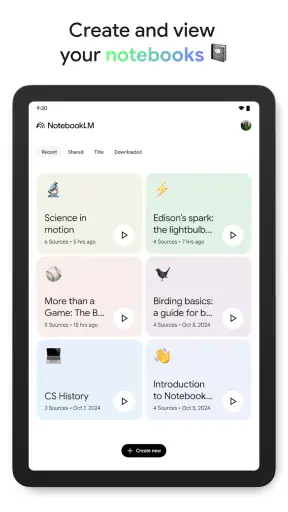
Google NotebookLM on suunniteltu tarjoamaan käyttäjille saumattoman tavan tallentaa, järjestää ja käyttää muistiinpanoja. Se muistuttaa hieman vanhaa koulumuistiinpanovihkoa, mutta digitaalisessa muodossa ja paljon älykkäämpänä. Kun avasin sovelluksen ensimmäistä kertaa, minut yllätti sen yksinkertainen mutta tehokas käyttöliittymä.
Helppo ja intuitiivinen käyttöliittymä
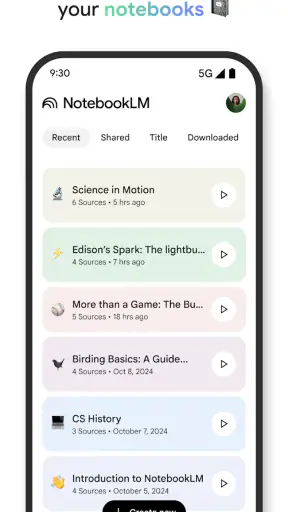
Ensimmäinen asia, jonka huomasin, oli sovelluksen selkeä ja käyttäjäystävällinen käyttöliittymä. Sen navigointi on intuitiivista, ja kaiken löytää helposti parilla klikkauksella. Voit luoda uusia muistiinpanoja, järjestää ne kansioihin ja lisätä niihin tageja, mikä tekee tiedon etsimisestä todella helppoa. Tämä on todellinen pelastus, kun yrität löytää tietyn muistiinpanon kiireessä.
Alkuun pääsemisessä tärkeintä on kuitenkin päättää, mitä haluat sovelluksella tehdä. NotebookLM ei tunnu parhaimmillaan tavallisena tyhjän sivun muistiinpanovihkona, vaan työtilana, jossa lähdemateriaali ja siitä syntyvät kysymykset pysyvät yhdessä. Jos avaat sen odottaen löytäväsi heti kaikki vanhat irralliset muistiinpanosi järjesteltyinä, kokemus voi tuntua hämmentävältä. Aloita yhdestä selkeästä aiheesta ja tuo siihen vain aineisto, jota oikeasti tarvitset.
Käytännöllinen aloitus on tehdä erillinen muistikirja esimerkiksi kurssia, työprojektia tai matkan suunnittelua varten. Kun aiheet eivät sekoitu, vastauksia on helpompi arvioida ja jatkokysymykset pysyvät asiayhteydessään. Pienempi kokonaisuus on myös hyvä testi: huomaat nopeasti, millaisista lähteistä saat hyödyllisiä vastauksia ja milloin aineistoa pitää täydentää.
Älykäs haku ja järjestely
Yksi sovelluksen parhaista ominaisuuksista on sen älykäs hakutoiminto. Google NotebookLM käyttää kehittynyttä hakuteknologiaa, joten se voi löytää muistiinpanosi pelkän avainsanan perusteella. Tämä tarkoittaa, että sinun ei tarvitse muistaa tarkalleen, mihin olet tallentanut jonkun tiedon – sovellus tekee sen puolestasi. Se on kuin oma henkilökohtainen avustaja muistiinpanojesi hallinnassa.
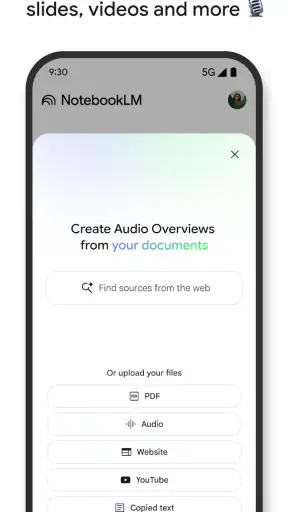
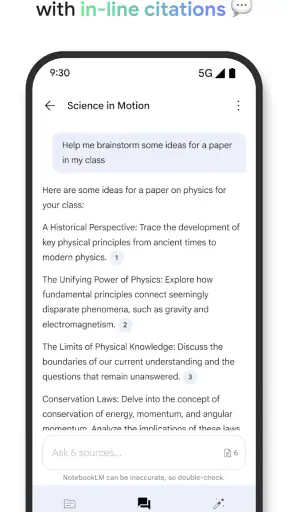
Minulle kiinnostavin käyttötapa on kysyä laajasta aineistosta jotain sellaista, jonka selvittäminen käsin vaatisi usean dokumentin selaamista: missä kohdissa puhutaan samasta teemasta, mitä eri osat sanovat aikataulusta tai mitkä käsitteet jäävät vielä epäselviksi. Tällöin kannattaa kysyä yksi asia kerrallaan ja pyytää vastausta täsmällisesti. Jos kysymys on epämääräinen, tuloskin voi jäädä yleisluontoiseksi; rajaus auttaa pitämään vastauksen käyttökelpoisena.
Uusimmat uutiset

Google Drive kokoaa arjen tiedostot yhteen paikkaan

Trivia Crack: Hauska Visa palkitsee tiedon, mutta kysymykset alkavat kiertää

Roblox näyttää, miksi mobiilipelaajat haluavat vaihtelua yhden seikkailun sijaan

Google One tekee pilvitilasta selkeän, mutta ei aina kerro mitä tehdä seuraavaksi

Remini - AI Photo Enhancer: Valokuvauksen Taikaa Mobiilissa

Flightradar24 Flight Tracker: Reaaliaikainen Lentoliikenteen Seuranta
Samalla tekoälyn tuottama vastaus ei ole sama asia kuin alkuperäinen lähde. Kun kyse on työssä tarvittavasta yksityiskohdasta, opintotehtävästä tai päätöksestä, tarkistan väitteen lähdemateriaalista enkä kopioi tiivistelmää sellaisenaan. Erityisesti lukujen, nimien ja poikkeusten kohdalla pieni tarkistus säästää vaivalta. NotebookLM toimii parhaiten aineiston ymmärtämisen apuna, ei erehtymättömänä tietolähteenä.
Integraatio muiden Google-palveluiden kanssa
Jos käytät jo muita Google-palveluita, kuten Google Drivea tai Gmailia, tulet rakastamaan Google NotebookLM:n saumattomia integraatioita. Voit helposti liittää muistiinpanoja suoraan sähköposteista tai tallentaa tärkeitä tiedostoja Drivesta suoraan sovellukseen. Tämä tekee kaikesta niin paljon helpompaa ja tehokkaampaa, kun kaikki on yhden katon alla.
Kannattaa silti erottaa toisistaan sovelluksen hyöty ja oletus siitä, että kaikki työskentely siirtyy automaattisesti sinne. Ajattele NotebookLM:ää tiettyä kysymystä tai projektia varten koottuna työpöytänä, älä välttämättä koko sähköpostin ja tiedostojen arkistona. Jos käytät sitä esimerkiksi kokouksen valmisteluun, kokoa mukaan olennaiset muistiot ja taustatiedot, jotta kysymykset kohdistuvat oikeaan aineistoon. Näin löydät myös helpommin, mistä vastaus on peräisin.
Tämä ero näkyy vertailussa tavallisiin muistiinpanosovelluksiin. Perinteinen muistio tai tekstinkäsittelyohjelma on usein parempi, kun haluat kirjoittaa vapaasti, muotoilla pitkän tekstin tai ylläpitää yksinkertaista tehtävälistaa. NotebookLM:n etu tulee esiin, kun haluat keskustella omien lähteidesi sisällöstä ja löytää niiden välisiä yhteyksiä. Se ei siis korvaa jokaista muistiinpanovälinettä, vaan täydentää niitä eri tarkoitukseen.
Käytettävyys ja mobiiliystävällisyys
Sovellus on saatavilla sekä Android- että iOS-laitteille, ja se toimii sujuvasti molemmissa käyttöjärjestelmissä. Olen todennut, että mobiilisovellus on yhtä tehokas kuin työpöytäversio, mikä tarkoittaa, että voit tehdä muistiinpanoja liikkeellä ollessasi. Tämä on erityisen kätevää, jos olet jatkuvasti liikkeellä ja tarvitset nopean ja helpon tavan kirjata muistiinpanoja.
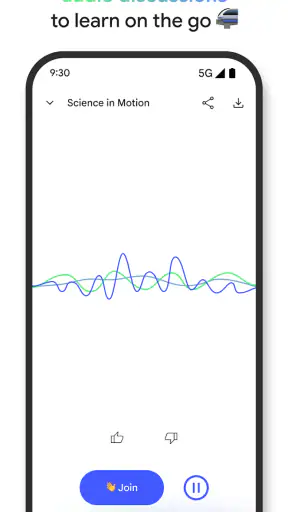
Puhelimella käyttäisin sitä ennen kaikkea lukemiseen, kysymysten esittämiseen ja tärkeiden havaintojen talteen ottamiseen, en pitkän aineiston huolelliseen järjestelyyn pienellä näytöllä. Esimerkiksi junamatkalla voi tarkistaa projektin muistiinpanoista, mitä päätöksiä aiemmin tehtiin, ja kirjata ylös jatkokysymyksen myöhempää käsittelyä varten. Kun työ vaatii rinnakkain useiden lähteiden vertailua tai pitkän tekstin muokkaamista, suurempi näyttö on luontevampi. Mobiili on kätevä jatko työskentelylle, mutta se ei tee kaikista työvaiheista yhtä mukavia.
Jos jokin ei tunnu toimivan, tarkistan ensin käytännön asiat: olenko oikeassa muistikirjassa, onko tarvittava lähde lisätty ja kysynkö juuri siitä aineistosta, jota haluan käsitellä. Epäselvä vastaus ei aina tarkoita teknistä ongelmaa; syy voi olla liian laaja kysymys tai puuttuva tieto lähteissä. Muotoilen kysymyksen uudelleen ja rajaan sen yhteen kohtaan. Jos sisältö ei näy odotetusti, sovelluksen sulkeminen ja avaaminen uudelleen sekä verkkoyhteyden tarkistaminen ovat järkeviä peruskeinoja ennen kuin teen johtopäätöksiä.
Mihin NotebookLM sopii arjessa
Kuvitellaan tavallinen työviikko: olet saanut useita taustadokumentteja ennen palaveria, mutta sinulla on vain lyhyt hetki valmistautua. Kokoan asiaan liittyvät lähteet yhteen muistikirjaan ja kysyn ensin, mitkä ovat niiden keskeiset aiheet. Sen jälkeen tarkennan, mitä aineistossa sanotaan sovituista tehtävistä ja missä kohdissa tieto on ristiriitaista tai vajavaista. Lopuksi tarkistan olennaiset kohdat alkuperäisistä dokumenteista ja kirjoitan itse palaveria varten muutaman kysymyksen.
Tällaisessa tilanteessa sovellus säästää ennen kaikkea vaihtelua tiedostojen ja selainten välillä. Se auttaa aloittamaan, kun materiaalia on paljon, mutta ei poista omaa vastuuta siitä, mitä kokouksessa esität. Sama työnkulku sopii opiskelijalle, joka haluaa muodostaa lukupaketista yleiskuvan ennen muistiinpanojen tekemistä, tai harrastajalle, joka kokoaa useita ohjeita yhden projektin tueksi. Jos aineisto on jo valmiiksi lyhyt ja selkeä, sen lukeminen itse voi olla nopeampaa kuin työtilan rakentaminen.
Hyödyllinen tapa vähentää sekaannuksia on pitää eri tarkoituksiin kootut lähteet erillään. Älä lisää samaan kokonaisuuteen kaikkea kiinnostavaa vain siksi, että se on helposti saatavilla. Rajattu aineisto tekee kysymyksistä mielekkäämpiä ja helpottaa vastausten tarkistamista. Jos vastaus jää vajaaksi, kokeile ensin selvittää, puuttuuko lähteistä tarvittava näkökulma. Lisää sitten vain asiaankuuluva materiaali ja esitä kysymys uudelleen.
Kenelle se on hyvä valinta – ja kenelle ei
Google NotebookLM sopii erityisesti ihmiselle, joka käsittelee säännöllisesti omia dokumenttejaan ja haluaa kysyä niistä asioita sen sijaan, että etsisi jokaista kohtaa käsin. Opiskelija voi käyttää sitä lukemiston jäsentämiseen, projektiryhmä taustamateriaalin läpikäyntiin ja kirjoittaja lähteiden teemojen hahmottamiseen. Näissä tilanteissa hyöty syntyy siitä, että aineisto pysyy keskustelun taustalla ja sitä voi tarkastella useasta suunnasta.
Se ei ole paras valinta, jos tarvitset ensisijaisesti nopean muistilapun, kalenterin, tehtävälistan tai täysin vapaan tekstieditorin. Myöskään yleiseen verkkohakuun se ei ole suora korvike: lähteisiin perustuva työskentely on eri asia kuin laajan verkon selaaminen. Jos et halua koota aineistoa tai tarkistaa tekoälyn vastauksia, sovelluksen keskeinen idea voi tuntua ylimääräiseltä työvaiheelta. Silloin yksinkertaisempi muistiinpanosovellus saattaa olla parempi ja nopeampi.
Google LLC:n tuottama sovellus kuuluu tuottavuustyökaluihin, ja sen käyttö on maksutonta. Sillä on 4,8 tähden keskiarvo noin 228 000 arviosta, ja latauksia on yli 10 miljoonaa. PEGI 3 -ikäraja kertoo sisällön sopivan yleiselle yleisölle, mutta käytännössä tärkeämpää on arvioida, sopiiko lähteiden käsittelyyn perustuva työskentely omaan tarpeeseesi. Android-käyttöjärjestelmän vähimmäisvaatimus on versio 10.
Kun ongelma ei ole itse sovelluksessa
On helppo syyttää sovellusta, jos etsittyä tietoa ei löydy, mutta joskus ongelma on lähdemateriaalissa. Jos dokumentti ei sisällä vastausta tai tieto on ilmaistu epäsuorasti, mikään kysymysten muotoilu ei voi taikoa puuttuvaa yksityiskohtaa esiin. Tällöin kannattaa palata alkuperäiseen aineistoon, tarkistaa onko oikea versio käytössä ja lisätä tarvittaessa puuttuva dokumentti. Tämä on erityisen tärkeää, jos projektin materiaaleissa on luonnoksia ja lopullisia versioita rinnakkain.
Myös odotukset vaikuttavat kokemukseen. Jos odotat sovelluksen järjestävän kaiken automaattisesti tai tuottavan valmiin, julkaistavan tekstin, joudut todennäköisesti tekemään enemmän tarkistusta kuin kuvittelit. Minusta tervein tapa käyttää sitä on pyytää apua rajattuun tiedonhakuun ja ideointiin, sitten tehdä johtopäätökset itse. Tällöin sovellus nopeuttaa lukemista ilman, että sen vastauksia tarvitsee käsitellä lopullisina totuuksina.
Lopulliset ajatukset
Kaiken kaikkiaan Google NotebookLM on erinomainen työkalu kaikille, jotka haluavat parantaa muistiinpanojen hallintaa. Sen intuitiivinen käyttöliittymä, älykäs hakutoiminto ja täydellinen integraatio muiden Google-palveluiden kanssa tekevät siitä ylivertaisen verrattuna moniin muihin muistiinpanosovelluksiin. Jos etsit sovellusta, joka tekee muistiinpanojen hallinnasta helppoa ja tehokasta, suosittelen ehdottomasti kokeilemaan tätä.
Oma suositukseni on kuitenkin hieman rajatumpi: kokeile sitä ensin yhdellä todellisella tehtävällä, kuten kurssimateriaalin tai työprojektin läpikäynnillä. Näin huomaat, säästääkö lähteisiin kohdistuva kysely sinulta aikaa vai tuntuuko tavallinen haku ja oma muistio luontevammalta. Kun pidät aineiston siistinä ja tarkistat tärkeät vastaukset, sovelluksesta saa käytännöllisen työparin. Jos taas haluat vain nopeasti kirjata ajatuksen muistiin, valitsisin kevyemmän työkalun.
Joten mitä odotat? Lataa sovellus ja aloita muistiinpanojesi hallinta uudella ja tehokkaalla tavalla!
Usein kysytyt kysymykset
Mikä on Google NotebookLM ja mitä se tekee?
Google NotebookLM on sovellus, joka tarjoaa käyttäjille helpon tavan luoda ja hallita muistiinpanoja. Se hyödyntää tekoälyä järjestelläkseen tietoja ja auttaakseen käyttäjiä löytämään tarvitsemansa tiedot nopeasti. Sovelluksessa on monia ominaisuuksia, jotka tekevät muistiinpanojen hallinnasta tehokasta ja intuitiivista.
Onko Google NotebookLM saatavilla sekä Androidille että iOS:lle?
Kyllä, Google NotebookLM on saatavilla sekä Android- että iOS-laitteille. Sovelluksen voi ladata suoraan Google Play Storesta tai Apple App Storesta. Näin voit käyttää sitä saumattomasti eri laitteilla pysyen aina ajan tasalla muistiinpanoistasi.
Mitä etuja Google NotebookLM tarjoaa verrattuna muihin muistiinpanosovelluksiin?
Google NotebookLM erottuu kilpailijoistaan tekoälypohjaisten ominaisuuksiensa ansiosta, jotka mahdollistavat tehokkaan tiedon haun ja järjestelyn. Lisäksi sen integrointi muiden Google-palveluiden kanssa tekee siitä erityisen houkuttelevan niille, jotka jo käyttävät Googlen ekosysteemiä.
Onko Google NotebookLM:ssä turvaominaisuuksia, jotka suojaavat tietojani?
Kyllä, Google NotebookLM sisältää useita turvaominaisuuksia, jotka suojaavat käyttäjän tietoja. Sovelluksessa hyödynnetään salattua tiedonsiirtoa, ja käyttäjät voivat asettaa lisäsuojaustasoja, kuten kaksivaiheisen tunnistautumisen, varmistaakseen muistiinpanojensa turvallisuuden.
Voiko Google NotebookLM integroitua muiden sovellusten kanssa?
Kyllä, Google NotebookLM tarjoaa laajat integraatiomahdollisuudet muiden sovellusten kanssa. Tämä mahdollistaa muistiinpanojen synkronoinnin ja käytön yhdessä muiden työkalujen, kuten Google Kalenterin ja Google Driven, kanssa, tehostaen käyttäjän tuottavuutta ja yhteistyömahdollisuuksia.











