

HD Video Player All Formats
3,7Videon toisto ja muokkausPäivitetty 17. lokakuuta 2026

Kuvakaappaukset
 Analysoinut Mobexer
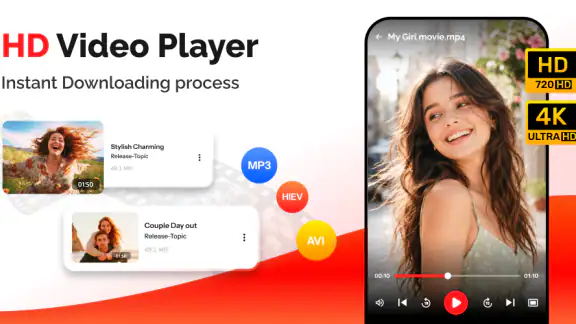
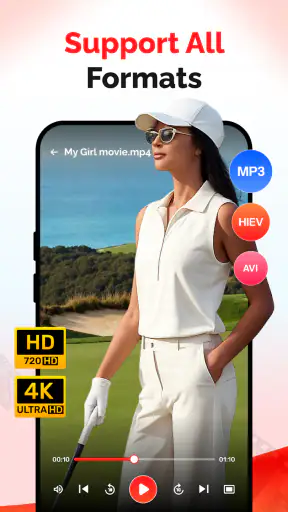
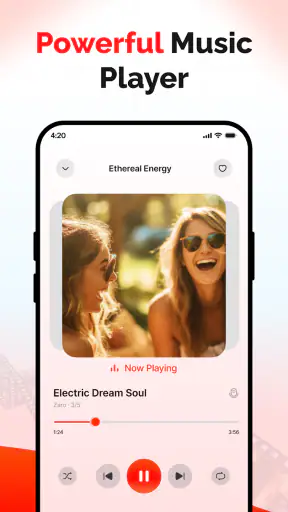
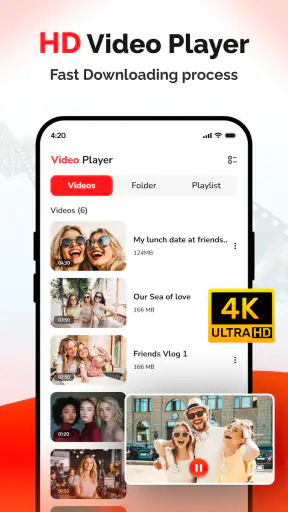
Kun haluan katsoa puhelimella videon ilman ylimääräistä säätämistä, arvostan ennen kaikkea sitä, että soitin löytää tiedoston ja pitää toiston yksinkertaisena. HD Video Player All Formats on Zee Brainsin tekemä videon toisto- ja muokkaussovellus, jonka painopiste on kuitenkin selvästi toistossa: se on tarkoitettu videoille ja äänelle, ja mukana ovat myös MP3-muotoon liittyvä videotoisto, taustakuuntelu sekä yksityinen lokero. Omassa käyttötavassani sen arvo riippuu siitä, haluanko yleissoittimen paikallisille tiedostoille vai laajemman työkalun videoiden järjestämiseen ja muokkaamiseen.
Ensin tavallinen katselurutiini
Jos harkitsen uutta soitinta, aloitan yhdestä tutusta tiedostosta enkä siirrä heti koko videokokoelmaa sen varaan. Avaan tavallisen klipin, kokeilen toistoa ja poistun välillä sovelluksesta nähdäkseni, miten se käyttäytyy palatessani. Tällainen pieni koe kertoo enemmän omasta yhteensopivuudesta kuin ominaisuusluettelo: samalla huomaan, löydänkö tiedoston helposti ja sopiiko käyttöliittymän tapa omaan arkeeni.
Jos käytän puhelinta sekä omien tallenteiden että viestitse saatujen videoiden katseluun, kannattaa pitää mielessä tiedoston alkuperä. Sama sisältö voi olla tallennettuna eri kansioihin tai eri nimillä, joten ennen tärkeän klipin avaamista tarkistan, että valitsen oikean version. Tämä on erityisen hyödyllistä, jos käsittelen työ- ja henkilökohtaisia videoita samalla laitteella: soitin helpottaa katselua, mutta selkeä tiedostonhallinta on edelleen käyttäjän vastuulla.
Arjen peruspolku: tiedostosta katseluun
Aloitan tässä osiossa siitä, miten itse testaisin soittimen tavallisessa arjessa: yhdellä tutulla videolla, ennen kuin luottaisin siihen tärkeän tallenteen kanssa. Samalla tarkistan, löydänkö tiedoston nopeasti ja pysyykö katselu sujuvana omalla puhelimellani. Kun peruspolku on selvä, seuraavaksi on helpompi arvioida, mitkä asetukset ja toistuvat tavat tekevät käytöstä vaivattomampaa.
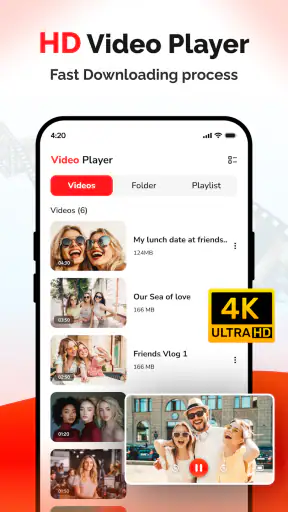
Kun puhelimessa on monta eri videotiedostoa
Luontevin lähtökohta on käyttää soitinta jo puhelimessa olevien videoiden katseluun. HD- ja 4K-toiston maininta kertoo sovelluksen tavoitteesta, mutta käytännössä sujuvuus riippuu myös puhelimen laitteistosta, tiedoston koodekista ja videon koosta. Siksi en lähtisi olettamaan, että jokainen 4K-tiedosto pyörii vaivatta jokaisella laitteella. Jos tärkeä video pätkii, kokeilisin ensin samaa tiedostoa toisella soittimella ja varmistaisin, ettei taustalla ole muita raskaita sovelluksia.
Tämä on hyödyllinen ero verrattuna puhelimen omaan perussoittimeen: erillinen soitinsovellus voi olla kätevä, kun vastaan tulee useita tiedostomuotoja tai haluan pitää katselun ja muun puhelimen käytön erillään. En silti vaihtaisi oletussoitinta pois vain lupauksen perusteella. Kokeilisin ensin omilla tavallisilla videoillani, sillä juuri omien tiedostojen toimivuus ratkaisee enemmän kuin laaja formaattipuhe.
Yksi realistinen käyttötilanne
Ajatellaan, että olen tallentanut matkalla puhelimeen muutaman videon, saanut viestillä pitkän klipin ja haluan illalla kuunnella yhden tallenteen ääntä samalla kun teen muuta. Tällaisessa tilanteessa sama sovellus voi palvella sekä katselussa että taustalla kuuntelussa. Käytännöllinen tapa on testata etukäteen yksi lyhyt video ja yksi äänikäyttöön sopiva tiedosto. Näin selviää, toimivatko omat tarpeet sovelluksen kanssa ennen kuin alan siirtää tai järjestellä suurempaa kokoelmaa.
Uusimmat uutiset

Roblox näyttää, miksi mobiilipelaajat haluavat vaihtelua yhden seikkailun sijaan

Google One tekee pilvitilasta selkeän, mutta ei aina kerro mitä tehdä seuraavaksi

Remini - AI Photo Enhancer: Valokuvauksen Taikaa Mobiilissa

Flightradar24 Flight Tracker: Reaaliaikainen Lentoliikenteen Seuranta

Mob Control: Moninpelin Jännitys ja Strategia

Twitch: live-suoratoisto – Yhteisöllisyyden ja Viihteen Huippuhetki
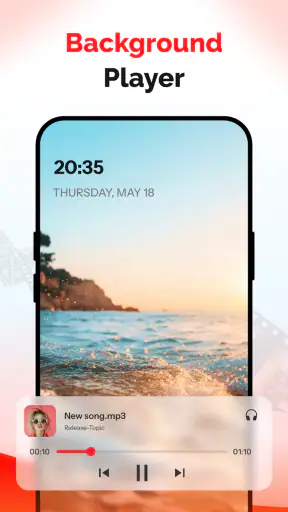
Taustatoisto sopii erityisesti puhepainotteiseen sisältöön, jossa näytön jatkuva katsominen ei ole tarpeen. Se ei kuitenkaan tee videosta automaattisesti podcastia: jos haluan hallita jaksoja, tilauksia tai kuuntelujonoa, erillinen podcast- tai musiikkisovellus on yleensä luontevampi. Tässä soittimessa etu on siinä, että ääni voi olla jo omassa videotiedostossa eikä sitä tarvitse ensin käsitellä toisessa palvelussa.
Yksityinen lokero vaatii oman harkinnan
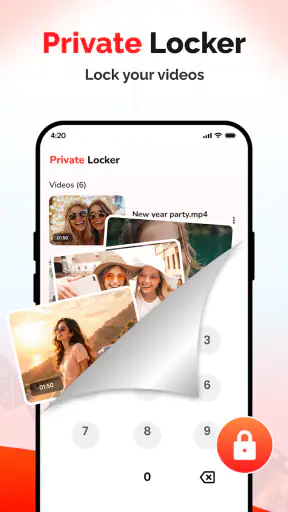
Yksityinen lokero voi olla hyödyllinen, jos haluan pitää tietyt videot erillään tavallisesta katselusta. En kuitenkaan käsittelisi sitä varmuuskopiona tai olettaisi sen korvaavan puhelimen omaa lukitusta ja tiedostojen hallintaa. Ennen henkilökohtaisempien tiedostojen siirtämistä tarkistaisin sovelluksen sisäiset ohjeet ja kokeilisin ensin harmittomalla videolla, miten tiedoston avaaminen ja palauttaminen käytännössä tapahtuvat. Tämä pieni kokeilu voi säästää vaivaa, jos myöhemmin vaihdan soitinta tai haluan löytää alkuperäisen tiedoston toisesta paikasta.
Missä erillissoitin auttaa eniten
Oma soitin on parhaimmillaan silloin, kun samaa puhelinta käytetään monenlaisiin tiedostoihin eikä niiden katseluun haluta aina samaa tapaa. Esimerkiksi matkalla voin katsoa paikallisen videon ilman, että avaan suoratoistopalvelua tai etsin sisältöä verkkoyhteyden varassa. Kotona taas voin käyttää taustakuuntelua puhepainotteiseen tallenteeseen. Nämä ovat eri tarpeita, mutta niitä yhdistää se, että sisältö on jo puhelimessa.
Jos video on vain kerran katsottava viestiliite, puhelimen oma soitin voi silti olla nopeampi: tiedoston avaaminen suoraan viestisovelluksesta säästää ylimääräisen vaiheen. Erilliseen sovellukseen siirtymisestä on enemmän hyötyä, kun palaan samoihin paikallisiin tiedostoihin tai haluan käyttää niihin tiettyä katselutapaa. Minusta kannattaa siis arvioida sovellusta toistuvien tilanteiden, ei yksittäisen satunnaisen klipin perusteella.
Asetukset, rutiinit ja työnkulku
Seuraavaksi keskityn pieniin tarkistuksiin, joilla erotan sovelluksen, tiedoston ja puhelimen asetusten vaikutukset toisistaan. Minulle toimivin rutiini syntyy siitä, että testaan muutokset yksi kerrallaan ja pidän tärkeät videot helposti tunnistettavina. Näin pääsen sujuvampaan käyttöön ilman oletuksia ominaisuuksista, joita en ole itse kokeillut.
Mitä kannattaa tarkistaa ennen pitkää katselua
Ennen pitkää elokuvaa tai suurta videotiedostoa katsoisin ensin, löytyykö sovelluksesta itselle sopiva tapa selata tiedostoja ja jatkaa katselua. En oleta, että kaikki soittimet tallentavat toistokohdan samalla tavalla, joten testaisin asian lyhyellä videolla: pysäyttäisin sen, poistuisin sovelluksesta ja avaisin tiedoston uudelleen. Jos jatkaminen onnistuu odotetusti, siitä syntyy nopeasti hyödyllinen rutiini. Jos ei, merkitsisin kohdan muistiin tai pitäisin tiedoston auki, kunnes katselu on valmis.
Myös äänentoisto kannattaa tarkistaa omassa ympäristössä. Kokeilisin ensin puhelimen kaiutinta ja sitten kuulokkeita, jos käytän niitä tavallisesti. Näin huomaan ajoissa, onko äänenvoimakkuus sopiva ja toimiiko taustakuuntelu juuri siinä tilanteessa, jossa sitä tarvitsen. Sovelluksen kuvaus nostaa esiin äänen kuuntelun taustalla, mutta käytännön kokemus riippuu myös puhelimen asetuksista ja siitä, miten laite käsittelee taustalla toimivia sovelluksia.
Jos video ei avaudu tai kuva ja ääni eivät käyttäydy odotetusti, kokeilen ongelman rajaamista yksi asia kerrallaan. Testaan ensin toisen tiedoston, sitten toisen soittimen ja vasta sen jälkeen mietin, johtuuko tilanne sovelluksesta vai itse tiedostosta. Tämä on erityisen hyödyllistä suurten tai epätavallisessa muodossa olevien videoiden kanssa. Yksittäinen epäonnistuminen ei vielä kerro, että koko sovellus olisi käyttökelvoton, mutta toistuva ongelma omissa tavallisissa tiedostoissa on hyvä syy valita toinen soitin.
Asetukset, jotka kannattaa sovittaa omaan käyttöön
Ennen kuin muutan asetuksia, katson ensin, millainen oletuskäyttö tuntuu luontevalta. Pitkässä katselussa tärkeintä voi olla helppo paluu tiedostoon, kun taas äänikäytössä haluan varmistaa, ettei toisto katkea heti näytön sammuttua. Jos sovelluksen asetuksissa tai puhelimen omissa asetuksissa on vaihtoehtoja taustalla toimimiseen, käyn ne läpi rauhassa ja testaan muutokset yksi kerrallaan. Näin tiedän, mikä todella vaikutti toimintaan enkä muuta useita asioita sokkona.
Myös yksityisen lokeron käyttöä kannattaa lähestyä kokeiluna eikä arkistointipäätöksenä. Testaan ensin harmittomalla tiedostolla, miten pääsen sisältöön ja miten saan sen takaisin tavalliseen käyttöön. Vasta sen jälkeen päätän, sopiiko ominaisuus omiin tapoihini. Jos tavoite on vain estää videota näkymästä muiden tiedostojen joukossa, erillinen kansio tai puhelimen oma tiedostojen hallinta voi olla yksinkertaisempi ratkaisu.
Nopeammat tavat käyttää soitinta
Sujuvin tapa välttää turhaa selailua on pitää oma tiedostojen nimeäminen ja tallennuspaikka järkevänä. Jos puhelimessa on paljon klippejä, nimeän tärkeimmät videot kuvaavasti jo ennen kuin etsin niitä soittimella. Sovellus voi auttaa katselussa, mutta se ei poista sekavan tiedostokokoelman ongelmaa. Tämä pieni tapa on käytännössä hyödyllisempi kuin se, että joka kerta yritän muistaa, minkä niminen pitkä numerosarja vastaa oikeaa videota.
Toinen toimiva rutiini on päättää ennen avaamista, katselenko videota vai tarvitsenko siitä lähinnä äänen. Jos tavoite on kuunnella, taustatoisto voi säästää näytön pitämiseltä päällä; jos tavoite on tarkistaa kuvaa, pidän tiedoston normaalissa katselussa enkä vaihda toimintatapaa kesken kaiken. Kun käytän sovellusta samalla tavalla samankaltaisissa tilanteissa, löydän oikean työkalun nopeammin eikä yksityiseen lokeroon tai muihin toimintoihin päädy tiedostoja vahingossa.
Myös suurten videoiden kohdalla ennakointi auttaa. Avaan tärkeän tiedoston kotona tai ennen matkaa, en vasta silloin, kun yhteyttä tai aikaa on vähän. Näin ehdin huomata, jos laite ei toista sitä sujuvasti, ja voin etsiä vaihtoehtoisen soittimen tai kevyemmän version. Tämä ei ole näyttävä ominaisuus, vaan käytännöllinen käyttötapa, joka tekee sovelluksen rajoista näkyviä ennen kuin niistä tulee ongelma.
Kun sisältöä kertyy, rutiini ratkaisee
Jos tallennan paljon klippejä, teen jo ennen katselua pienen valinnan: mitkä tiedostot haluan pitää helposti löydettävinä ja mitkä ovat vain tilapäisiä. Tärkeiden videoiden nimeäminen ja säilytyspaikan muistaminen vähentävät sitä, että etsin samaa sisältöä useasta sovelluksesta. Soitin ei yksin järjestä arkea puolestani, mutta selkeä tapa nimetä ja avata tiedostoja tekee siitä käyttökelpoisemman osan puhelinta.
Perheen tai yhteisen laitteen käytössä mietin myös, kuka voi avata puhelimen ja mitä sisältöä haluan pitää erillään. Yksityinen lokero voi sopia yhteen tällaiseen tarpeeseen, mutta en luottaisi siihen ainoana suojana tai tallennuspaikkana. Jos tiedosto on tärkeä, säilytän siitä alkuperäisen kopion tutussa paikassa ja käytän lokerotoimintoa vain katselun järjestämiseen. Tämä on pieni mutta olennainen ero yksityisyyden ja varmuuskopioinnin välillä.
Mihin tämä sijoittuu vaihtoehtoihin verrattuna
Puhelimen oma mediasoitin on usein helpoin valinta, jos katselen vain yleisiä tiedostoja enkä kaipaa erillisiä toimintoja. HD Video Player All Formats kiinnostaa enemmän silloin, kun haluan yhden sovelluksen tavalliselle videotoistolle ja arvostan taustakuuntelun tai yksityisen lokeron kaltaisia käyttötapoja. Toisaalta tietokoneella käytettävä mediasoitin voi olla parempi, jos käsittelen laajoja kansioita, teen tarkkaa tekstitysten hallintaa tai haluan asetuksia, joita mobiilisoittimesta ei löydy. En valitsisi tätä muokkaussovelluksen korvikkeeksi vain siksi, että sen luokitus liittyy videon toistoon ja muokkaukseen: sen vahvin lupaus on katselu, ei monipuolinen editointi.
Sovellus on maksuton, ja sen sisältämien ostojen hinta vaihtelee Playn kautta laskutettaessa noin viidestä eurosta hieman yli kolmeenkymmeneen euroon. Käyttäisin ensin maksuttomia toimintoja ja tekisin maksullisesta vaihtoehdosta päätöksen vasta, jos sovelluksen oma näkymä kertoo selvästi, mitä ostolla saa. Näin en maksa oletuksesta, että jokin tietty ominaisuus kuuluisi pakettiin, enkä anna sovelluksen hinnan ratkaista ennen kuin tiedän, sopiiko sen perustoisto omiin tiedostoihini.
Kun haluan nopean vastauksen yhteensopivuudesta
Jos mietin, toimiiko oma tiedosto, ensimmäinen käytännön kysymys on, avautuuko se lainkaan. Seuraavaksi tarkistan, pysyykö kuva ja ääni synkronissa ja pystynkö katsomaan pätkän ilman häiritsevää nykimistä. En arvioi yhteensopivuutta pelkän tiedostopäätteen perusteella, sillä saman niminen muoto voi sisältää erilaisia teknisiä ominaisuuksia. Tavallinen oma testivideo on siksi paras lähtökohta, ja raskaimmat tai tärkeimmät tiedostot kannattaa kokeilla ennen varsinaista käyttötarvetta.
Jos käyttöjärjestelmän vähimmäisvaatimus mietityttää, sovellus toimii Android 7.0:sta alkaen. Se on maksuton, mutta Playn kautta laskutettavat sovelluksen sisäiset ostot sijoittuvat noin viiden ja kolmenkymmenenkolmen euron välille. En tekisi ostosta ennen kuin perustoisto on osoittautunut hyödylliseksi ja olen nähnyt sovelluksessa, mitä maksullinen valinta sisältää. Näin arvioin arvoa oman käytön, en oletusten perusteella.
Rajat, jotka vaikuttavat valintaan
Videon toistaminen ja videon muokkaaminen ovat eri tarpeita. Jos haluan leikata klipin, lisätä tekstiä tai rakentaa useasta videosta valmiin julkaisun, valitsen varsinaisen editorin. Tämä soitin voi sopia katseluun ja äänen kuunteluun, mutta en suunnittelisi sillä työvaiheita, joiden onnistuminen vaatii muokkaustyökaluja. Samoin yksityinen lokero ei ole sama asia kuin kattava tiedostojen varmuuskopiointi tai salattu arkisto, joten tärkeät alkuperäistiedostot kannattaa säilyttää hallitusti myös muualla.
Teknisesti vaativassa käytössä raja tulee vastaan myös laitteessa. 4K-tiedoston sujuvuuteen vaikuttavat puhelimen suorituskyky ja videon ominaisuudet, eikä sovellus yksin voi taata virheetöntä toistoa. Jos katson usein raskaita videoita, vertailisin käytännössä paria soitinta juuri omalla puhelimella sen sijaan, että tekisin päätöksen pelkän formaattitavoitteen perusteella. Jos taas katselen tavallisia klippejä ja arvostan nopeaa pääsyä niihin, tämä voi olla riittävä ilman laajempaa säätämistä.
Myös sovelluksen oma kehitysvaihe on hyvä huomioida: nykyinen versio on 1.0.30, ja vähimmäisvaatimuksena on Android 7.0. Ikäraja on PEGI 3. Sovelluksella on 3,7 tähden keskiarvo 215 arviosta, ja sitä on asennettu yli miljoona kertaa. Nämä luvut kertovat, että kyseessä on monen käyttäjän kokeilema vaihtoehto, mutta eivät ratkaise sitä, toimiiko juuri oma tiedostokokoelmani sujuvasti. Käytännön testi on tässä paljon arvokkaampi kuin keskiarvon tulkitseminen yksinään.
Ikäraja tekee sovelluksesta sopivan myös laajalle käyttäjäjoukolle, mutta se ei yksin kerro, miten perheen yhteinen käyttö kannattaa järjestää. Jos lapsi käyttää samaa laitetta, pitäisin silti huolta puhelimen omista käyttäjä- ja lukitusratkaisuista sekä siitä, mitä tiedostoja laitteelle tallennetaan. Soittimen ikäluokitus ei muuta sitä, että paikallisten videoiden sisältö ja näkyvyys riippuvat pitkälti omasta tiedostonhallinnasta.
Kenelle suosittelen sitä
Suosittelisin HD Video Player All Formats -sovellusta ihmiselle, joka haluaa erillisen Android-soittimen omille videoilleen ja näkee käyttöä myös taustakuuntelulle tai yksityiselle lokerolle. Zee Brainsin sovellus on helpompi perustella, jos nämä ovat oikeita arkisia tarpeita eikä vain ominaisuuksia, joita ehkä joskus kokeilee. Minulle paras käyttötapa on pitää se yhtenä selkeänä vaihtoehtona puhelimessa, testata tärkeät tiedostot sillä ja käyttää muuta työkalua silloin, kun tarvitsen muokkausta tai tarkempaa kirjaston hallintaa.
Jättäisin sen väliin, jos puhelimen oma soitin hoitaa kaiken jo hyvin, jos etsin ensisijaisesti videoeditoria tai jos haluan laajat hallinta- ja järjestelytoiminnot yhdessä paketissa. En myöskään säilyttäisi ainoaa kopiota tärkeästä videosta sovelluksen yksityisessä lokerossa testaamatta ensin, miten tiedoston käsittely toimii. Paras päätös syntyy omasta lyhyestä kokeilusta: avaa tavallinen video, kokeile taustakuuntelua ja tarkista yksi tiedosto, jonka toiston onnistuminen on sinulle tärkeää.
Lopullinen arvio käytännön tarpeisiin
Minusta tämän sovelluksen valinta kannattaa tehdä yhdellä yksinkertaisella kysymyksellä: haluanko katsella omia tiedostoja ja kuunnella niiden ääntä vai tarvitsenko työkalun, joka myös järjestää tai muokkaa videomateriaalia perusteellisesti? Ensimmäiseen tarpeeseen sovellus voi olla sopiva kokeilu, etenkin jos taustakuuntelu ja erillinen lokero tuntuvat hyödyllisiltä. Jälkimmäiseen valitsisin suoraan editorin tai laajemman kirjastonhallinnan, jotta en joudu kiertämään soittimen tarkoitusta.
Lopulta tämän soittimen vahvuus on käytännöllinen yhdistelmä katselua ja muutamaa erilaista käyttötapaa, ei lupaus siitä, että se korvaisi kaikki videoon liittyvät sovellukset. Jos pidän odotukset tässä ja annan omille tiedostoilleni koeajon, sovellus voi olla kätevä lisä puhelimeen. Jos taas tarvitsen ennen kaikkea editointia tai erittäin tarkkaa teknistä hallintaa, valitsen suoraan tarkoitukseen rakennetun vaihtoehdon.
Usein kysytyt kysymykset
Mitä videoformaatteja HD Video Player All Formats tukee?
Sovelluksen nimi kertoo sen olevan tarkoitettu useiden videoformaattien toistoon, mutta tarkka tuettujen tiedostotyyppien valikoima voi vaihdella sovellusversion ja laitteen mukaan. Tarkista Google Playn tai App Storen kuvaus ennen lataamista, jos haluat varmistaa tuen tietylle formaatille, kuten MKV:lle tai AVI:lle. Myös videon käyttämä äänikoodekki voi vaikuttaa siihen, toistuuko tiedosto kokonaan.
Voiko sovelluksella katsoa videoita ilman internetyhteyttä?
Paikallisesti puhelimeen tai tabletille tallennettujen videotiedostojen katselu onnistuu yleensä ilman verkkoyhteyttä, jos tiedosto ja sen koodekit ovat yhteensopivia sovelluksen kanssa. Internetiä voidaan kuitenkin tarvita esimerkiksi mainosten lataamiseen tai muihin verkkotoimintoihin. Jos tarkoituksesi on katsoa sisältöä matkalla, kokeile ensin toistoa lentotilassa ja varmista, että videot ovat ladattuina laitteelle.
Onko HD Video Player All Formats ilmainen, ja sisältääkö se mainoksia?
Sovelluksen hinta, mahdolliset sovelluksen sisäiset ostot ja mainosten määrä riippuvat sen nykyisestä versiosta sekä latauspalvelun alueellisista ehdoista. Tarkista nämä tiedot sovelluksen viralliselta kauppasivulta ennen asennusta, sillä ehdot voivat muuttua päivitysten yhteydessä. Lue myös käyttäjäarvioita, jos mainokset tai maksulliset ominaisuudet ovat sinulle tärkeä valintaperuste.
Mitä käyttöoikeuksia sovellus saattaa pyytää, ja ovatko videot turvassa?
Videon toistamiseen sovellus tarvitsee pääsyn ainakin niihin tiedostoihin, jotka haluat avata. Käyttöoikeuksien nimet vaihtelevat Androidin ja iOS:n sekä käyttöjärjestelmäversion mukaan. Tarkista pyynnöt asennuksen yhteydessä ja anna vain toiminnan kannalta tarpeelliset luvat. Sovelluksen tietosuojakäytännöstä ja kauppasivulta kannattaa selvittää, kerätäänkö käyttötietoja tai jaetaanko niitä kolmansille osapuolille.
Toimiiko HD Video Player All Formats kaikilla puhelimilla, ja mitä teen, jos video ei toistu?
Yhteensopivuus riippuu laitteen käyttöjärjestelmästä, sovellusversiosta, laitteistosta sekä videotiedoston formaatista ja koodekeista. Päivitä sovellus ja käyttöjärjestelmä, tarkista laitteen vapaa tallennustila ja kokeile toista videotiedostoa. Jos ongelma koskee vain yhtä videota, tiedosto voi olla vioittunut tai käyttää tuettua formaattia, jota laite ei käsittele. Varmista vähimmäisvaatimukset sovelluskaupasta.
Lataa










