

KDE Connect
4,3TuottavuusPäivitetty 17. lokakuuta 2026
Kuvakaappaukset
 Analysoinut Mobexer
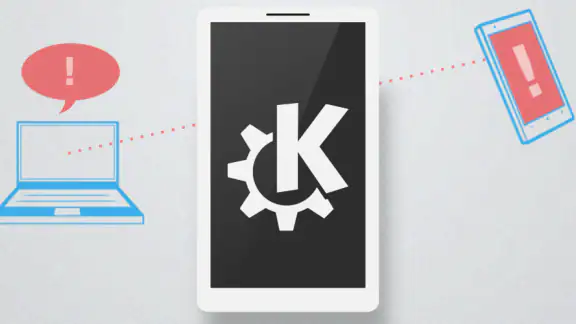
Kun kotona on useampi tietokone ja puhelin, arjen pienet siirrot alkavat nopeasti ärsyttää: kuva pitäisi saada suurelle näytölle, puhelimeen tullut ilmoitus pitäisi huomata työpöydällä tai tietokoneen näppäimistöä olisi mukavampi käyttää viestin kirjoittamiseen. KDE Connect on tuottavuussovellus, joka yrittää tehdä näistä laitteista yhden toimivan kokonaisuuden. Olen käyttänyt sitä ennen kaikkea Android-puhelimen ja tietokoneen välisenä siltana, ja parhaimmillaan se tuntuu paljon kätevämmältä kuin jatkuva kaapeleiden, pilvipalvelujen ja itselle lähetettyjen viestien kanssa pelaaminen.
Sovelluksen kehittäjä on KDE Community, ja se kuuluu käytännössä työskentelyä helpottaviin sovelluksiin. Se on ilmainen ja tarkoitettu PEGI 3 -ikäluokalle, joten sitä voi ajatella myös tavallisena kodin yhteisenä työkaluna, ei vain tekniikasta kiinnostuneen käyttäjän erikoisratkaisuna. Google Playn puolella arvosana on 4,3, arvioita on noin 28 tuhatta ja asennuksia yli miljoona. Nämä luvut eivät yksin ratkaise mitään, mutta ne kertovat, ettei kyse ole aivan marginaalisesta kokeilusta.
Kotona yksi puhelin, kaksi tietokonetta ja monta pientä siirtoa
Yksi realistinen käyttötilanne on jaettu koti, jossa toinen käyttää kannettavaa etäpäivään ja toinen pöytäkonetta opiskeluun tai harrastuksiin. Puhelimet ovat usein kaikkien käsillä, mutta tiedostot, ilmoitukset ja työskentely tapahtuvat eri ruuduilla. KDE Connectin idea on yhdistää omat laitteet lähiverkossa niin, että puhelin ei jää irralliseksi taskussa olevaksi saarekkeeksi.
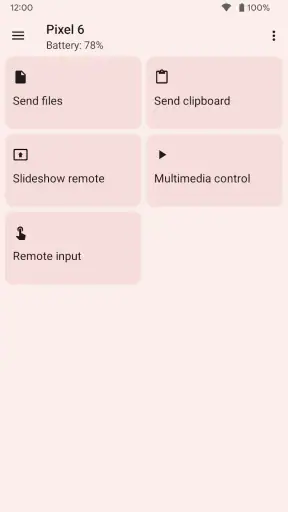
Minulle hyödyllisin ero tavalliseen vaihtoehtoon on siinä, ettei jokaista asiaa tarvitse ratkaista samalla tavalla. Kuvan voi siirtää puhelimesta koneelle, tekstin voi lähettää leikepöydän kautta ja puhelimen ilmoituksia voi tarkastella tietokoneelta. Jos taas haluan vain lähettää yhden tiedoston, sovellus ei pakota rakentamaan erillistä pilvikansiota tai lähettämään liitettä itselleni sähköpostilla.
Jaetussa kodissa kannattaa kuitenkin erottaa toisistaan jaettu laite ja jaettu käyttöoikeus. Se, että sama tietokone on perheen käytössä, ei tarkoita, että jokaisen puhelin pitäisi yhdistää siihen. Yhdistäminen on järkevintä tehdä vain omien laitteiden välillä tai tilanteessa, jossa kaikki käyttäjät ymmärtävät, mitä tietoja työpöydälle voi tulla näkyviin. Laitepari kannattaa ajatella henkilökohtaisena yhteytenä, ei koko kodin automaattisena keskuksena.
Millaisessa arjessa yhteys oikeasti säästää aikaa
Opiskelijalle kätevä työnkulku voi olla valokuvata paperinen muistiinpano puhelimella ja siirtää kuva heti tietokoneelle. Sen jälkeen kuvaa voi käsitellä suurella näytöllä ilman, että sitä tarvitsee kierrättää viestisovelluksen kautta. Etätyössä taas puhelimen ilmoitukset voi olla hyödyllistä saada näkyviin työpöydälle silloin, kun puhelin latautuu toisessa huoneessa.
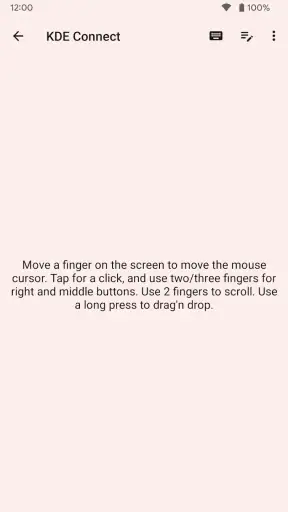
Toinen hyvä esimerkki on olohuoneen tietokone. Jos näppäimistö ei ole käden ulottuvilla, puhelinta voi käyttää kauko-ohjaimen tapaan niissä toiminnoissa, joita sovellus ja tietokoneen puoli tukevat. Tämä ei tee puhelimesta täydellistä korvaajaa hiirelle ja näppäimistölle, mutta videoiden, esitysten tai yksinkertaisten toimintojen yhteydessä ajatus on käytännöllinen.
Uusimmat uutiset

Roblox näyttää, miksi mobiilipelaajat haluavat vaihtelua yhden seikkailun sijaan

Google One tekee pilvitilasta selkeän, mutta ei aina kerro mitä tehdä seuraavaksi

Remini - AI Photo Enhancer: Valokuvauksen Taikaa Mobiilissa

Flightradar24 Flight Tracker: Reaaliaikainen Lentoliikenteen Seuranta

Mob Control: Moninpelin Jännitys ja Strategia

Twitch: live-suoratoisto – Yhteisöllisyyden ja Viihteen Huippuhetki
Perheessä sovellus sopii myös tilanteeseen, jossa joku tarvitsee nopeasti kuvan tai tekstin toiselle omalle laitteelleen. Se ei kuitenkaan ole perheen yhteinen tiedostopankki, keskustelualusta tai varmuuskopiointijärjestelmä. Jos tavoitteena on jakaa kuvia usean henkilön kesken pysyvästi, pilvipalvelu tai erillinen jaettu kansio on selkeämpi. KDE Connect on parhaimmillaan hetkelliseen, laitteiden väliseen yhteistyöhön.
Asennuksessa tärkeintä on ymmärtää laiterajat
Käyttöönotto ei ole vaikea, mutta siinä on yksi olennainen ajatus: puhelimeen asennettava sovellus ei yksin riitä. Myös tietokoneessa täytyy olla KDE Connectin kanssa toimiva osa, jotta laitteet voivat löytää toisensa ja keskustella keskenään. Jos puhelin ei näe tietokonetta, vika ei siis välttämättä ole puhelimessa. Tietokoneen ohjelma, verkkoasetukset tai laitteiden eri verkot ovat yhtä mahdollisia syitä.
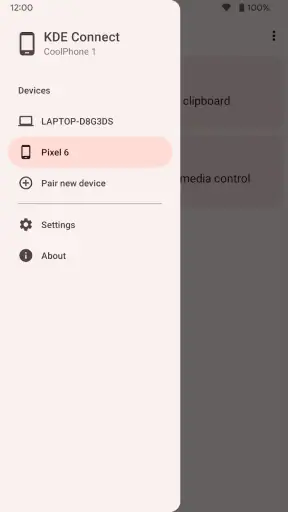
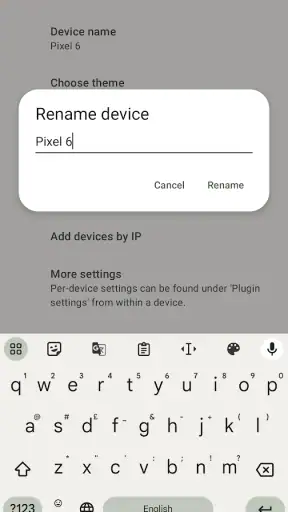
Omat laitteet kannattaa nimetä ymmärrettävästi heti alussa. Kun samassa verkossa näkyy useampi tietokone tai puhelin, nimet kuten “olohuoneen kannettava” ja “oma puhelin” ovat paljon parempia kuin valmistajan antamat yleiset nimet. Tämä on pieni vaiva, mutta jaetussa kodissa se vähentää väärän laitteen valitsemisen riskiä.
Yhteyden hyväksyminen on myös tärkeä rajapyykki. En hyväksy parituspyyntöä vain siksi, että laite näyttää tutulta. Tarkistan ensin, mikä tietokone tai puhelin pyynnön lähettää. Näin yhteys pysyy tarkoituksellisena, eikä kodin lähiverkossa oleva vieras laite päädy vahingossa samaan laitepariin.
Minimivaatimuksena Android-puolella on versio 6.0. Se tekee sovelluksesta yhteensopivan monien vanhempienkin puhelinten kanssa, mutta käytännön toimivuuteen vaikuttavat lisäksi puhelimen valmistajan virransäästöasetukset ja tietokoneen verkko. Jos yhteys katkeilee, ensimmäinen tarkistettava asia on yleensä se, saako käyttöjärjestelmä sovelluksen toimia taustalla. Tämä ei ole KDE Connectin erityinen lupaus vaan tavallinen haaste puhelinten taustatoiminnassa.
Yhteyden rakentaminen ei tarkoita kaiken jakamista
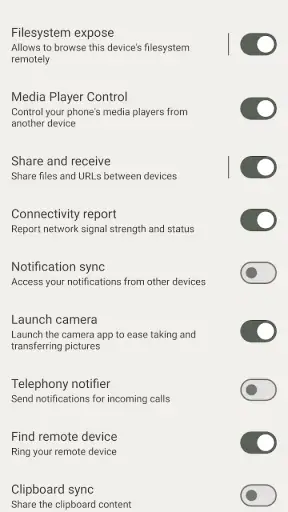
KDE Connectin vahvuus on siinä, että sen toimintoja voi ajatella erillisinä työkaluina. Kaikkea ei tarvitse ottaa käyttöön vain siksi, että laitepari on olemassa. Ilmoitusten näyttäminen, tiedostojen siirtäminen, leikepöydän jakaminen ja kauko-ohjaus palvelevat eri tarpeita. Minä aloittaisin yhdestä toiminnosta, jota oikeasti tarvitsen, ja laajentaisin käyttöä vasta myöhemmin.
Leikepöydän jakaminen on tehokas mutta samalla ominaisuus, jota en käyttäisi huolettomasti yhteisellä tietokoneella. Jos kopioin puhelimella osoitteen, lyhyen tekstin tai kertakäyttöisen koodin, tieto voi olla kätevä saada koneelle. Samasta syystä arkaluontoista tekstiä ei kannata jättää jaettuun leikepöytään pidemmäksi aikaa. Yksityisen puhelimen ja perheen yhteisen tietokoneen yhdistelmä vaatii tässä hieman harkintaa.
Ilmoitusten siirtäminen työpöydälle voi vähentää puhelimen jatkuvaa tarkistamista, mutta se voi myös lisätä keskeytyksiä. Työskentelyssä otan käyttöön vain ne ilmoitukset, joista on oikeasti hyötyä. Muuten tietokoneen ruudulle ilmestyy sama hälytys kahdessa paikassa, ja huomio sirpaloituu enemmän kuin ennen.
Tiedostojen siirrossa sovellus on mielestäni parhaimmillaan pienissä ja keskisuurissa arjen tehtävissä. Yksittäinen kuva, tekstiasiakirja tai muu nopeasti tarvittava tiedosto kulkee luontevasti. Jos siirrettävänä on suuri kansiorakenne tai pitkäaikainen synkronointitarve, perinteinen pilvitallennus, ulkoinen levy tai tietokoneen oma tiedostonjako voi olla parempi. KDE Connect ei korvaa kaikkia näitä, eikä sen pidäkään.
Koordinointi toimii, kun jokainen laite kuuluu selvästi jollekin
Jaetussa kodissa suurin käytännön ongelma ei ole tekninen vaan organisatorinen: kuka on yhdistänyt minkäkin laitteen ja miksi? Jos samaan tietokoneeseen liitetään useita puhelimia ilman selkeitä nimiä, vastaanottajan valitseminen muuttuu helposti arvaamiseksi. Siksi suosittelen, että jokainen käyttäjä pitää omat laiteparinsa erillään ja poistaa vanhat yhteydet, kun puhelin tai tietokone vaihtuu.
Tämä on erityisen tärkeää käytössä, jossa yksi tietokone palvelee koko perhettä. Työpäivän aikana ilmoitusten näkyminen voi olla mukavaa, mutta myöhemmin sama tietokone voi olla toisen henkilön käytössä. Jos puhelimen sisältöä tai ilmoituksia ei ole tarkoitus näyttää muille, yhteys kannattaa katkaista tai ominaisuudet rajata tilanteeseen sopiviksi. Sovellus helpottaa koordinointia vain silloin, kun käyttäjät sopivat yhteisistä toimintatavoista.
Pidän myös siitä, että sovelluksen käyttö ei edellytä kaikkien laitteiden siirtämistä samaan käyttäjätiliin. Se tekee siitä erilaisen kuin monet pilvipalvelut, joissa yhteinen tili tai jaettu kansio on toiminnan lähtökohta. Tässä laitteiden välinen yhteys on keskiössä. Se on yksinkertaista, mutta samalla vastuu jää käyttäjälle: pitää itse tietää, mitkä laitteet on yhdistetty ja mitä toimintoja niiden välillä käytetään.
Jos perheessä tarvitaan lasten ja aikuisten tarkkaa erottelua, käyttöoikeuksien hallintaa tai keskitettyä valvontaa, tämä ei ole oikea työkalu siihen. Sovelluksen PEGI 3 -luokitus kertoo sen sopivan ikänsä puolesta hyvin laajalle yleisölle, mutta ikäluokitus ei tarkoita, että se sisältäisi perhehallinnan ominaisuuksia. Lapsellekin voi opettaa tiedostojen siirtämistä ja kauko-ohjausta, mutta aikuinen vastaa laiteparien ja näkyvien tietojen järkevästä järjestämisestä.
Yksityisyys ja luottamus kuuluvat käyttöönottoon
Minusta KDE Connectin kanssa kannattaa tehdä sama ajatusharjoitus kuin uuden tulostimen tai älykaiuttimen kanssa: mitä haluan tämän laitteen tietävän ja missä tilanteissa? Puhelimen ilmoitukset voivat sisältää viestejä, kalenterimerkintöjä tai muita henkilökohtaisia tietoja. Vaikka tarkoitus olisi vain siirtää kuvia, laiteparin muut toiminnot voivat vaikuttaa siihen, mitä tietokoneella näkyy.
Tilanne korostuu, jos kannettava on perheen yhteinen tai sitä käytetään vierashuoneessa. Oma puhelin voi olla yhdistettynä tietokoneeseen, jota muutkin avaavat. Silloin ilmoitusten peilaaminen ei ole enää vain oma mukavuus, vaan myös muiden nähtäväksi tuleva asia. Ratkaisu ei ole välttämättä koko sovelluksen poistaminen; usein järkevämpää on käyttää vain tiedostojen siirtoa tai muuta rajattua toimintoa.
En myöskään käyttäisi tätä ensisijaisena menetelmänä salaisuuksien tai arkaluontoisten tietojen käsittelyyn vain siksi, että siirto tuntuu nopealta. Kertaluonteinen teksti kannattaa tarkistaa ja poistaa käytön jälkeen, ja jaetulla koneella on hyvä muistaa, että työpöydälle siirretty tiedosto voi jäädä muiden käyttäjien löydettäväksi. Sovellus voi yhdistää laitteita, mutta se ei poista käyttöjärjestelmän käyttäjätilien tai tiedostojen hallinnan merkitystä.
Missä se päihittää tavalliset vaihtoehdot
Verrattuna USB-kaapeliin KDE Connect on helpompi silloin, kun puhelin on kädessä ja tietokone toisella puolella huonetta. Kaapeli on silti usein varmempi, jos siirrettävä tiedosto on suuri tai yhteys on muuten epävakaa. Kaapelin etuna on myös se, ettei tarvitse miettiä, näkyvätkö laitteet samassa lähiverkossa.
Bluetoothiin verrattuna sovellus tuntuu monipuolisemmalta, koska tarkoitus ei rajoitu vain yksittäiseen yhteyteen tai äänilaitteeseen. Verkkoyhteys tuo kuitenkin omat ehtonsa. Jos kodin verkko eristää laitteet toisistaan, esimerkiksi vierasverkossa, puhelin ja tietokone eivät välttämättä löydä toisiaan. Tällöin ongelma voi näyttää sovelluksen vialta, vaikka todellinen syy on verkkorakenteessa.
Pilvipalveluihin verrattuna KDE Connect ei ole yhtä hyvä, jos haluan päästä samoihin tiedostoihin käsiksi monesta paikasta tai jakaa materiaalin pysyvästi muiden kanssa. Sen etu on suorassa, nopeassa laitekohtaisessa vaihdossa. En joudu lataamaan kuvaa ensin palveluun ja hakemaan sitä sitten toisella laitteella, mutta en myöskään saa pilvipalvelun automaattista jatkuvaa saatavuutta.
Jos käytössä on kokonaan toisenlainen laiteympäristö ja kaikki tarvittavat toiminnot löytyvät jo valmiiksi saman valmistajan palveluista, KDE Connect ei välttämättä tuo tarpeeksi lisäarvoa. Sen kiinnostavin puoli näkyy erityisesti silloin, kun Android-puhelin ja tietokone eivät kuulu samaan suljettuun ekosysteemiin ja haluan silti niiden toimivan yhdessä.
Tekniset pienet kitkat, jotka on hyvä hyväksyä
Ensimmäinen kitka on löytämisen epävarmuus. Sovelluksen idea tuntuu yksinkertaiselta, mutta yhteys riippuu useasta osasta: puhelimesta, tietokoneesta, verkosta ja taustalla toimivista asetuksista. Jos jokin niistä muuttuu, yhteys voi lakata toimimasta ilman, että käyttäjä on tehnyt sovelluksessa mitään väärää.
Toinen kitka liittyy siihen, että puhelimen ja tietokoneen on yleensä oltava käytännössä tavoitettavissa toisilleen. Tämä sopii kotiin ja toimistoon, mutta ei yhtä hyvin tilanteeseen, jossa haluan siirtää tiedostoja eri paikoissa olevien laitteiden välillä. Tässä pilvipalvelu on joustavampi, koska se ei edellytä laitteiden olevan samassa paikallisessa ympäristössä.
Kolmas huomio on käyttöliittymän luonne. KDE Connect ei tunnu minusta yhtä viimeistellyltä kuin joidenkin suurten teknologiayhtiöiden valmiiksi rakentamat laitepalvelut. Vastineeksi se on suoraviivainen työkalu, joka ei yritä tehdä puhelimesta kokonaan tietokoneen jatketta. Jos arvostat täydellistä automaatiota ja huomaamatonta taustatoimintaa, saatat pitää tätä hieman käsin ohjattavana.
Sovelluksen nykyinen versio on 1.35.13. Käytännössä tarkistan päivitysten jälkeen, ovatko aiemmin käyttämäni laiteparit ja toiminnot edelleen odotetulla tavalla käytettävissä. En tarkoita, että jokainen päivitys aiheuttaisi ongelmia, vaan että tällaisessa laitteiden välisessä työkalussa tietokoneen puolen ja puhelimen puolen yhteensopivuus on aina osa kokonaisuutta.
Kenelle suosittelen ja kenelle en
Suosittelen KDE Connectia erityisesti Android-käyttäjälle, jolla on tietokone samassa kodin tai työpaikan verkossa ja joka siirtää usein pieniä tiedostoja, tekstiä tai ilmoituksia laitteiden välillä. Se on myös hyvä valinta henkilölle, joka haluaa käyttää tietokonetta tehokkaammin ilman, että puhelin pitää nostaa käteen jokaista pientä tarkistusta varten.
Se sopii hyvin myös teknisestä säätämisestä pitävälle perheelle, jossa jokainen ymmärtää omien laitteidensa rajat. Yksi aikuinen voi yhdistää oman puhelimensa omaan kannettavaansa, kun taas yhteinen olohuoneen tietokone voidaan ottaa käyttöön vain silloin, kun kaikki tietävät, mitä näytölle voi tulla. Tällainen selkeä työnjako tekee sovelluksesta paljon miellyttävämmän kuin kaikkien laitteiden summittainen yhdistäminen.
Jättäisin sen väliin, jos haluat täysin automaattisen pilvisynkronoinnin, maailmanlaajuisesti toimivan tiedostovaraston tai keskitetyn perhetilin. Samoin se ei ole paras ratkaisu, jos laitteet ovat jatkuvasti eri verkoissa tai jos jokainen yhteyskatko tuntuu liian raskaalta selvittää. USB-kaapeli on parempi varmistus suurille siirroille, ja pilvipalvelu voittaa silloin, kun tiedostojen pitää olla saatavilla myös kodin ulkopuolella.
Myös yksityisyyttä erityisen tiukasti painottavan kannattaa käyttää toimintokohtaista harkintaa. Kaikkia ominaisuuksia ei tarvitse aktivoida, ja jaetulla tietokoneella ilmoitusten tai leikepöydän jakaminen voi olla väärä valinta. Tässä sovellus antaa paljon hyötyä, mutta käyttäjän pitää itse päättää, mikä on sopiva määrä yhteentoimivuutta.
Oma johtopäätökseni kotikäyttöön
KDE Connect ei ole näyttävä sovellus, jonka arvo paljastuu yhdellä suurella tempulla. Sen hyöty kertyy pienistä hetkistä: kuva siirtyy ilman kaapelia, puhelimen ilmoitus näkyy oikeassa paikassa ja olohuoneen tietokonetta voi ohjata ilman, että näppäimistöä täytyy etsiä sohvan alta. Kun käyttötilanne osuu kohdalleen, nämä pienet säästöt tuntuvat nopeasti.
Samalla se vaatii hieman vastuullisuutta. Laitteet pitää nimetä järkevästi, parituspyynnöt hyväksyä harkiten ja jaetussa kodissa muistaa, ettei henkilökohtainen puhelin ole automaattisesti yhteensopiva kaikkien muiden käyttäjien tarpeiden kanssa. Paras käyttötapa on rajattu ja tietoinen yhteys omien laitteiden välillä.
Ilmaisena tuottavuussovelluksena se on helppo ottaa kokeiluun, etenkin jos Android-puhelin ja tietokone ovat jo samassa verkossa. Sovelluksen nykyinen ikä näkyy joissakin kohdissa siinä, ettei käyttökokemus ole aina yhtä huoleton kuin suljetuissa laite-ekosysteemeissä, mutta avoimempi lähestymistapa on samalla sen vahvuus. Minun suositukseni on aloittaa tiedostojen siirrosta, kokeilla sen jälkeen leikepöytää ja ottaa ilmoitukset käyttöön vasta, kun jaettu tietokone on varmasti oikea paikka niille.
Kaiken kaikkiaan pidän KDE Connectia käytännöllisenä työkaluna kotiin, opiskeluun ja etätyöhön. Se ei korvaa kaapelia, pilvipalvelua tai käyttöjärjestelmän omia käyttäjätilejä, eikä sen pidä yrittää tehdä niin. Kun sitä käyttää oikeaan ongelmaan, se vähentää laitteiden välistä kitkaa yllättävän paljon. Kun sitä taas yrittää käyttää koko perheen yhteisenä hallintajärjestelmänä, sen rajat tulevat nopeasti vastaan.
Usein kysytyt kysymykset
Mikä KDE Connect on ja mihin sitä voi käyttää?
KDE Connect yhdistää Android-puhelimen ja tietokoneen samaan lähiverkkoon ja mahdollistaa niiden yhteistyön. Sen avulla voi esimerkiksi siirtää tiedostoja, jakaa leikepöydän sisällön, käyttää puhelinta tietokoneen kaukosäätimenä, vastaanottaa ilmoituksia työpöydällä ja lähettää tekstiviestejä tietokoneelta. Sovellus on erityisen hyödyllinen Linux-käyttäjille, mutta tietokoneelle on saatavilla versioita myös Windowsille ja macOS:lle.
Toimiiko KDE Connect ilman internet-yhteyttä?
Kyllä, KDE Connect toimii yleensä ilman internetiä, kun puhelin ja tietokone ovat yhteydessä samaan Wi-Fi-verkkoon tai lähiverkkoon. Tiedonsiirto tapahtuu laitteiden välillä paikallisesti. Internet-yhteyttä tarvitaan lähinnä sovelluksen ja työpöytäohjelman lataamiseen tai päivittämiseen. Jos laitteet eivät löydä toisiaan, palomuuri, vierasverkko tai reitittimen asetukset voivat estää yhteyden muodostamisen.
Onko KDE Connect turvallinen käyttää tiedostojen ja ilmoitusten kanssa?
KDE Connect on suunniteltu toimimaan paikallisessa verkossa, ja laitteet täytyy yleensä hyväksyä toisistaan ennen ominaisuuksien käyttämistä. Tämä vähentää luvattomien yhteyksien riskiä. Käyttäjä voi myös valita erikseen, mitkä toiminnot sallitaan, kuten ilmoitusten näyttäminen, tiedostojen siirto tai tekstiviestien käyttö. Turvallisuuden vuoksi kannattaa välttää suojaamattomia julkisia Wi-Fi-verkkoja ja tarkistaa pariliitetyt laitteet säännöllisesti.
Mitä käyttöoikeuksia KDE Connect tarvitsee puhelimessa?
Käyttöoikeudet riippuvat siitä, mitä ominaisuuksia haluat käyttää. Tiedostojen lähettäminen vaatii pääsyn tallennustilaan, ilmoitusten synkronointi ilmoitusten käyttöoikeuden ja tekstiviestitoiminnot viesteihin liittyvät oikeudet. Puhelimen kauko-ohjaus voi vaatia lisäasetuksia tai esteettömyyspalvelun käyttöä. Kaikkia oikeuksia ei tarvitse myöntää, jos et käytä kyseisiä toimintoja, joten asetukset kannattaa tarkistaa asennuksen jälkeen.
Toimiiko KDE Connect iPhonen ja Windows- tai Mac-tietokoneen kanssa?
KDE Connectin tärkeimmät ominaisuudet toimivat yleensä parhaiten Androidin ja Linux-työpöydän yhdistelmässä. iOS-versio on rajoitetumpi Applen järjestelmän asettamien taustatoiminta- ja käyttöoikeusrajoitusten vuoksi, joten kaikki Androidissa tutut ominaisuudet eivät välttämättä ole käytettävissä. Windows- ja macOS-tietokoneilla tuki riippuu työpöytäversion tilanteesta ja käyttöjärjestelmästä. Ennen lataamista kannattaa tarkistaa virallinen yhteensopivuus ja saatavilla olevat ominaisuudet.
Lataa










