

lifebox
4,6TuottavuusPäivitetty 17. lokakuuta 2026

Kuvakaappaukset

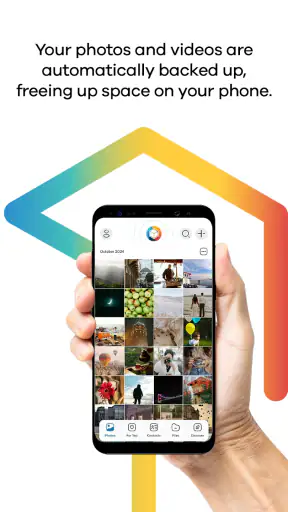
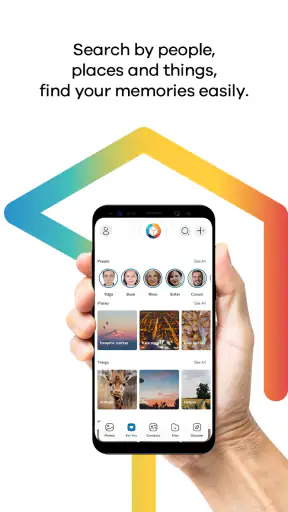
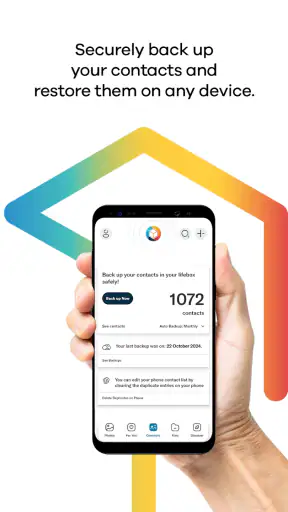
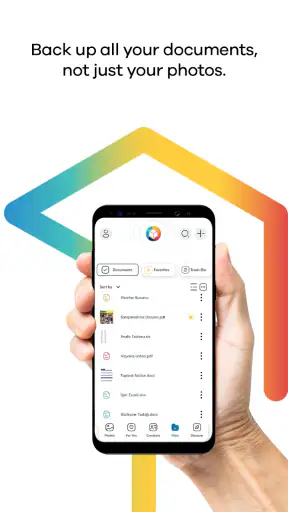
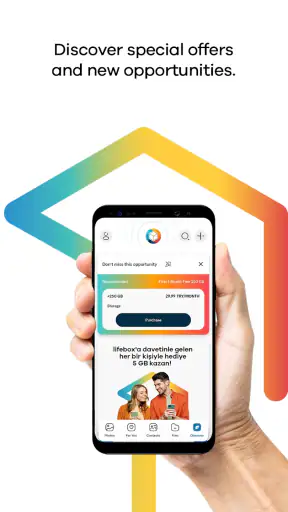
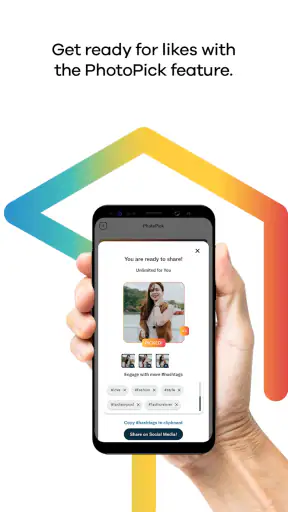
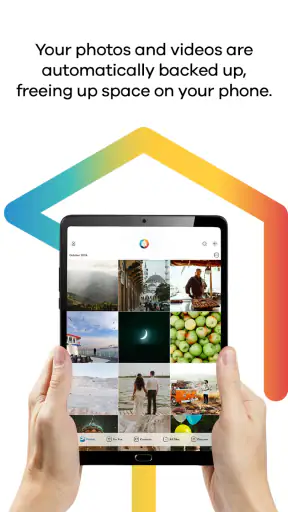
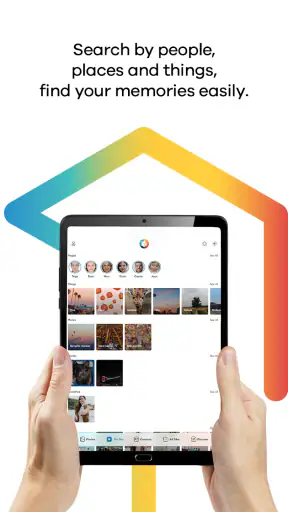
 Analysoinut Mobexer
Kun haluat pitää puhelimen kuvat ja tärkeät muistot mukana ilman, että kaikki jää vain laitteen oman tallennustilan varaan, lifebox on helppo vaihtoehto tutkittavaksi. Kyseessä on Lifecell Dijital Servislerin kehittämä tuottavuussovellus, jonka ajatus on varsin arkinen: kuvien ja muistojen pitäisi olla käytettävissä silloin, kun niitä tarvitset, eikä niiden katoaminen saisi riippua yhdestä puhelimesta. Omassa käytössäni sovellus tuntuu ennen kaikkea rauhalliselta paikalta järjestellä henkilökohtaista sisältöä, ei monimutkaiselta työkalulta, joka vaatii pitkän opettelun.
Ensimmäinen vaikutelma on erityisen hyvä käyttäjälle, joka haluaa päästä nopeasti alkuun. Sovellus on ilmainen, sen ikäraja on PEGI 3 ja se toimii vähintään Android 8.0 -käyttöjärjestelmässä. Google Playssa se on saavuttanut 4,6:n keskiarvon noin 257 tuhannen arvion perusteella, ja asennuksia on kertynyt yli 10 miljoonaa. Nämä luvut eivät yksin ratkaise, sopiiko palvelu sinulle, mutta ne kertovat siitä, että kyse ei ole aivan marginaalisesta kokeilusta.
Mitä lifeboxilta kannattaa odottaa ennen ensimmäistä käyttöä
Minusta tärkein odotus kannattaa asettaa oikein: lifebox ei ole ensisijaisesti kuvankäsittelyohjelma eikä sosiaalinen kuvapalvelu. Sen arvo syntyy siitä, että henkilökohtaiset kuvat ja muistot ovat yhdessä paikassa ja niitä voi tarkastella myöhemmin myös silloin, kun puhelimen vaihtaminen tai rikkoutuminen muuttaa arkea. Jos etsit valtavaa määrää luovia muokkaustyökaluja, tarkkaa tiimityöskentelyä tai ammattimaista kuvakirjaston hallintaa, jokin toinen sovellus voi olla parempi.
Minulle sovelluksen vahvuus on matala aloituskynnys. Sen sijaan että joutuisin rakentamaan monimutkaisen kansiorakenteen heti ensimmäisenä päivänä, voin aloittaa yhdestä selkeästä tehtävästä: tuoda tai säilyttää tärkeät kuvat niin, että ne löytyvät myöhemmin. Tämä sopii esimerkiksi perhekuville, matkamuistoille, skannatuille asiakirjakuville ja sellaisille hetkille, joita ei halua jättää yhden laitteen varaan.
Samalla on hyvä ymmärtää, että pilvipohjainen säilytys ei poista kokonaan omaa vastuuta. Yksi palvelu voi olla kätevä varmistuspaikka, mutta kaikkein korvaamattomimmista kuvista pidän itse myös toisen kopion muualla. Tämä ei ole lifeboxin erityinen heikkous, vaan järkevä periaate kaikessa digitaalisessa säilytyksessä. Sovellus voi pienentää puhelimen rikkoutumisen aiheuttamaa riskiä, mutta se ei tee yhdestä paikasta täydellistä arkistoa.
Palvelu on julkaistu 5.2.2016, ja nykyinen versio on 43.2. Käytännössä tämä kertoo siitä, että sovellusta on kehitetty pitkään eikä se ole vasta kokeiluvaiheessa. Ensimmäistä kertaa käyttävälle tärkeämpää on silti käyttöliittymän selkeys: löydätkö nopeasti omat kuvasi, ymmärrätkö mitä olet tallentamassa ja tiedätkö, milloin tehtävä on valmis?
Kenelle sovellus sopii erityisen hyvin
Suosittelisin lifeboxia ihmiselle, joka kuvaa paljon puhelimella mutta ei halua käyttää aikaa monimutkaiseen arkistointiin. Se on järkevä myös käyttäjälle, joka vaihtaa laitetta aika ajoin ja haluaa pitää muistot erillään yksittäisen puhelimen elinkaaresta. Jos perheessä on paljon yhteisiä kuvia, sovelluksen hyöty riippuu siitä, miten haluat jakaa ja hallita niitä, mutta omien muistojen säilyttämiseen ajatus on suoraviivainen.
Uusimmat uutiset

Roblox näyttää, miksi mobiilipelaajat haluavat vaihtelua yhden seikkailun sijaan

Google One tekee pilvitilasta selkeän, mutta ei aina kerro mitä tehdä seuraavaksi

Remini - AI Photo Enhancer: Valokuvauksen Taikaa Mobiilissa

Flightradar24 Flight Tracker: Reaaliaikainen Lentoliikenteen Seuranta

Mob Control: Moninpelin Jännitys ja Strategia

Twitch: live-suoratoisto – Yhteisöllisyyden ja Viihteen Huippuhetki
Se ei välttämättä ole paras valinta valokuvaajalle, joka tarvitsee tarkat tunnisteet, laajat metatietotyökalut, monipuolisen albumienhallinnan tai tehokkaan työnkulun tietokoneen ja puhelimen välillä. Myös käyttäjä, joka haluaa kaiken tapahtuvan täysin paikallisesti ilman pilvipalvelua, saattaa kokea tämän lähestymistavan vääräksi. Ennen asennusta kannattaa siis kysyä itseltäsi, haetko helppoa muistojen säilytystä vai laajaa kuva-arkiston hallintajärjestelmää.
Erityisen luonteva käyttäjä on mielestäni se, jonka kuvat syntyvät tavallisissa arjen tilanteissa eikä niitä käsitellä jälkikäteen ammattimaisesti. Vanhempi voi haluta talteen lapsen koulupäivän tai yhteisen retken, opiskelija tärkeät kuvat ja muistiinpanot samasta ajanjaksosta ja matkailija otokset, joihin liittyy henkilökohtainen muisto. Kun tavoite on pitää valitut kuvat tallessa eikä rakentaa täydellistä digitaalista kokoelmaa, yksinkertainen säilytyspaikka on usein käytännöllisempi kuin ominaisuuksiltaan laajempi järjestelmä.
Sen sijaan satunnaisesti kuvaavalle, jolla on jo toimiva varmuuskopiointitapa ja vähän tallennettavaa, uusi palvelu voi tuntua tarpeettomalta lisävaiheelta. Myös useita eri palveluja jo käyttävä saattaa haluta ensin päättää, mikä niistä on ensisijainen: muuten samat kuvat voivat päätyä eri paikkoihin ilman selvää kokonaiskuvaa. Sovellus on parhaimmillaan, kun tiedät, miksi juuri tiettyjä kuvia haluat säilyttää siellä.
Ensimmäinen käyttöönotto ilman turhaa säätämistä
Kun avaan uuden sovelluksen, pyrin aina tekemään aluksi vain yhden asian kerrallaan. lifeboxin kanssa aloittaisin kirjautumisesta ja perusasetusten läpikäynnistä. En lähtisi heti siirtämään koko puhelimen kuvakirjastoa, vaan valitsisin ensin pienen joukon kuvia, joiden säilyttäminen on oikeasti tärkeää. Näin näen nopeasti, miltä prosessi tuntuu ja miten kuvat näkyvät sovelluksessa.
Tämä pieni aloitus on hyödyllinen myös siksi, että kuvien säilytykseen liittyvät valinnat kannattaa tehdä tietoisesti. Jos sovellus kysyy pääsyä kuviin tai muihin laitteen tietoihin, luen pyynnön ennen hyväksymistä ja annan vain sen käyttöoikeuden, joka on toiminnan kannalta tarpeellinen. En hyväksy asetuksia automaattisesti vain päästäkseni eteenpäin. Ensimmäinen käyttökerta on paras hetki varmistaa, että ymmärrän, mitä olen siirtämässä ja millä tavalla.
Jos puhelimessa on paljon kuvia, käyttöönottoa ei kannata ajoittaa kiireiseen hetkeen. Valitsen mieluummin ajan, jolloin voin tarkistaa lopputuloksen rauhassa. Erityisen tärkeää tämä on silloin, kun kuvissa on sekä henkilökohtaisia otoksia että esimerkiksi työasioihin liittyviä kuvia. Kun sisältöä on paljon, pieni ennakkosuunnittelu säästää myöhemmin aikaa.
Minun käytännön vinkkini on aloittaa kolmesta ryhmästä: perheen tärkeät kuvat, matkamuistot ja kuvat, joita tarvitsen arjessa uudelleen. Tämä tekee ensimmäisestä kokeilusta konkreettisen. Samalla huomaat, haluatko käyttää lifeboxia jatkuvana kuvien säilytyspaikkana vai vain valikoitujen muistojen turvapaikkana.
Ennen suurempaa siirtoa tarkistaisin myös puhelimen vapaan tilan ja oman verkkoyhteyden tilanteen. Vaikka varsinainen tavoite olisi saada kuvat talteen, hidas tai katkeileva yhteys voi tehdä pitkän työrupeaman turhauttavaksi. Siksi ensimmäinen kokeilu kannattaa tehdä muutamalla kuvalla ja sellaisessa paikassa, jossa yhteys on vakaa. Jos käyttö tuntuu silloin selkeältä, laajentaminen on luontevampaa kuin koko kirjaston aloittaminen kerralla.
Hyvä lähtökohta on tehdä itselle lyhyt muistilista: mitä haluan säilyttää, mitkä kuvat ovat vain väliaikaisia ja miten tarkistan tallennuksen onnistumisen. Tällainen suunnitelma kuulostaa pieneltä asialta, mutta se auttaa etenkin silloin, kun kuvakirjastossa on paljon kuvakaappauksia tai viestisovelluksista tallennettuja otoksia. Kun valintaperuste on selvä, ensimmäinen käyttökerta ei muutu epämääräiseksi siivousprojektiksi.
Ensimmäinen onnistuminen: tallenna yksi tärkeä muisto ja löydä se uudelleen
Hyvä ensimmäinen tavoite ei ole koko kuvakirjaston järjestäminen, vaan yhden onnistuneen kierroksen tekeminen. Valitsen yhden kuvan, tallennan sen sovellukseen ja suljen näkymän hetkeksi. Sen jälkeen avaan lifeboxin uudelleen ja tarkistan, löydänkö kuvan ilman arvaamista. Tämä kuulostaa yksinkertaiselta, mutta juuri tällainen testi kertoo, sopiiko käyttölogiikka minulle.
Jos kuva löytyy helposti, seuraava askel on tehdä pieni oma rutiini. Esimerkiksi viikon aikana otetut tärkeät kuvat voi käydä läpi kerran viikossa. En siirtäisi kaikkea sokeasti, koska turhat kuvakaappaukset ja epäonnistuneet otokset tekevät myöhemmästä etsimisestä hankalampaa. Paras hyöty syntyy, kun tallennat tarkoituksella, et vain mahdollisimman paljon.
Arjen esimerkki tekee tästä selvemmän. Kuvittelen tilanteen, jossa puhelimeni rikkoutuu juuri ennen viikonloppumatkaa. Jos olen aiemmin tallentanut matkavarauksiin liittyvät kuvat ja tärkeät perhekuvat lifeboxiin, en aloita kaikkea tyhjästä uuden laitteen kanssa. Sovellus ei ratkaise kaikkia uuden puhelimen käyttöönoton vaiheita, mutta tärkeiden muistojen löytyminen samasta paikasta vähentää stressiä tuntuvasti.
Toinen hyödyllinen työnkulku liittyy vanhoihin kuviin. Sen sijaan että yrittäisin käsitellä koko historiaa yhdellä kertaa, valitsen yhden vuoden, matkan tai tapahtuman. Kun tämä kokonaisuus on tallessa, tarkistan samalla, ovatko kuvien nimet, järjestys ja näkyvyys itselleni ymmärrettäviä. Näin lifeboxista tulee vähitellen käytettävä muistikirjasto eikä sekalainen säiliö.
Kolmas vinkki on pitää tärkeät kuvat erillään hetkellisestä sisällöstä. Jos tallennan samaan paikkaan sekä pysyvästi säilytettävät muistot että kaikki päivän satunnaiset kuvat, sovelluksen arvo heikkenee ajan mittaan. Pieni valikointi alussa tekee myöhemmästä hausta paljon miellyttävämpää.
Yksi vähän huomaamattomampi hyöty on se, että tallennushetki voi samalla toimia oman kuvakirjaston tarkistuksena. Kun poimin talteen valokuvia tietystä tapahtumasta, huomaan helposti, onko mukana monta lähes samanlaista kuvaa tai onko tärkeä hetki jäänyt vain kuvakaappauksen varaan. En tekisi tästä jokapäiväistä velvollisuutta, mutta muutaman minuutin valikointi tapahtuman jälkeen auttaa pitämään kokoelman käyttökelpoisena.
Perheen yhteisiä muistoja varten tekisin ensin selväksi, kenen kuvista on kyse ja kuka huolehtii niiden tallentamisesta. Jos jokainen lisää samaan kokoelmaan kaiken, päällekkäisyydet ja sekavuus lisääntyvät. Käytännöllisempi tapa voi olla valita tapahtumasta yksi edustava joukko kuvia ja sopia, että muut säilyttävät omat otoksensa omissa paikoissaan. Näin yhteisestä muistosta ei tule automaattisesti yhteistä hallintaprojektia.
Missä käytössä voi syntyä epäselvyyttä
Ensimmäinen yleinen hämmennyksen aihe on ero puhelimen kuvagallerian ja lifeboxin välillä. Kun kuva näkyy toisessa paikassa, se ei automaattisesti tarkoita, että oma työnkulku olisi valmis. Tarkistan aina erikseen, että kuva on todella tallennettu haluamaani paikkaan ja että osaan avata sen sovelluksessa myöhemmin. Tämä on erityisen tärkeää, jos tarkoitus on vapauttaa puhelimen tallennustilaa.
En poistaisi alkuperäisiä kuvia heti ensimmäisen siirron jälkeen. Käyttäisin ensin sovellusta jonkin aikaa, avaisin muutaman tallennetun kuvan uudelleen ja varmistaisin, että kaikki toimii odotetulla tavalla. Vasta sen jälkeen harkitsisin, tarvitseeko puhelimesta poistaa kopioita. Näin yksittäinen väärinkäsitys ei muutu pysyväksi menetykseksi.
Toinen epäselvyys voi liittyä siihen, mitä tarkoittaa “aina mukana”. Käytännössä muistojen käyttö riippuu siitä, miten sovellus ja yhteys toimivat kyseisessä tilanteessa. En suunnittelisi tärkeää matkaa niin, että luotan viime hetkellä ensimmäistä kertaa avattavaan sisältöön. Jos tarvitsen kuvia varmasti ilman yhteyttä, tarkistan etukäteen, miten ne ovat käytettävissä omassa käyttötavassani.
Myös automaation kanssa kannattaa olla tarkkana. Automaattinen siirto voi tuntua helpolta, mutta se ei aina vastaa omaa käsitystäni tärkeistä kuvista. Jos puhelimessa on paljon väliaikaisia kuvia, viestisovelluksista tallennettuja kuvia tai useita lähes samanlaisia otoksia, käsin valittu aloitus on mielestäni parempi. Se lisää hieman vaivaa nyt, mutta vähentää sotkua myöhemmin.
Yksityisyyttä pohtiessani en katso pelkästään sitä, onko kuvien tallentaminen helppoa. Mietin myös, mitä sisältöä haluan säilyttää pilvipalvelussa ja mitä en. Esimerkiksi henkilötodistuksen tai muun arkaluonteisen asiakirjan kuvaa en lisäisi vain siksi, että se on kätevä pitää puhelimessa. Tällaisissa tapauksissa valitsisin tarkoitukseen sopivan suojatun tavan ja pitäisin kuvien säilyttämisen tarpeen erillään pelkästä mukavuudesta.
Jos vaihdat puhelinta, en olettaisi, että kaikki kuvien näkyvyyteen liittyvät valinnat siirtyvät juuri sellaisina kuin toivon. Kirjautuisin sovellukseen uudella laitteella ja tarkistaisin käytännössä, että tärkeät kuvat avautuvat ennen vanhan puhelimen tyhjentämistä tai luovuttamista eteenpäin. Tämä on helppo vaihe unohtaa, koska uuden laitteen käyttöönotossa riittää muutenkin tekemistä. Siksi tarkistuksen ajoittaminen ennen vanhan laitteen poistamista käytöstä on järkevää.
Hinnoittelun osalta sovellus on ilmainen, mutta Playn kautta laskutettavat sovelluksen sisäiset ostot ovat 0,19–30,99 euroa. Jos käytät lifeboxia pitkään, tarkistan ennen maksullisen vaihtoehdon hyväksymistä, mitä olen saamassa ja sopiiko se omaan säilytystarpeeseeni. Ilmaisuus tekee kokeilusta helpon, mutta se ei tarkoita, että kaikki mahdolliset käyttötavat olisivat automaattisesti kustannuksiltaan samanlaisia.
Vertailu tavallisiin vaihtoehtoihin
Puhelimen oma kuvagalleria on nopein tapa katsella kuvia, mutta se on sidoksissa laitteen käytettävyyteen. Jos puhelin katoaa tai rikkoutuu, pelkkä paikallinen galleria ei auta. lifeboxin etu on juuri siinä, että muistojen säilyttämiseen on erillinen paikka, jonka voi ottaa osaksi omaa varmistusrutiinia.
Yleiset pilvikuvapalvelut voivat puolestaan olla parempia, jos haluat erittäin kehittyneen haun, automaattisen lajittelun, laajan laitetuen tai tiiviin yhteyden tietokoneen muihin palveluihin. Niissä käyttö voi kuitenkin tuntua raskaammalta, jos tarvitset vain selkeän paikan omille kuville. lifebox on kiinnostavimmillaan silloin, kun arvostat yksinkertaista tavoitetta enemmän kuin valtavaa ominaisuusmäärää.
Fyysinen ulkoinen tallennus on hyvä lisä kaikkein tärkeimmille tiedostoille, koska se antaa riippumattoman kopion. Se vaatii kuitenkin muistamista, laitteen säilyttämistä ja säännöllistä päivittämistä. lifebox on helpompi ottaa mukaan päivittäiseen rutiiniin, kun taas ulkoinen levy sopii paremmin erilliseksi varmistukseksi. Itse käyttäisin näitä mieluummin rinnakkain kuin toistensa täydellisinä korvaajina.
Vertailussa kannattaa miettiä myös omaa tapaa löytää kuvia. Jos etsit usein yksittäistä otosta laajasta arkistosta tietyn tapahtuman tai yksityiskohdan perusteella, laajemmin järjestetty kuvapalvelu voi olla mukavampi. Jos taas muistat kuvat lähinnä matkojen, vuosien tai perheen tärkeiden hetkien kautta ja haluat pitää valitun sisällön tallessa ilman suurta ylläpitoa, lifeboxin suoraviivainen tarkoitus voi olla sopivampi. Ratkaisevaa ei ole se, missä on eniten toimintoja, vaan se, käytätkö niitä oikeasti.
Myös varmuuskopioinnin tapa vaikuttaa valintaan. Pilvipalvelu tuntuu vaivattomalta, mutta se ei ole sama asia kuin oma erillinen kopio, jota hallitset itse. Ulkoinen levy antaa enemmän omaa hallintaa mutta edellyttää, että muistat tehdä varmistuksen ja pidät levyn tallessa. Minusta lifeboxin järkevin rooli on olla helppo osa kokonaisuutta, ei ainoa paikka, johon kaikki korvaamaton jää.
Seuraava askel: rakenna oma pieni kuvien säilytysrutiini
Kun ensimmäinen kuva on tallessa ja löydät sen uudelleen, seuraava järkevä askel on päättää, milloin käytät sovellusta. Minulle toimivin tapa olisi lyhyt tarkistus esimerkiksi matkan, juhlan tai kiireisen kuvausviikon jälkeen. Käyn kuvat läpi, poistan selvästi tarpeettomat ja tallennan ne, joilla on minulle merkitystä. Tämän voi tehdä pienissä erissä ilman, että koko elämä pitää järjestää kerralla.
Pidän myös hyödyllisenä sitä, että tärkeät kuvat valitaan ennen puhelimen vaihtoa, ei vasta sen jälkeen. Uuden laitteen käyttöönotto on jo itsessään kiireinen vaihe, joten muistojen järjestäminen etukäteen tekee siirtymästä selkeämmän. Samalla huomaan, mitkä kuvat ovat oikeasti arvokkaita ja mitkä olivat vain hetkellisiä tallenteita.
Jos käytät sovellusta perheen muistojen säilyttämiseen, sopikaa ensin yhteinen käytäntö. Kaikkien ei tarvitse tallentaa kaikkea. Yksi henkilö voi huolehtia matkakuvista, toinen vanhojen paperikuvien digitaalisista kopioista, mutta tärkeintä on tietää, mitä lifeboxissa säilytetään ja miten sisältö myöhemmin löydetään. Ilman yhteistä tapaa myös hyvä sovellus voi muuttua epäselväksi kokoelmaksi.
Kannattaa myös tarkistaa aika ajoin, että pääset edelleen tilillesi ja että sovellus on ajan tasalla. Nykyinen versio on 43.2, ja Androidin vähimmäisvaatimus on 8.0. Jos käytät vanhaa laitetta tai vaihdat käyttöjärjestelmää, tarkistan yhteensopivuuden ennen kuin teen sovelluksesta ainoan paikan tärkeille muistoille.
Jos kokeilu tuntuu aluksi epäselvältä, palaan mieluummin yhteen pieneen kysymykseen: löydänkö juuri sen kuvan, jonka päätin säilyttää? Jos löydän, osaan jo arvioida sovelluksen tärkeimmän hyödyn omassa arjessani. Jos en löydä, en siirtäisi lisää sisältöä ennen kuin ymmärrän, mikä käyttöliittymässä tai omassa tavassani tallentaa aiheuttaa hankaluuden. Pieni pysähdys tässä vaiheessa estää turhan suuren sekamelskan.
Minusta lifeboxia kannattaa arvioida myös sen mukaan, kuinka helposti siitä tulee tapa. Jos muistan tallentaa kuvat vain silloin, kun jokin menee pieleen, palvelun hyöty jää vajaaksi. Jos taas muutaman valitun kuvan läpikäynti sopii jo omaan viikkorytmiin, käyttö voi pysyä kevyenä. Rutiinin ei tarvitse olla tarkka kalenterimerkintä; tapahtuman jälkeinen hetki riittää usein muistutukseksi.
Oma lopullinen arvioni on myönteinen, mutta rajattu. lifebox on hyvä valinta, jos haluat helposti lähestyttävän tavan pitää kuvat ja muistot mukana sekä vähentää riippuvuutta yhdestä puhelimesta. Sen yli 51 tuhannen arvion määrä ja 4,6:n keskiarvo tukevat kuvaa suositusta sovelluksesta, mutta jokaisen kannattaa silti kokeilla ensin pienellä kuvamäärällä. Jos tavoitteesi on turvallisempi ja selkeämpi arjen kuvien säilytys ilman ammattitason arkistointia, suosittelen antamaan lifeboxille mahdollisuuden.
Jos taas tarvitset erittäin tarkkaa kuvien hallintaa, täysin paikallista säilytystä tai laajoja työryhmäominaisuuksia, valitsisin toisen työkalun tai käyttäisin lifeboxia vain yhtenä osana kokonaisuutta. Minulle sen paras puoli ei ole näyttävien toimintojen määrä, vaan se, että ensimmäinen hyödyllinen tulos on helppo saavuttaa: tärkeä kuva tallessa, löydettävissä ja mukana silloin, kun puhelin ei yksin riitä.
Usein kysytyt kysymykset
Mikä Lifebox on ja mihin sitä voi käyttää?
Lifebox on sovellus, jonka tarkoitus on auttaa käyttäjää hallitsemaan ja säilyttämään henkilökohtaisia tietoja, tiedostoja tai muuta digitaalista sisältöä yhdessä paikassa. Käyttökokemus riippuu käytössä olevasta Lifebox-versiosta ja laitteesta, joten ennen lataamista kannattaa tarkistaa sovelluksen virallinen kuvaus, tuetut ominaisuudet sekä se, onko palvelu suunnattu yksityisille käyttäjille, perheille vai yrityksille.
Onko Lifebox ilmainen vai sisältääkö se maksullisia ominaisuuksia?
Lifeboxin lataaminen voi olla ilmaista, mutta sovelluksessa saattaa olla maksullisia lisäominaisuuksia, tilausvaihtoehtoja tai tallennustilaan liittyviä rajoituksia. Ennen käyttöönottoa kannattaa tutustua sovelluskaupan hintatietoihin ja tilausehtoihin. Tarkista erityisesti, uusiutuuko tilaus automaattisesti, mitä ilmaiseen versioon sisältyy ja voiko tilauksen peruuttaa helposti.
Säilyttääkö Lifebox tietoni turvallisesti ja miten yksityisyys on huomioitu?
Jos Lifeboxiin tallennetaan henkilökohtaisia tietoja, valokuvia tai muita tärkeitä tiedostoja, tietoturva ja yksityisyys ovat olennaisia kysymyksiä. Tutustu sovelluksen tietosuojakäytäntöön ennen rekisteröitymistä ja tarkista, mitä tietoja kerätään, missä niitä säilytetään ja jaetaanko niitä kolmansille osapuolille. Käytä vahvaa salasanaa ja mahdollista kaksivaiheista tunnistautumista aina, kun se on tarjolla.
Toimiiko Lifebox sekä Android- että iOS-laitteilla?
Lifeboxin saatavuus voi vaihdella käyttöjärjestelmän, laitteen mallin ja sovelluksen version mukaan. Tarkista ennen lataamista, löytyykö sovellus Google Play Kaupasta Androidille ja App Storesta iPhonelle tai iPadille. Huomioi myös käyttöjärjestelmän vähimmäisvaatimukset, sillä vanhemmat laitteet eivät välttämättä tue kaikkia ominaisuuksia tai uusimpia päivityksiä.
Tarvitseeko Lifebox internet-yhteyden ja voiko sisältöä käyttää offline-tilassa?
Lifeboxin perustoiminnot, kuten synkronointi, varmuuskopiointi tai tietojen lataaminen palveluun, voivat edellyttää internet-yhteyttä. Offline-käyttö riippuu sovelluksen toteutuksesta ja siitä, mitä sisältöä on tallennettu paikallisesti laitteelle. Jos tarvitset pääsyn tietoihin matkalla tai heikon yhteyden alueilla, testaa offline-ominaisuudet etukäteen ja varmista, että tärkeistä tiedoista on erillinen varmuuskopio.
Lataa










