

Microsoft SharePoint
4,4TuottavuusPäivitetty 17. lokakuuta 2026

Kuvakaappaukset
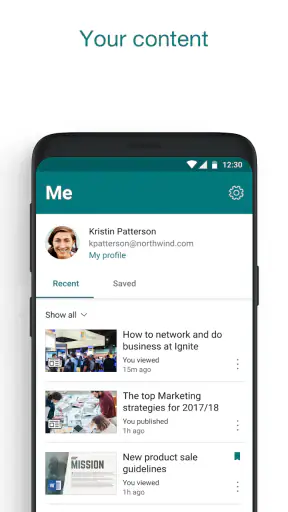
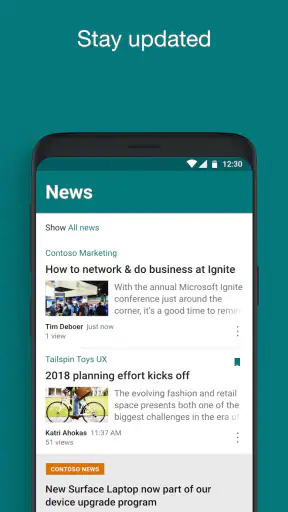
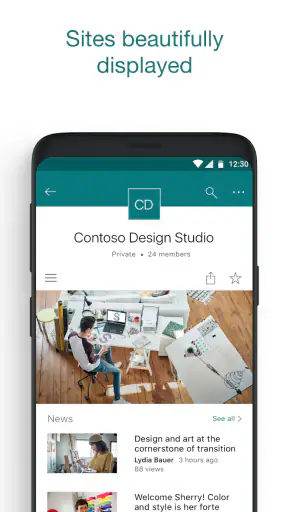
 Analysoinut Mobexer
Kun avaan työpäivän alussa Microsoft SharePointin, en ajattele sitä vain tiedostojen säilytyspaikkana. Sen hyöty näkyy paremmin, kun se on osa yhteistä tapaa tehdä työtä: tiimi tietää, mistä ajantasaiset ohjeet löytyvät, mihin projektiin aineisto kuuluu ja miten uusi työntekijä pääsee työn alkuun. Jos jokainen tallentaa tiedostot eri paikkaan tai lähettää niitä sähköpostitse, mikään sovellus ei yksin korjaa sekavaa työnkulkua. SharePoint voi kuitenkin tarjota sille yhteisen rungon.
Microsoft Corporationin tuottavuussovelluksena SharePoint on ilmainen, ja sen ikäraja on PEGI 3. Sovelluksella on yli 10 miljoonaa asennusta; sen keskiarvo on 4,4 noin 34 tuhannen arvion perusteella. Nämä luvut kertovat laajasta käytöstä, mutta oma johtopäätökseni on arkisempi: sovellus on parhaimmillaan silloin, kun oma organisaatio on jo rakentanut SharePointiin sivustoja ja sisältöä. Ilman niitä mobiilinäkymä on kuin tyhjä käytävä, jolta puuttuvat ovet.
Ensin yhteinen työnkulku, sitten sovellus
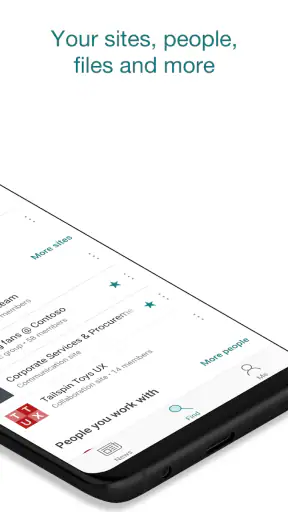
Ennen kuin alan etsiä sovelluksesta ratkaisuja, mietin, miten tiimini tieto liikkuu. Kuka ylläpitää ohjeita? Mihin päätökset kirjataan? Mistä löydän uusimman version asiakkaalle lähtevästä materiaalista? SharePointin mobiilisovelluksen tarkoitus ei ole korvata näitä sopimuksia, vaan auttaa pääsemään organisaation sivustoihin, uutisiin, tiedostoihin ja ihmisiin puhelimella.
Tämä ero on tärkeä. Jos yrityksen sivustot ovat selkeitä ja nimet kertovat, mitä niiltä löytyy, puhelin helpottaa tiedon hakemista liikkeellä. Jos taas sivustoja on perustettu ilman vastuuhenkilöitä tai samoja tiedostoja on kopioitu eri paikkoihin, sovellus tekee rakenteen näkyväksi muttei siivoa sitä puolestasi. Suosittelenkin sopimaan ensin yksinkertaisesta jaosta: missä säilytetään lopulliset ohjeet, missä projektin työaineisto ja kuka huolehtii vanhentuneiden tietojen päivittämisestä.
Tiedon löytäminen ja tallentaminen osaksi päivää
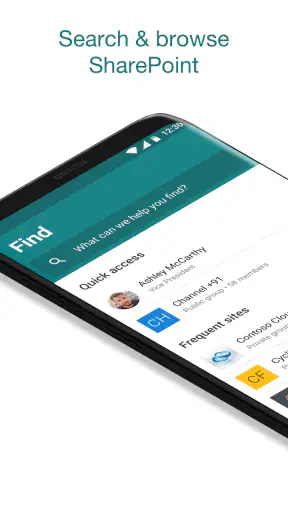
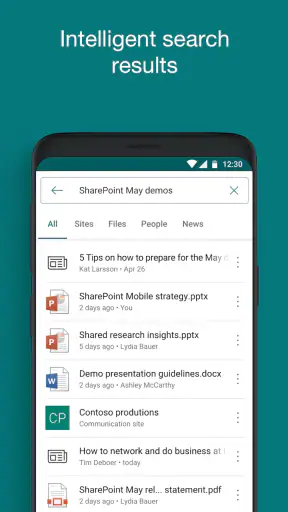
SharePointin mobiilissa järkevintä on käyttää sitä lähtöpisteenä, kun pitää löytää organisaation sisältöä tai tarkistaa, kuka vastaa tietystä asiasta. Haku on hyödyllinen etenkin silloin, kun muistan tiedoston aiheen mutta en sivuston nimeä. Tuloksista kannattaa silti tarkistaa konteksti: samankaltainen tiedostonimi ei vielä kerro, onko kyse uusimmasta ohjeesta, luonnoksesta vai vanhasta projektista.
Käytännön niksi on hakea mieluummin sisältöä kuvaavalla sanalla kuin arvata, mihin kansioon se on tallennettu. Kun sopiva sivusto löytyy, sen nimi ja yhteys omaan työhön jäävät mieleen seuraavaa kertaa varten. Jos samaa asiaa pitää etsiä usein, tiimin kannattaa myös sopia yhdenmukaisista sivustojen ja tiedostojen nimistä. Tämä hyödyttää sekä puhelimella selaavaa että tietokoneella työskentelevää kollegaa.
Ajatellaan vaikka tilannetta, jossa olen matkalla tapaamiseen ja asiakas kysyy käytännöstä, joka on kirjattu sisäiseen ohjeeseen. Voin etsiä aihetta SharePointista ja tarkistaa löydetyn aineiston ennen vastaamista sen sijaan, että pyytäisin kollegaa lähettämään tiedoston uudelleen. Jos haku tuo esiin useita vaihtoehtoja, tarkistan sivuston ja tiedoston asiayhteyden tai kysyn sisällön omistajalta. Näin puhelin auttaa nopeuttamaan työtä, mutta ei houkuttele pitämään ensimmäistä hakutulosta automaattisesti oikeana.
Uusimmat uutiset

Roblox näyttää, miksi mobiilipelaajat haluavat vaihtelua yhden seikkailun sijaan

Google One tekee pilvitilasta selkeän, mutta ei aina kerro mitä tehdä seuraavaksi

Remini - AI Photo Enhancer: Valokuvauksen Taikaa Mobiilissa

Flightradar24 Flight Tracker: Reaaliaikainen Lentoliikenteen Seuranta

Mob Control: Moninpelin Jännitys ja Strategia

Twitch: live-suoratoisto – Yhteisöllisyyden ja Viihteen Huippuhetki
Toinen toimiva käyttötapa on tarkistaa organisaation uutinen tai sivustolle koottu tieto ennen kokousta. En yritä tehdä puhelimella koko työpöytätyöskentelyä, vaan haen olennaisen taustatiedon: mitä on päätetty, mikä muuttui ja mistä asiasta pitäisi kysyä lisää. Tämä on pieni mutta hyödyllinen ero tiedostojen selaamisen ja aidosti tarkoituksenmukaisen tiedonhakurutiinin välillä.
Toistuva rutiini pitää kokonaisuuden hallittavana
Hyvä mobiilityönkulku on lyhyt. Avaan sovelluksen, etsin oikean sivuston tai tiedoston, tarkistan sen yhteyden tehtävään ja palaan työhön. En suosittele käyttämään SharePointia irrallisena muistikirjana kaikelle, mitä päivän aikana tulee vastaan. Jos tiimillä ei ole sovittua paikkaa muistiinpanoille tai tehtäville, on parempi sopia siitä ensin kuin luoda puhelimella uusia hajanaisia säilytyspaikkoja.
Uuden projektin alkaessa voin käyttää sivustoa yhteisenä lähtöpisteenä: tiimi sopii, mitkä tiedostot kuuluvat projektiin, kuka ylläpitää niitä ja mistä löytyvät tärkeimmät päätökset. Puhelimella pystyn sen jälkeen tarkistamaan tilanteen nopeasti, vaikka en olisi koneen ääressä. Kun sama käytäntö toistuu projektista toiseen, uuden aineiston sijoittamisesta tulee helpompaa eikä tärkeä tieto jää yhden työntekijän sähköpostiin.
Jos huomaan palaavani jatkuvasti samaan sisältöön, otan sen merkkinä siitä, että sivuston rakenne tai ohjeen otsikko saattaa tarvita parannusta. Se on yllättävän hyödyllinen havainto: toistuva etsintä kertoo usein järjestelmän käyttökokemuksesta enemmän kuin yksittäinen hankala hakukerta. Keskustelen tällöin sivuston ylläpitäjän kanssa siitä, voisiko sisältö löytyä loogisemmin. Näin sovelluksen käyttö voi auttaa parantamaan koko tiimin tiedonhallintaa, ei vain nopeuttaa omaa selaamista.
Mikä on Microsoft SharePoint?
Aloitetaan perusteista. Microsoft SharePoint on pilvipohjainen alusta, joka mahdollistaa organisaatioille dokumenttien tallentamisen, jakamisen ja hallinnan. Se on kuin digitaalinen työtila, jossa tiimit voivat työskennellä yhdessä riippumatta siitä, missä he fyysisesti sijaitsevat. Ajattele sitä kuin toimistona pilvessä, joka on aina auki.
Käyttöliittymä ja käytettävyys
Ensimmäinen asia, joka kiinnittää huomion, on sen intuitiivinen käyttöliittymä. Microsoft on tehnyt erinomaista työtä pitäessään asiat yksinkertaisina mutta tehokkaina. Olitpa uusi käyttäjä tai kokenut SharePoint-veteraani, navigointi sujuu vaivattomasti. Käyttöliittymässä on moderni ja puhdas ilme, joka tekee työskentelystä miellyttävää.
Jokainen projekti voi olla oma "sivustonsa", jossa tiimi voi jakaa tiedostoja, keskustella ja seurata tehtäviä. Tämä rakenne tekee projektinhallinnasta suoraviivaista ja auttaa pitämään asiat järjestyksessä.
Yhteistyö ja integraatiot
Yksi SharePointin vahvuuksista on sen saumaton integraatio muiden Microsoftin tuotteiden, kuten Teamsin ja OneDriven, kanssa. Tämä tekee tiedostojen jakamisesta ja yhteiskäytöstä todella helppoa. Voit työstää dokumentteja samanaikaisesti kollegoidesi kanssa ja nähdä muutokset reaaliajassa.
Lisäksi SharePoint tukee monia kolmannen osapuolen sovelluksia, mikä laajentaa sen toiminnallisuutta entisestään. Voit esimerkiksi integroida suosikkisi projektinhallintasovelluksen ja hyötyä molempien maailmojen parhaista puolista.
Kun yhteistyövälineet kohtaavat
SharePointin mobiilisovellusta kannattaa verrata ennen kaikkea organisaation muihin työvälineisiin, ei pelkkään tiedostonhallintaan. Teams sopii usein paremmin keskusteluun ja kokouksiin, OneDrive henkilökohtaisten ja jaettujen tiedostojen käsittelyyn, kun taas SharePointin vahvuus on organisaation yhteinen sisältö ja sivustot. Käytännössä nämä eivät aina ole vaihtoehtoja toisilleen: tiimi voi keskustella Teamsissä ja käyttää SharePointiin järjestettyä aineistoa työn taustana.
Jos käytän vain omaa puhelintani ja tarvitsen yksittäisiä tiedostoja, OneDriven selkeä tiedostonäkymä voi tuntua suoraviivaisemmalta. Jos etsin koko työyhteisön uutista, osaston ohjetta tai projektisivustoa, SharePoint on luontevampi paikka aloittaa. Tätä eroa kannattaa hyödyntää sen sijaan, että yrittäisin pakottaa kaiken yhteen sovellukseen. Kun jokaisella välineellä on oma tehtävänsä, tiedostot eivät huku keskusteluvirtaan eikä keskustelu muutu kansiorakenteeksi.
Puhelimella työskentelyyn liittyy silti raja: pieni näyttö sopii tarkistamiseen, etsimiseen ja lyhyeen asiointiin paremmin kuin laajan sivustorakenteen suunnitteluun tai pitkän asiakirjan huolelliseen muokkaamiseen. Jos tehtävä vaatii vertailua usean dokumentin välillä, palaan mieluummin tietokoneelle. Mobiilisovelluksen arvo ei ole siinä, että se korvaisi kaikki muut tavat työskennellä, vaan siinä, että saan tarvittavan organisaatiotiedon mukaan silloin, kun työ ei tapahdu työpöydän ääressä.
Tiedonhallinta ja turvallisuus
Organisaatioille, jotka käsittelevät suuria määriä tietoa, SharePoint tarjoaa tehokkaita työkaluja tiedonhallintaan. Sen kehittyneet hakutoiminnot ja metatietojen hallinta auttavat löytämään oikean tiedon hetkessä. Lisäksi SharePointin tietoturvaominaisuudet ovat huippuluokkaa. Voit olla varma, että tiedostosi ovat turvassa, ja pääsy niihin voidaan hallita tarkasti.
Minulle tärkeä käytännön huomio on, että mobiilisovelluksessa näkyvän tiedon käyttö riippuu myös organisaation omasta SharePoint-ympäristöstä ja siitä, mihin käyttäjällä on pääsy. Sovellus ei anna automaattisesti oikeutta kaikkiin sivustoihin. Jos en löydä työssä tarvittavaa aineistoa, ensimmäinen askel on tarkistaa, olenko oikealla sivustolla ja onko minulle annettu pääsy, eikä olettaa tiedoston kadonneen.
Hakutulos ei myöskään poista tarvetta arvioida sisältöä. Ohje voi olla vanha, vaikka se löytyy helposti, tai tiedoston nimi voi olla epäselvä. Siksi suosittelen kiinnittämään huomiota siihen, kuka vastaa sivustosta ja millaiseen työhön aineisto liittyy. Tämä on käytännöllinen tietoturva- ja laatutapa: jaettu sisältö on hyödyllistä vasta, kun käyttäjä osaa tunnistaa, mitä hän voi käyttää ja mikä versio on tarkoitettu omaan tilanteeseen.
Kustomoitavuus
Yksi SharePointin hienoista ominaisuuksista on sen kustomoitavuus. Voit luoda juuri sinun organisaatiollesi sopivia sivustoja ja työkaluja. SharePointin "Power Automate" -ominaisuudet mahdollistavat automaattisten työnkulkujen luomisen, mikä säästää aikaa ja vähentää manuaalista työtä.
Lisäksi voit käyttää SharePointin "Power Apps" -työkalua luomaan mukautettuja sovelluksia ilman koodausosaamista. Tämä tekee siitä ihanteellisen alustan niille, jotka haluavat räätälöidä kokemustaan.
Laajat mahdollisuudet ovat samalla selvä vaihtokauppa. Organisaation ylläpitäjille räätälöinti voi tehdä työtilasta sopivan, mutta tavalliselle käyttäjälle se voi tarkoittaa sitä, että eri tiimien sivustot näyttävät ja toimivat eri tavoin. Puhelimella huomaan tämän erityisesti silloin, kun tärkeä sisältö on nimetty sisäpiirin termeillä tai sijoitettu sivustolle, jonka tarkoitusta en tunne. Yhtenäinen rakenne ja kuvaavat nimet ovat siis mobiilikäytön kannalta konkreettinen etu, eivät vain ylläpidon siisteyskysymys.
Automaatiota kannattaa ajatella samalla tavalla: se auttaa vasta, kun toistuva työvaihe ja sen omistaja ovat selvillä. Jos tiimi ei ole sopinut, kuka päivittää lähdetiedon tai mitä tapahtuu poikkeustilanteessa, työnkulku voi vain siirtää epäselvyyden eteenpäin. En lähtisi rakentamaan monimutkaista prosessia ensimmäiseksi, vaan valitsisin yhden toistuvan ja helposti kuvattavan tarpeen ja arvioisin, säästääkö automatisointi oikeasti vaivaa.
Kenelle SharePoint sopii – ja kenelle ei
Suosittelen sovellusta erityisesti ihmiselle, jonka työpaikka tai yhteisö käyttää SharePoint-sivustoja jo aktiivisesti ja jonka pitää päästä käsiksi yhteisiin ohjeisiin, uutisiin tai projektiaineistoon puhelimella. Se sopii myös liikkuvaan työhön, jossa päivän aikana tulee tarkistettua tietoa toimiston ulkopuolella. Sovelluksen nykyinen versio on 3.42.01, ja se toimii vähintään käyttöjärjestelmäversiolla 8.1. Se on siten vaihtoehto myös käyttäjälle, jonka laite ei ole aivan uusinta mallia, kunhan käyttöjärjestelmä täyttää tämän vaatimuksen.
Sen sijaan jättäisin sen vähemmälle huomiolle, jos organisaatiosi ei käytä SharePointia tai jos etsit omaan käyttöön tarkoitettua helppoa muistio- tai tehtäväsovellusta. Se ei yksinään korvaa henkilökohtaista tehtävälistaa, eikä sen arvo synny pelkästä asentamisesta. Pienelle ryhmälle, jolla ei ole yhteistä Microsoft-ympäristöä, yksinkertaisempi pilvitallennus- tai yhteistyöpalvelu voi olla helpompi ottaa käyttöön. Jos taas tarvitset pääasiassa keskustelua, Teams voi olla päivittäisessä yhteydenpidossa luontevampi.
Sovellus on ilmainen, mutta käytännössä hyöty riippuu siitä, onko organisaatiolla käyttövalmis sisältö ja tunnukset, joilla siihen pääsee. En siis arvioi sitä itsenäisenä työkaluna samalla tavalla kuin sovellusta, jonka voi avata ja täyttää omilla tiedoilla heti. Jos harkitset sen asentamista työasioihin, tarkista ensin, käyttääkö työnantajasi SharePointia ja mistä saat kirjautumisohjeet. Näin vältät tilanteen, jossa odotat sovellukselta sisältöä, jota omassa työympäristössäsi ei ole.
Arjen kitkakohdat kannattaa tunnistaa
SharePoint ei ole aina yhtä suoraviivainen kuin puhelimen paikallinen tiedostokansio. Organisaation sivustojen nimet, käyttöoikeudet ja sisältö voivat vaikuttaa siihen, mitä löydän, ja uuden käyttäjän voi olla vaikea tietää, mistä aloittaa. Jos hakutulos ei osu, kokeilen ensin lyhyempää tai eri tavalla muotoiltua hakusanaa ja tarkistan, etten etsi väärän tiimin sivustolta. Jos ongelma toistuu, pyydän organisaation yhteyshenkilöltä selkeän aloituspaikan sen sijaan, että tekisin omia rinnakkaiskopioita.
Myös puhelimen ja tietokoneen roolit on hyvä pitää realistisina. Lyhyt tarkistus ennen tapaamista on mobiilissa vaivatonta, mutta pitkien tekstien kirjoittaminen tai laajan aineistokokonaisuuden järjestäminen on usein mukavampaa suuremmalla näytöllä. Tämä ei ole sovelluksen epäonnistuminen vaan päätös siitä, mihin tehtävään mikäkin laite sopii. Kun mobiilia käyttää tiedon löytämiseen ja työpöytää laajempaan muokkaamiseen, työnkulku pysyy joustavana ilman, että yrittää tehdä kaikkea yhdellä tavalla.
SharePoint julkaistiin 23.10.2016, ja sitä on kehitetty osaksi laajempaa organisaatioiden tiedonhallinnan tapaa. Pitkä historia ei silti tarkoita, että jokaisen käyttäjän pitäisi omaksua kaikki alustan mahdollisuudet. Minusta järkevin alku on oppia yksi omaan työhön liittyvä sivusto, selvittää mistä tärkeimmät ohjeet löytyvät ja käyttää hakua muutamassa todellisessa tilanteessa. Sen jälkeen näkee nopeasti, helpottaako sovellus omaa päivää vai olisiko toinen väline sopivampi.
Yhteenveto
Kaiken kaikkiaan, Microsoft SharePoint on erinomainen työkalu, joka palvelee monenlaisia organisaatioita. Sen käyttöliittymä on intuitiivinen, yhteistyöominaisuudet ovat huippuluokkaa, ja sen kustomoitavuus antaa käyttäjille vapauden luoda juuri heidän tarpeisiinsa soveltuvan ympäristön.
Joten jos etsit työkalua, joka tehostaa tiimisi yhteistyötä ja parantaa tiedonhallintaa, SharePoint on ehdottomasti tutustumisen arvoinen. Suosittelen antamaan sille mahdollisuuden, ja uskon, että se voi mullistaa tavan, jolla työskentelet.
Oma suositukseni on hieman rajatumpi: kokeile sitä, jos työyhteisösi käyttää jo SharePointia ja kaipaat yhteisiin sivustoihin sekä sisältöihin pääsyä puhelimella. Sovelluksen arvio on 4,4, ja arviota on kertynyt noin 34 tuhannelta käyttäjältä, mutta ratkaisevaa on silti oman organisaatiosi sivustojen laatu. Kun tieto on nimetty ymmärrettävästi ja ylläpitäjä pitää sen ajan tasalla, mobiilisovellus tekee yhteisestä työtilasta aidosti kätevän. Jos tällaista rakennetta ei ole, aloittaisin työnkulun sopimisesta ennen sovelluksen asentamista.
Usein kysytyt kysymykset
Mikä on Microsoft SharePoint ja mihin sitä käytetään?
Microsoft SharePoint on pilvipohjainen alusta, joka on suunniteltu helpottamaan yhteistyötä ja tiedonhallintaa organisaatioissa. Sen avulla käyttäjät voivat luoda verkkosivustoja, jakaa asiakirjoja, hallita projekteja ja automatisoida työnkulkuja. SharePoint tarjoaa tehokkaat työkalut tiimityöhön, mikä parantaa tuottavuutta ja viestintää yrityksissä.
Onko SharePoint helppokäyttöinen aloittelijoille?
SharePoint voi aluksi tuntua monimutkaiselta uusille käyttäjille, koska se tarjoaa laajan valikoiman ominaisuuksia ja mahdollisuuksia. Kuitenkin Microsoft tarjoaa kattavia oppaita ja koulutusmateriaaleja, jotka helpottavat oppimisprosessia. Käyttäjät, joilla on kokemusta muista Microsoft-tuotteista, saattavat löytää SharePointin helpommin omaksuttavaksi.
Voiko SharePointia käyttää mobiililaitteilla?
Kyllä, Microsoft SharePoint on saatavilla mobiilisovelluksena sekä Android- että iOS-laitteille. Mobiilisovelluksen avulla käyttäjät voivat käyttää tiedostoja, tehdä yhteistyötä ja pysyä ajan tasalla projekteista missä tahansa. Sovellus tarjoaa useimmat työpöytäversion ominaisuudet, mutta liikkuvuus tuo lisäarvoa erityisesti kentällä työskenteleville.
Kuinka turvallinen SharePoint on tiedon säilyttämiseen?
Microsoft SharePoint tarjoaa vahvan tietoturvan, joka sisältää käyttäjäoikeuksien hallinnan, salauksen ja säännölliset tietoturvapäivitykset. Lisäksi käyttäjät voivat asettaa asiakirjakohtaisia käyttöoikeuksia ja tarkastella käyttöhistoriaa. Microsoftin pilvipalvelut noudattavat tiukkoja tietosuoja- ja tietoturvastandardeja, mikä tekee SharePointista luotettavan alustan tiedon säilyttämiseen.
Millaisia kustannuksia SharePointin käyttöön liittyy?
SharePointin käyttöön liittyvät kustannukset riippuvat valitusta palvelupaketista. Microsoft tarjoaa erilaisia lisensointivaihtoehtoja, jotka vaihtelevat pienistä kuukausimaksuista laajamittaisiin yritysratkaisuihin. On tärkeää arvioida organisaation tarpeet ja budjetti ennen sopivan paketin valitsemista. Jotkut ominaisuudet, kuten lisäintegraatiot, voivat aiheuttaa lisäkustannuksia.
Lataa










