

Microsoft Translator
4,4TuottavuusPäivitetty 20. lokakuuta 2026

Kuvakaappaukset
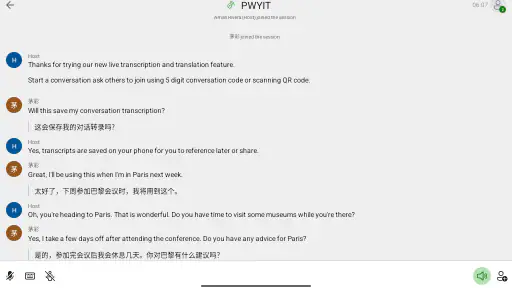
 Analysoinut Mobexer
Olen huomannut, että käännössovelluksesta on eniten hyötyä silloin, kun sen käytön suunnittelee tilanteen mukaan eikä vasta ongelman iskiessä. Microsoft Translator on Microsoft Corporationin ilmainen tuottavuussovellus, joka sopii nopeisiin tekstikäännöksiin, matkoilla asiointiin ja lyhyisiin keskusteluihin. Sen vahvuus on eri käyttötapojen yhdistelmä: voin kirjoittaa, puhua tai ottaa tekstistä kuvan sen sijaan, että joutuisin aina naputtelemaan kaiken käsin.
Peruskäyttöön pääsee helposti, mutta arjen sujuvuus riippuu myös siitä, valmistelenko sovelluksen etukäteen. Käytän sitä mieluiten apuvälineenä, joka auttaa selvittämään pääsisällön ja jatkamaan keskustelua, en erehtymättömänä tulkkina. Tämä ero on tärkeä etenkin silloin, kun viestin sävyllä tai täsmällisellä sanamuodolla on paljon merkitystä.
Ensin nopea peruspolku, sitten tilanteeseen sopiva tapa
Kun tarvitsen käännöksen kiireessä, tekstin kirjoittaminen on usein selkein aloitus. Voin tarkistaa, mitä sovellus tulkitsee lähdetekstiksi, ja vertailla tulosta alkuperäiseen ennen kuin näytän sen toiselle. Tämä pieni tarkistus kannattaa erityisesti silloin, kun lähtötekstissä on lyhenteitä, kirjoitusvirheitä tai useita mahdollisia merkityksiä. Kone ei voi päätellä varmasti, mitä tarkoitin, jos lause on jo lähtökohtaisesti epäselvä.
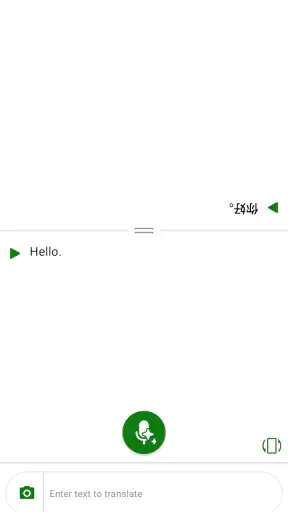
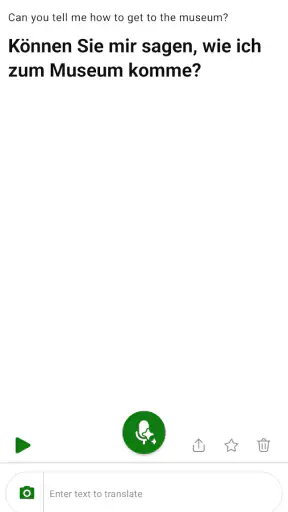
Puhuttu käännös sopii paremmin tilanteisiin, joissa viestin kirjoittaminen olisi hidasta: esimerkiksi kun kysyn reittiä tai yritän saada yksinkertaisen asian selväksi kasvotusten. Puhun yhden lyhyen ajatuksen kerrallaan ja pidän pienen tauon ennen seuraavaa. Näin keskustelu pysyy helpommin seurattavana kuin silloin, kun yritän sanella pitkän, moniosaisen selityksen kerralla.
Keskusteluissa rytmi auttaa enemmän kuin kiire
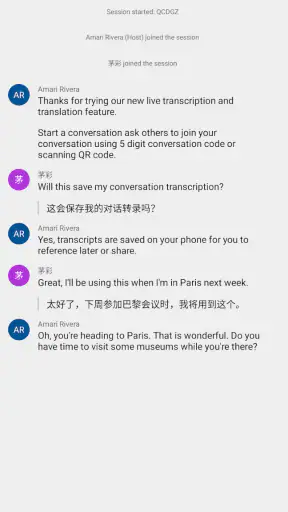
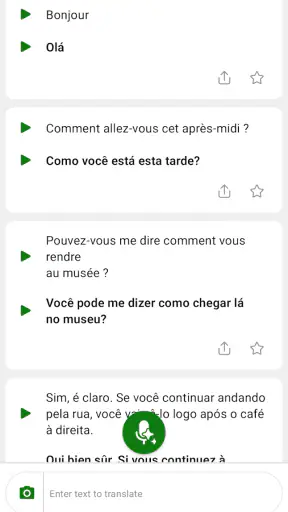
Reaaliaikainen keskustelukäyttö on hyödyllinen, kun molemmat osapuolet ovat valmiita etenemään rauhallisesti puhelimen välityksellä. Minusta paras tapa on sopia aluksi, että puhutaan vuorotellen ja annetaan käännöksen tulla näkyviin tai kuulua ennen seuraavaa vuoroa. Se vähentää päälle puhumista ja antaa kummallekin mahdollisuuden huomata, jos käännös näyttää oudolta.
Esimerkiksi hotellissa voin käyttää sovellusta selvittääkseni sisäänkirjautumiseen liittyvän yksinkertaisen kysymyksen. Jos työntekijän vastaus on pitkä tai sisältää tärkeän ehdon, pyydän asian tarvittaessa toisin sanottuna tai tarkistan keskeisen kohdan tekstinä. Sovellus helpottaa keskustelun avaamista, mutta se ei poista tarvetta varmistaa, että ymmärsin olennaisen oikein.
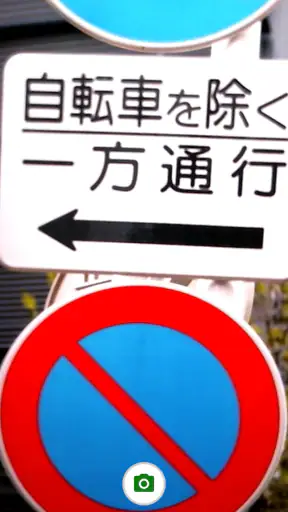
Kamerakäännöksessä hyödyllisintä on rajata huomio yhteen kohtaan kerrallaan. Ruokalistan koko sivun sijaan etsin ensin annoksen nimen tai yksittäisen kyltin tekstin. Jos valaistus on huono tai teksti koristeellista, tulos voi vaatia tarkistamista. Käytännössä pidän kamerakäännöstä hyvänä apuna sisällön hahmottamiseen, en varmana keinona tulkita pientä painettua tekstiä tai tärkeitä ohjeita.
Uusimmat uutiset

Google Drive kokoaa arjen tiedostot yhteen paikkaan

Trivia Crack: Hauska Visa palkitsee tiedon, mutta kysymykset alkavat kiertää

Roblox näyttää, miksi mobiilipelaajat haluavat vaihtelua yhden seikkailun sijaan

Google One tekee pilvitilasta selkeän, mutta ei aina kerro mitä tehdä seuraavaksi

Remini - AI Photo Enhancer: Valokuvauksen Taikaa Mobiilissa

Flightradar24 Flight Tracker: Reaaliaikainen Lentoliikenteen Seuranta
Asetukset ja valmistelu, jotka säästävät vaivaa
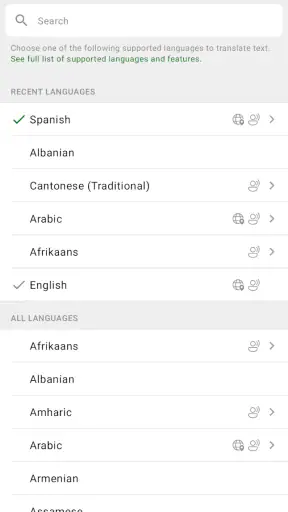
Ennen matkaa tarkistan, mitä kieliä tarvitsen, ja lataan offline-käyttöön sopivat kielipaketit etukäteen. Tämä on paljon luotettavampi rutiini kuin sen olettaminen, että yhteys toimii juuri silloin, kun olen asemalla, ravintolassa tai kadulla. Kun paketti on valmiina, yhteyden puuttuminen ei pysäytä jokaista yksinkertaista käännöstä, vaikka kaikki verkkoyhteyttä vaativat käyttötavat eivät välttämättä toimisikaan samalla tavalla.
Tekstin koon muuttaminen on käytännöllinen säätö, jos luen käännöksiä pieneltä näytöltä tai haluan näyttää ne toiselle ihmiselle ilman, että puhelin täytyy ojentaa käteen. Puhesyntetisaattorin äänen valinta puolestaan voi helpottaa kuuntelua, jos oletusääntä on vaikea seurata. Nämä eivät muuta käännöksen sisältöä, mutta ne voivat tehdä sovelluksesta mukavamman käyttää pidemmässä tilanteessa.
Puheentunnistuksen kanssa selkeä artikulointi auttaa, mutta yhtä tärkeää on käyttää yksinkertaisia lauseita. Esimerkiksi kysymys “Missä lähin apteekki on?” on käyttötilanteessa parempi kuin pitkä selitys siitä, miksi etsit lääkettä. Kun asia on ensin saatu perille, voin täydentää sitä seuraavalla lauseella. Tällainen vaiheittainen työskentely vähentää väärinymmärryksiä ja tekee käännöksistä helpompia arvioida.
Mikä tekee Microsoft Translatorista erityisen?
Ensinnäkin, käyttöliittymä on erittäin käyttäjäystävällinen. Kun avaat sovelluksen, huomaat heti, kuinka selkeästi kaikki on järjestetty. Ei turhia kikkailuja tai monimutkaisia valikoita – kaikki on helposti saatavilla. Tämä on erityisen tärkeää, kun tarvitset käännöksen nopeasti, esimerkiksi matkustaessasi ulkomailla.
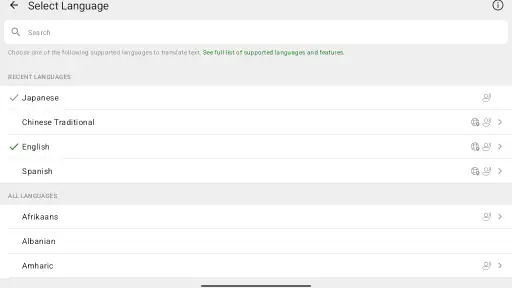
Microsoft Translatorin avulla voi työskennellä tekstin, puheen, kuvien ja keskustelujen kanssa yli sadalla kielellä. Tämä laajuus on käytännöllinen, mutta en valitse kieltä sokkona pelkän valikoiman perusteella: tarkistan aina, että sovellus tunnistaa juuri sen kielen, jota tilanteessa tarvitsen, ja että oma ilmaisu on tarpeeksi selkeä. Sovelluksen arvosana on 4,4, ja sillä on yli 100 miljoonaa asennusta. Nämä kertovat sen laajasta käytöstä, mutta eivät tietenkään takaa, että jokainen yksittäinen käännös olisi oikea.
Reaaliaikaiset keskustelut
Yksi sovelluksen kätevimmistä ominaisuuksista on sen kyky tarjota reaaliaikaisia keskusteluja. Kun tarvitset käännöstä keskustelun aikana, voit yksinkertaisesti puhua puhelimeen ja sovellus kääntää sanomasi heti. Tämä on erityisen hyödyllistä, kun yrität käydä keskustelua jonkun kanssa, joka ei puhu samaa kieltä.
Lisäksi sovelluksessa on mahdollisuus käyttää kameraa kääntämään tekstiä kuvista. Tämän ominaisuuden avulla voit esimerkiksi kääntää kylttejä, ruokalistoja tai muita kirjoitettuja materiaaleja yksinkertaisesti ottamalla kuvan niistä. Tämä tekee matkustamisesta paljon helpompaa ja vähemmän stressaavaa.
Offline-tilan edut
Matkustaessasi ulkomaille voi olla tilanteita, joissa et pääse käsiksi internetiin. Onneksi Microsoft Translator tukee offline-käännöksiä. Voit ladata haluamasi kielet etukäteen, jolloin voit käyttää sovellusta ilman internet-yhteyttä. Tämä on ehdoton etu, kun olet alueilla, joissa verkkoyhteys voi olla heikko tai kallis.
Missä käännösapu jää rajalliseksi
Käännöksen sujuva ulkoasu ei aina tarkoita, että merkitys olisi täsmällinen. Sanonnat, huumori, paikalliset ilmaukset ja monimutkaiset työasiat ovat tilanteita, joissa pysähdyn tarkistamaan tuloksen tai muotoilen lauseen uudelleen. Jos keskustelen sopimuksesta, terveysasiasta tai muusta tärkeästä päätöksestä, en nojaisi pelkästään automaattiseen käännökseen. Tarvitsen silloin ihmisen tekemän tarkistuksen tai ammattitulkin.
Myös keskustelun rytmi voi tuntua vaivalloiselta. Puhelin kulkee puheenvuorojen välissä, ja taustamelu tai epäselvä ääntäminen voi katkaista sujuvuuden. Tällaisessa tilanteessa kirjoittaminen saattaa olla parempi vaihtoehto, koska tekstin voi lukea ennen sen näyttämistä. Jos taas tarvitsen pitkiä dokumentteja huolellisesti muotoiltuna tai käännöstä, jonka sävyä pitää hallita tarkasti, yleinen käännössovellus ei välttämättä ole oikea työkalu.
Kenelle se sopii ja mitä vaihtoehtoja kannattaa miettiä
Minusta sovellus sopii erityisesti matkailijalle, joka tarvitsee apua arkisiin kysymyksiin, sekä opiskelijalle, joka haluaa hahmottaa vieraskielisen tekstin pääidean. Se on hyödyllinen myös monikielisessä arjessa, kun vastaan tulee lyhyt viesti tai kyltti. Jos taas käytän käännöksiä jatkuvasti työssä, jossa sanamuodoilla on oikeudellista, taloudellista tai muuta painavaa merkitystä, valitsen mieluummin ihmisen tarkistaman palvelun.
Vaihtoehtona voi olla puhelimen selainpohjainen kääntäjä tai toinen käännössovellus. Selain sopii, jos haluan käsitellä tekstiä muun verkkosisällön yhteydessä, mutta sovelluksen keskustelu- ja kamerakäyttö on luontevampaa silloin, kun käännän puhetta tai ympärillä näkyvää tekstiä. Valinta riippuu siis enemmän tilanteesta kuin siitä, mikä työkalu on yleisesti paras: nopeaan asiointiin tarvitsen helpon tavan syöttää sisältöä, kun taas tarkkuutta vaativassa työssä tarvitsen tarkistettavuutta.
Sovellus on ilmainen, sen ikäluokitus on PEGI 3, ja sen nykyinen versio on 25.10.2.8 g1db5cfa4 1db5cfa4 (2530202). Microsoft Corporation on kehittäjä. Sovellus on ollut saatavilla 6.8.2015 lähtien, ja sillä on 792 tuhatta arviota sekä 289 tuhatta arvostelua. Nämä taustatiedot eivät ratkaise, sopiiko se omaan käyttöön, mutta kertovat, että kyseessä on pitkään käytössä ollut ja laajalle levinnyt työkalu.
Hyödyllisiä vinkkejä ja temppuja
Kannattaa pitää mielessä muutama vinkki ja temppu, kun käytät Microsoft Translatoria. Ensinnäkin, varmista, että lataat tarvittavat kielet ennen matkaasi, jotta ne ovat käytettävissä offline-tilassa. Lisäksi, jos käytät sovellusta keskusteluihin, muista puhua selkeästi ja hitaasti, jotta sovellus pystyy tulkitsemaan sanomasi tarkasti.
Voit myös räätälöidä sovelluksen asetuksia omien tarpeidesi mukaan. Esimerkiksi voit muuttaa tekstin kokoa tai valita eri puhesyntetisaattorin äänen, joka sopii parhaiten sinulle. Näin voit tehdä käytöstä entistä mukavampaa ja henkilökohtaisempaa.
Lopulliset ajatukset
Kaiken kaikkiaan Microsoft Translator on erinomainen työkalu niille, jotka tarvitsevat luotettavaa käännössovellusta. Sen laaja kielivalikoima, reaaliaikaiset keskusteluominaisuudet ja offline-tila tekevät siitä monipuolisen ja hyödyllisen kumppanin. Olitpa sitten matkustaja, liikematkailija tai kielten opiskelija, tämä sovellus voi todella helpottaa elämääsi. Kokeile sitä seuraavan kerran, kun tarvitset käännöstä – et tule pettymään!
Usein kysytyt kysymykset
Miten Microsoft Translator toimii?
Microsoft Translator on työkalu, joka käyttää tekoälyä ja koneoppimista tarjotakseen reaaliaikaisia käännöksiä tekstille, puheelle ja kuville. Voit syöttää tekstin manuaalisesti tai käyttää puheentunnistusta, ja sovellus kääntää sen valitsemallesi kielelle nopeasti ja tarkasti.
Onko Microsoft Translator ilmainen käyttää?
Microsoft Translator on ilmainen perustoimintojen osalta, kuten tekstin ja puheen kääntäminen. Kuitenkin sovelluksessa voi olla lisämaksullisia ominaisuuksia tai integrointeja, jotka voivat vaatia tilauksen tai kertaluonteisen maksun, riippuen käyttötarpeistasi.
Voiko Microsoft Translatoria käyttää offline-tilassa?
Kyllä, Microsoft Translator tukee offline-käyttöä. Sinun täytyy ladata haluamasi kielipaketit etukäteen, jotta voit käyttää sovellusta ilman internet-yhteyttä. Tämä on erityisen hyödyllistä matkustettaessa alueilla, joilla mobiilidata ei ole helposti saatavilla.
Kuinka tarkkoja käännökset ovat Microsoft Translatorissa?
Microsoft Translator tarjoaa yleensä erittäin tarkkoja käännöksiä, mutta kuten kaikissa käännössovelluksissa, tietyt monimutkaiset tai kontekstisidonnaiset lauseet voivat vaatia tarkistusta. Sovellus paranee jatkuvasti ja hyödyntää tekoälyä käännösten tarkkuuden parantamiseen.
Mitä kieliä Microsoft Translator tukee?
Microsoft Translator tukee yli 70 kieltä, mukaan lukien suurimmat maailman kielet ja useita harvinaisempia kieliä. Uusia kieliä lisätään ja tuetaan säännöllisesti, mikä tekee siitä laajan ja monipuolisen työkalun kansainväliseen viestintään.
Lataa










