

MobiPDF: PDF Editor & Scanner
4,5YritysPäivitetty 17. lokakuuta 2026
Kuvakaappaukset
 Analysoinut Mobexer
PDF-tiedostojen kanssa pulma ei useinkaan ole itse lukeminen vaan kaikki sen ympärillä: paperilomake pitäisi saada mukaan, sopimukseen pitäisi tehdä merkintä ja valmis tiedosto pitäisi lähettää oikealle henkilölle. Kun tähän tarvitaan useita sovelluksia, pienestä tehtävästä tulee turhan hidas. MobiPDF: PDF Editor & Scanner kokoaa mobiililaitteeseen lukemisen, skannaamisen, muokkaamisen ja allekirjoittamisen työkaluja, joten arvioin sitä ennen kaikkea sen mukaan, kuinka paljon se vähentää tällaista arjen kitkaa.
Kun PDF-työ ei mahdu tietokoneelle
Puhelimella tehtävä PDF-työ on parhaimmillaan silloin, kun tiedosto pitää hoitaa heti eikä tietokonetta ole käsillä. MobiPDF on MobiSystems-kehittäjän yrityskäyttöön suunnattu sovellus, mutta sen hyöty ei rajoitu toimistoon: opiskelija voi tarkistaa ja merkitä luentomateriaalin, työntekijä käsitellä lomaketta matkalla ja kotona voi arkistoida paperisen kuitin digitaaliseksi tiedostoksi. Sovellus on ilmainen kokeiltavaksi, ja sen sisäiset ostot ovat Playn kautta laskutettaessa 3,61–184,99 euroa.
Minusta keskeinen lupaus ei ole se, että puhelin korvaisi kokonaan tietokoneen PDF-ohjelmiston. Käytännöllisempi hyöty on se, että tavallisen asiakirjan voi ottaa vastaan, tarkistaa, merkitä ja välittää eteenpäin vaihtamatta työkalua joka vaiheessa. Jos PDF:iä käsittelee vain harvoin ja tarvitsee lähinnä avata niitä, erillinen monipuolinen editori voi olla liikaa. Jos taas dokumentteja tulee vastaan viikoittain, yhden sovelluksen työnkulusta voi olla selvää ajansäästöä.
Syvällisiä artikkeleita aiheesta MobiPDF: PDF Editor & Scanner
Miksi MobiPDF: PDF Editor & Scanner on Yrityksesi Paras Valinta
Miksi Zoom Workplace on Yrityksille Välttämätön Työkalu
Roblox näyttää, miksi mobiilipelaajat haluavat vaihtelua yhden seikkailun sijaan
Google One tekee pilvitilasta selkeän, mutta ei aina kerro mitä tehdä seuraavaksi
Remini - AI Photo Enhancer: Valokuvauksen Taikaa Mobiilissa
Flightradar24 Flight Tracker: Reaaliaikainen Lentoliikenteen Seuranta
MobiPDF:n Keskeiset Ominaisuudet
MobiPDF on todella monipuolinen työkalu. Ensimmäinen asia, joka kiinnitti huomioni, on sen intuitiivinen käyttöliittymä. Tämä tarkoittaa, että jopa tekniikkaan vähemmän perehtynyt henkilö voi navigoida sovelluksessa ilman suurempia ongelmia. Sovellus tarjoaa laajan valikoiman ominaisuuksia, kuten PDF-tiedostojen skannaamisen, muokkaamisen ja jakamisen.
Ensimmäinen hyödyllinen työnkulku
Aloittaisin käytön yhdellä omalla, pienellä tehtävällä enkä siirtäisi sovellukseen kerralla kaikkia dokumentteja. Avaa ensin olemassa oleva PDF ja kokeile merkinnän tekemistä tai allekirjoituksen lisäämistä. Sen jälkeen testaa skannausta tavallisella paperilla. Näin näet nopeasti, sopiiko käyttöliittymä omaan tapaan työskennellä ja onko puhelimen näytöllä mukava tarkistaa lopputulos ennen jakamista.
Jos työsi sisältää paljon lomakkeita, yksi hyödyllinen tapa on pitää alkuperäinen tiedosto erillään valmiiksi merkitystä versiosta. Tee merkinnät kopioon tai tallenna käsitelty tiedosto selkeällä nimellä, jotta vastaanottaja ja sinä itse erotatte sen luonnoksesta. Tämä ei ole näyttävä ominaisuus vaan käytännön tapa välttää sekaannukset, etenkin kun sama asiakirja kulkee usean ihmisen välillä.
PDF-tiedostojen Skannaaminen
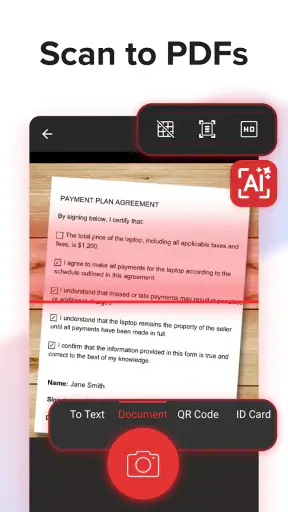
Skannausominaisuus on ehdottomasti yksi sovelluksen kohokohdista. Sinun ei tarvitse enää etsiä erillistä skanneria, kun voit tehdä kaiken suoraan puhelimestasi. Ota vain kuva asiakirjasta, ja MobiPDF: PDF Editor & Scanner muuttaa sen heti PDF-muotoon. Tämä on erityisen kätevää, jos olet liikkeellä ja sinun täytyy lähettää asiakirjoja nopeasti.
Uusimmat uutiset

Mob Control: Moninpelin Jännitys ja Strategia

Twitch: live-suoratoisto – Yhteisöllisyyden ja Viihteen Huippuhetki
Miksi Tennis Clash: Multiplayer Game on Urheilupelien Hitti?

Miksi السوق المفتوح - OpenSooq haastaa perinteiset ostoskäytännöt?
Google Play Store rakentaa luottamusta käyttäjien, kehittäjien ja arvioiden varaan
Clash Royale: Strategian ja Toiminnan Täydellinen Yhdistelmä
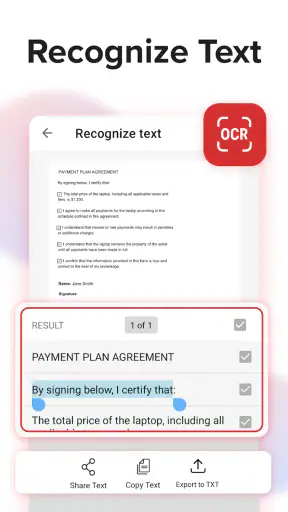
Skannaus on hyödyllisin, kun alkuperäinen paperi on tasainen, valaistus riittävä ja teksti selkeää. Jos kuvaat esimerkiksi allekirjoitettua lomaketta kiireessä, kannattaa pysähtyä hetkeksi tarkistamaan rajaus ja luettavuus ennen lähettämistä. Huono kuva ei muutu hyväksi asiakirjaksi vain siksi, että se tallennetaan PDF-muotoon. Tähän liittyy myös yksi olennainen ero: skannattu PDF voi olla kuvapohjainen, joten tekstin hakeminen tai muokkaaminen ei välttämättä toimi samalla tavalla kuin valmiiksi digitaalisessa tiedostossa. OCR-tekstintunnistus voi auttaa tekemään paperista käyttökelpoisemman, mutta tulos kannattaa lukea läpi etenkin nimien, summien ja päivämäärien kohdalla.
Muokkausmahdollisuudet
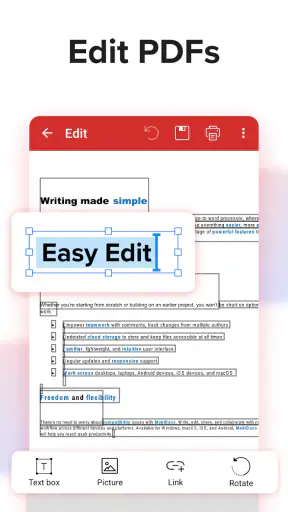
Kun asiakirja on skannattu, voit muokata sitä suoraan sovelluksessa. Tekstin lisääminen, poistaminen tai korostaminen on helppoa. MobiPDF tarjoaa myös työkaluja, joilla voi piirtää ja lisätä merkintöjä suoraan PDF-tiedostoihin. Tämä tekee siitä erinomaisen valinnan opiskelijoille ja ammattilaisille, jotka tarvitsevat tarkkoja muokkausvaihtoehtoja.
PDF:n muokkaaminen puhelimella on silti eri asia kuin pitkän raportin kirjoittaminen. Pienet korjaukset, kommentit, alleviivaukset ja lomakkeen täydentäminen sopivat kosketusnäytölle hyvin, mutta monisivuisen tekstin tarkka uudelleenmuotoilu on yleensä mukavampaa tietokoneella. Jos PDF:n rakenne on monimutkainen tai sivulla on tiheästi taulukoita ja kuvia, tarkista muutosten jälkeen koko sivu eikä vain muokattua kohtaa. Näytöllä tehty muutos voi näyttää siistiltä läheltä, mutta asiakirjan kokonaisuus ratkaisee, kun tiedosto avataan muualla.
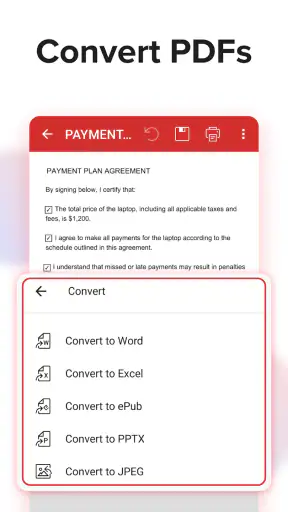
Word-muunnos on hyödyllinen, kun haluat jatkaa sisällön varsinaista muokkausta tekstinkäsittelyohjelmassa. Se ei kuitenkaan tarkoita, että alkuperäinen asettelu säilyisi aina täydellisenä: monimutkaisissa asiakirjoissa rivit, taulukot ja sivunvaihdot voivat vaatia jälkityötä. Käyttäisin muunnosta lähtökohtana, en valmiin taiton takuuna. Jos tavoite on vain lisätä pari huomiota tai allekirjoitus, PDF:n pitäminen PDF:nä on usein nopeampi ja vähemmän altis muotoilun muutoksille.
Arjen tilanteet, joissa ajansäästö näkyy
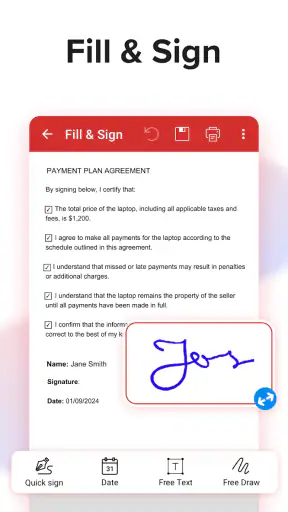
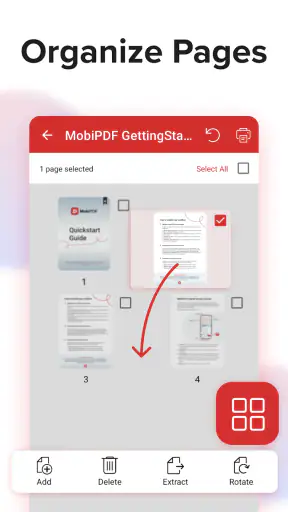
Kuvitellaan tavallinen asiointipäivä: saat sähköpostissa täytettävän PDF-lomakkeen, olet poissa työpisteeltä ja paperinen liite pitäisi liittää mukaan. Sovelluksella voit avata tiedoston, tarkistaa sen, lisätä tarvittavat merkinnät tai allekirjoituksen ja skannata paperin samaan työvaiheeseen. Ennen lähettämistä kannattaa vielä avata valmis tiedosto uudelleen ja varmistaa, että sivut ovat oikeassa järjestyksessä ja kaikki teksti näkyy. Tämä viimeinen tarkistus vie hetken, mutta voi säästää uuden viestikierroksen.
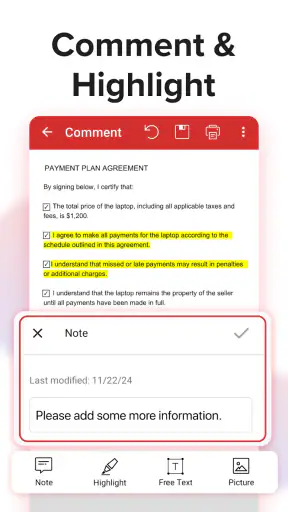
Opiskelijalle käytännöllinen käyttötapa on merkitä luentokalvoihin kysymykset ja korostaa kohdat, joihin pitää palata. Työelämässä taas asiakirjaa voi kommentoida ennen kuin se lähtee kollegalle hyväksyttäväksi. Näissä tapauksissa merkintöjen tarkoitus on auttaa lukijaa, ei muuttaa alkuperäistä sisältöä huomaamatta. Jos vastaanottajan pitää nähdä tarkasti, mitä ehdotat, käytä selkeitä kommentteja ja pidä lopullinen versio erillään työversiosta.
OCR ja PDF:n yhdistäminen tuovat hyötyä erityisesti paperiarkiston järjestämiseen. Esimerkiksi matkakuitit tai useasta sivusta koostuva hakemus on helpompi käsitellä yhtenä tiedostona kuin irrallisina kuvina. Kun yhdistät sivuja, tarkista järjestys ennen kuin jaat asiakirjan; loogisesti väärässä järjestyksessä oleva liite on yllättävän helppo lähettää vahingossa. Nimeä tiedosto sisällön ja käyttötarkoituksen mukaan, jotta löydät sen myöhemmin myös puhelimesta.
PDF-tiedostojen Jakaminen
Kun olet saanut kaiken valmiiksi, voit jakaa PDF-tiedoston helposti suoraan sovelluksesta. Tiedostojen lähettäminen sähköpostitse tai jakaminen eri sovellusten välillä on vaivatonta. Tämä ominaisuus säästää aikaa ja vaivaa, erityisesti kiireisissä työtilanteissa.
Jakamisen sujuvuus ei yksin takaa sitä, että oikea versio päätyy oikealle henkilölle. Minusta kannattaa ottaa tavaksi tarkistaa tiedoston nimi, sivumäärä ja vastaanottajalle näkyvä sisältö ennen lähettämistä. Jos dokumentti sisältää henkilökohtaisia tai muuten arkaluonteisia tietoja, mieti myös, onko sen jakaminen valitulla tavalla tarkoituksenmukaista. Tällaiset varotoimet eivät ole sovelluksen erikoistemppu vaan osa järkevää dokumenttityötä.
Miten se asettuu muiden PDF-työkalujen rinnalle
Puhelimen oma PDF-katselu riittää usein lukemiseen, mutta se ei tavallisesti korvaa sovellusta, jossa voi samassa työnkulussa skannata paperia, tehdä merkintöjä ja käsitellä tiedostoa eteenpäin. Erillinen skannaussovellus voi puolestaan olla sopivampi, jos ainoa tehtäväsi on kuvata paperit ja tallentaa ne. MobiPDF:n vahvuus on näiden tarpeiden kokoaminen yhteen, ei se, että jokainen yksittäinen työkalu olisi välttämättä paras vaihtoehto kaikille.
Jos työ vaatii tarkkaa taittoa, laajoja sisällönmuutoksia tai pitkän dokumentin huolellista vertailua, käyttäisin mieluummin tietokonetta ja siihen sopivaa PDF-editoria. Isolla näytöllä näet sivun kokonaisuuden paremmin ja näppäimistöllä kirjoittaminen on tehokkaampaa. MobiPDF on järkevä kumppani silloin, kun pitää saada tavallinen tehtävä valmiiksi nopeasti mobiilissa; se ei poista tarvetta tehokkaammalle työkalulle vaativassa toimitustyössä.
Käyttökokemus ja suorituskyky
MobiPDF:n käyttökokemus on ollut erittäin positiivinen. Sovellus toimii sujuvasti ilman häiriöitä tai viiveitä. Se ei vie liikaa tilaa puhelimessa, ja sen suorituskyky on ollut vakaa myös suurten PDF-tiedostojen kanssa. Käyttäjäarvostelut ovat olleet pääosin positiivisia, ja se on saanut kiitosta erityisesti helppokäyttöisyydestään.
Sovellus on saanut 4,5 tähden keskiarvon noin 169 000 arviosta, ja latauksia on yli 10 miljoonaa. Nämä luvut kertovat laajasta käytöstä, mutta oma valintani ratkeaisi silti sillä, sopivatko työkalut omiin tiedostoihin ja kuinka usein tarvitsen niitä. MobiPDF on ilmainen ladata, mutta siihen kuuluu sovelluksen sisäisiä ostoksia; ennen kuin nojaa maksulliseen toimintoon toistuvassa työssä, tarkista sovelluksessa näkyvät ehdot ja se, kattaako tarjolla oleva käyttöoikeus juuri oman tarpeesi.
Nykyinen versio on 11.12.270273, sovellus julkaistiin 16.8.2013 ja se toimii Android 8.0:aa tai uudempaa käyttöjärjestelmää käyttävissä laitteissa. PEGI 3 -ikäluokitus kertoo, ettei sisältö ole lapsille sopimaton, vaikka PDF:ien käsittely liittyy useimmiten opiskeluun, asiointiin ja työhön. Sovelluksella on noin 40 000 käyttäjäarviota, joten siitä löytyy runsaasti kokemuksia, mutta yksittäisen laitteen toiminta ja omat vaatimukset kannattaa aina arvioida käytännössä.
Kokonaisuudessaan, MobiPDF: PDF Editor & Scanner on erinomainen työkalu jokaiselle, joka tarvitsee tehokkaan ja helppokäyttöisen PDF-työkalun mobiililaitteelleen. Se yhdistää skannauksen, muokkauksen ja jakamisen yhteen pakettiin, ja tekee sen tavalla, joka on käyttäjäystävällinen ja intuitiivinen.
Kenelle se sopii – ja milloin valitsisin toisin
Suosittelisin MobiPDF:iä ihmiselle, joka käsittelee säännöllisesti lomakkeita, skannattuja papereita ja kommentoitavia PDF:iä mutta ei halua avata joka tehtävää varten tietokonetta. Se sopii myös opiskelijalle, joka lukee aineistoja puhelimella ja haluaa tehdä niihin omat merkintänsä. Parhaiten sovellus palvelee silloin, kun tehtävät ovat lyhyitä ja konkreettisia: tarkista, lisää huomio, allekirjoita, yhdistä tai lähetä.
Jättäisin sen väliin, jos tarvitset vain PDF-lukijan tai jos käytät tiedostoja hyvin harvoin; puhelimen valmiit työkalut voivat silloin riittää. Samoin valitsisin tietokoneen editorin, jos työ edellyttää suurten tekstimäärien tarkkaa muotoilua tai sivuasettelun viimeistelyä. Skannauksen kohdalla erillinen, omaan laitteeseen sopiva ratkaisu voi olla parempi, jos työsi keskittyy lähes kokonaan paperien laadukkaaseen digitointiin eikä muuhun PDF-käsittelyyn.
Jos mietit, pitääkö sovelluksella tehdyn skannauksen olla heti täydellinen, vastaukseni on ei: tarkista ensin rajaus, luettavuus ja sivujen järjestys. Jos taas pohdit, voiko sillä muokata PDF:ää puhelimella, kyllä, mutta laajat taittomuutokset ovat edelleen helpompia isolla näytöllä. Wordiksi muuntaminen kannattaa nähdä muokkaustyön aloituksena eikä varmana tapana säilyttää jokaisen sivun ulkoasu. Nämä erot auttavat valitsemaan oikean työkalun ennen kuin kiireessä tehty muunnos tai lähetys aiheuttaa lisätyötä.
Jos etsit sovellusta, joka voi tehdä kaiken tämän ja vähän enemmän, kannattaa ehdottomasti antaa MobiPDF:lle mahdollisuus. Lataa se tänään ja kokeile itse, miten se voi parantaa päivittäistä PDF-työskentelyäsi.
Usein kysytyt kysymykset
Mitä ominaisuuksia MobiPDF tarjoaa PDF-tiedostojen muokkaamiseen?
MobiPDF tarjoaa laajan valikoiman muokkaustyökaluja, kuten tekstin muokkaus, kuvan lisääminen ja poistaminen, sekä mahdollisuuden yhdistää tai jakaa PDF-tiedostoja. Lisäksi voit lisätä kommentteja ja merkitä tärkeitä kohtia, mikä tekee siitä monipuolisen työkalun asiakirjojen käsittelyyn.
Voiko MobiPDF skannata asiakirjoja suoraan sovelluksen kautta?
Kyllä, MobiPDF:ssa on sisäänrakennettu skannaustoiminto, jonka avulla voit skannata asiakirjoja suoraan mobiililaitteesi kameralla. Skannatut asiakirjat muunnetaan automaattisesti PDF-muotoon, mikä tekee niiden jakamisesta ja muokkaamisesta erittäin helppoa.
Onko MobiPDF yhteensopiva kaikkien mobiililaitteiden kanssa?
MobiPDF on yhteensopiva sekä Android- että iOS-laitteiden kanssa, ja se on optimoitu toimimaan saumattomasti eri käyttöjärjestelmissä. Sovellus toimii hyvin eri laitemalleissa, kunhan käyttöjärjestelmäversio täyttää vähimmäisvaatimukset, jotka löytyvät sovelluksen lataussivulta.
Kuinka turvallista on käyttää MobiPDF:ää henkilökohtaisten asiakirjojen kanssa?
MobiPDF käyttää edistyneitä turvallisuusprotokollia varmistaakseen, että henkilökohtaiset tietosi pysyvät suojattuina. Sovellus ei säilytä asiakirjoja palvelimillaan, ja kaikki muokkaukset tapahtuvat paikallisesti laitteellasi, mikä minimoi tietovuotoriskit.
Voiko MobiPDF:tä käyttää offline-tilassa?
Kyllä, MobiPDF tarjoaa offline-tilan, joka mahdollistaa PDF-tiedostojen muokkauksen ilman internet-yhteyttä. Tämä on erityisen hyödyllistä käyttäjille, jotka tarvitsevat pääsyn asiakirjoihinsa matkustaessaan tai alueilla, joilla verkkoyhteys on heikko.
Lataa










