

My Scans - PDF Scanner App
4,6TuottavuusPäivitetty 17. lokakuuta 2026
Kuvakaappaukset
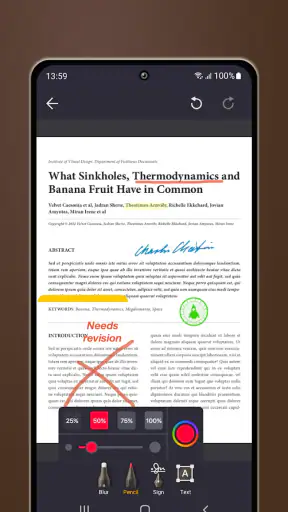
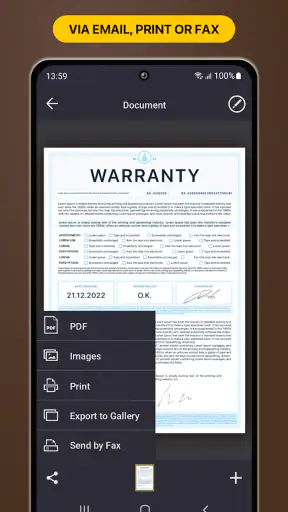
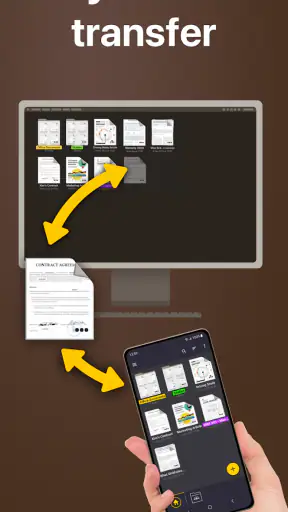
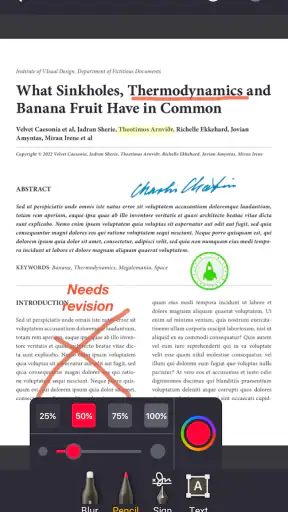
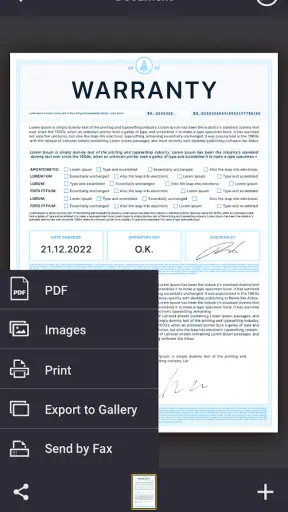
 Analysoinut Mobexer
Jos käytät puhelinta jo muistiinpanoihin, kuviin ja tiedostojen lähettämiseen, erillisen skannerin tarve tuntuu helposti ylimääräiseltä. Paperi kuitenkin putkahtaa eteen juuri silloin, kun sitä pitäisi saada talteen: kuitti pitää toimittaa, allekirjoitettu lomake lähettää tai luentomoniste säilyttää myöhempää varten. Minulle My Scans - PDF Scanner App on ennen kaikkea tällaisia hetkiä varten: se kokoaa kuvaamisen ja dokumenttien järjestämisen samaan paikkaan ilman, että ensin tarvitsee opetella monimutkaista työkalua.
Mitä ensimmäiseltä käyttökerralta kannattaa odottaa
My Scans on The AppDev Studion tuottavuussovellus, jonka idea on muuttaa puhelimella kuvattu paperi käyttökelpoiseksi digitaaliseksi dokumentiksi. Se sopii parhaiten satunnaiseen tai säännölliseen arkiskannaukseen, kun tärkeintä on saada paperi talteen ja PDF helposti eteenpäin. Sovelluksen ei kannata odottaa korvaavan toimiston erillistä skanneria kaikissa vaativissa töissä, mutta se voi poistaa tarpeen etsiä sellaista tavallisissa tilanteissa.
Ensimmäisenä on hyvä ajatella lopputulosta eikä pelkkää kuvaa. Jos tarkoitus on lähettää yksi lomake, tarkista jo ennen kuvaamista, että sivu mahtuu kokonaan näkymään ja että tekstin voi lukea näytöltä. Jos taas olet keräämässä useita sivuja samaan PDF:ään, pidä paperit valmiiksi oikeassa järjestyksessä. Pieni ennakkovalmistelu auttaa enemmän kuin kiireessä tehty jälkikorjailu.
Ensiaskeleet ilman turhaa säätöä
Kun otat sovelluksen käyttöön, lähesty sitä yhdellä konkreettisella tehtävällä, kuten kuitin tai yhden sivun lomakkeen tallentamisella. Näin näet nopeasti, sopiiko kuvaus- ja tallennustapa omaan arkeesi. Sovelluksen käyttöliittymän yksinkertaisuus auttaa aloittamaan, mutta ensimmäisellä kerralla kannattaa silti pysähtyä tarkistamaan, mihin kansioon tai nimellä dokumentti tallentuu. Selkeä nimeäminen heti alussa on pieni tapa, joka säästää myöhemmin aikaa.
Jos skannaat tärkeän asiakirjan, ota kuva tasaisella alustalla ja pyri saamaan valo paperille tasaisesti. Varjo, heijastus tai vinossa oleva sivu voi tehdä tekstistä vaikeammin luettavaa, vaikka sovellus tunnistaisi dokumentin reunat. Tarkista lopputulos ennen jakamista: sivun kaikki kulmat, pienellä painettu teksti ja allekirjoitukset ovat kohtia, jotka jäävät helposti huomaamatta nopealla vilkaisulla.
Ensimmäinen onnistuminen: paperista jaettava PDF
Hyvä ensimmäinen testi on skannata kaksisivuinen asiakirja ja yhdistää sivut yhdeksi tiedostoksi. Lisää sivut oikeassa järjestyksessä, tarkista että molemmat näkyvät kokonaan ja avaa valmis PDF ennen kuin lähetät sen. Tämä yksinkertainen työnkulku näyttää samalla, miten sovellus palvelee käytännön tarvetta: vastaanottaja saa yhden tiedoston irrallisten kuvien sijaan, ja sinun ei tarvitse etsiä sivuja puhelimen kuvagalleriasta.
Monisivuisuus on hyödyllinen myös muistiinpanoissa ja ohjeissa, mutta sivujen järjestys kannattaa varmistaa ennen lopullista tallennusta. Jos skannaat useita erillisiä kuitteja, niiden yhdistäminen yhteen tiedostoon ei aina ole paras ratkaisu: erilliset tiedostot on helpompi löytää, jos tarvitset myöhemmin vain yhden niistä. Ajattele siis ensin, haetko dokumentteja aiheen vai yksittäisen paperin perusteella.
Uusimmat uutiset

Roblox näyttää, miksi mobiilipelaajat haluavat vaihtelua yhden seikkailun sijaan

Google One tekee pilvitilasta selkeän, mutta ei aina kerro mitä tehdä seuraavaksi

Remini - AI Photo Enhancer: Valokuvauksen Taikaa Mobiilissa

Flightradar24 Flight Tracker: Reaaliaikainen Lentoliikenteen Seuranta

Mob Control: Moninpelin Jännitys ja Strategia

Twitch: live-suoratoisto – Yhteisöllisyyden ja Viihteen Huippuhetki
Kun automatiikka auttaa – ja milloin se ei riitä
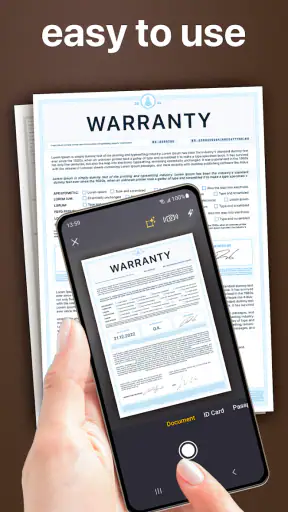
Reunojen automaattinen tunnistus nopeuttaa kuvaamista, mutta se ei poista omaa tarkistustarvetta. Paperi, jonka tausta on samanvärinen, tai sivu, jonka reuna on taittunut, voi olla hankalampi erottaa ympäristöstään. Siksi kannattaa kuvata kontrastisella alustalla ja tarkistaa rajaus ennen kuin jatkat seuraavaan sivuun. Tämä on erityisen tärkeää lomakkeissa, joissa allekirjoitus tai reunaan painettu teksti ei saa leikkautua pois.
OCR-tekstintunnistus on hyödyllinen lisä silloin, kun haluat löytää tai hyödyntää skannatun paperin tekstisisältöä. Se toimii luontevimmin selkeässä, tavallisessa painetussa tekstissä; käsinkirjoitus, heikko valaistus ja tiivis asettelu voivat heikentää tulosta. Käytän sitä mieluummin apuna kuin varmana kopiointina: jos tunnistettua tekstiä käytetään lomakkeessa, osoitteessa tai muussa tärkeässä kohdassa, vertaan sen aina alkuperäiseen paperiin.
Arjen työnkulku: kuitti, kurssipaperi ja sopimusluonnos
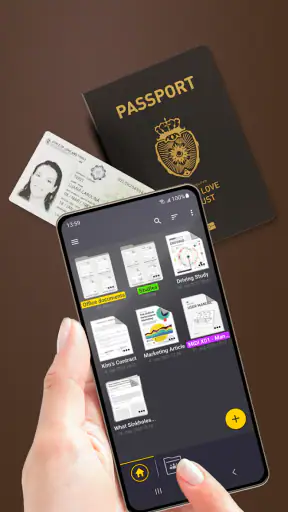
Kuvittele tavallinen työpäivä: saat paperisen kuitin, joka pitää lähettää myöhemmin, ja samalla laukussa kulkee muutama kurssimuistiinpano. Kuitti kannattaa nimetä heti tunnistettavasti ja pitää omana dokumenttinaan; muistiinpanot taas voi koota sivuiksi yhteen PDF:ään. Kun tiedostot erottaa käyttötarkoituksen mukaan jo tallennusvaiheessa, sovelluksen järjestelypuoli on aidosti hyödyllisempi kuin se, että kaikki vain kuvataan ja unohdetaan.
Samalla tavalla luonnoksen tai allekirjoitetun paperin voi kuvata ja jakaa pilvipalvelun kautta. Google Drive- ja Dropbox-synkronointi sopii tilanteisiin, joissa haluat jatkaa tiedoston käsittelyä toisella laitteella tai antaa sen jonkun muun käyttöön. Käytännössä tarkistan ensin, että PDF on oikein jaettavissa oleva versio, enkä luota pelkkään tiedoston nimeen: väärä sivu tai vanha luonnos voi muuten lähteä eteenpäin huomaamatta.
Mihin tämä sovellus asettuu vaihtoehtoihin nähden
Puhelimen kameralla voi toki kuvata paperin ilman erillistä skanneria. Se on usein riittävä vaihtoehto, jos haluat vain säilyttää kuvan itselläsi. My Scansin etu tulee esiin, kun haluat dokumenttimaiseen lopputulokseen, yhdistää sivuja PDF:ksi tai pitää skannaukset järjestyksessä sen sijaan, että ne hukkuvat tavallisten valokuvien joukkoon. Jos tarvitset vain yhden kuvan kerran, erillisen sovelluksen avaaminen voi tuntua tarpeettomalta.
Toisessa ääripäässä ovat tietokoneskannerit ja laajemmat toimistotyökalut. Ne ovat parempi valinta suurille paperimäärille, tarkkaa arkistointia vaativaan työhön tai tilanteeseen, jossa jokaisen sivun laatu täytyy olla yhdenmukainen. My Scans on järkevämpi silloin, kun nopeus ja mukana kulkeva väline ratkaisevat. Sovellus on käytännöllinen välimuoto: enemmän kuin pelkkä kamerakuva, mutta ei syy vaihtaa laitteistoa ammattimaiseen digitointiin.
Kenelle se sopii – ja kenelle ei
Suosittelisin sovellusta opiskelijalle, joka haluaa koota paperiset luentomuistiinpanot yhteen tiedostoon, sekä ihmiselle, jonka pitää silloin tällöin lähettää kuitteja, lomakkeita tai muita yksittäisiä papereita. Se sopii myös liikkuvaan työhön, jossa dokumentti pitää saada nopeasti talteen eikä skanneria ole lähellä. Maksuton käyttö madaltaa kokeilukynnystä: sovellusta voi arvioida omalla tavallisella asiakirjalla ennen kuin päättää, vastaako se omia tarpeita.
Jättäisin sen väliin, jos skannaat päivittäin suuria paperinippuja tai tarvitset työnkulkuun erityisen tarkkaa tekstintunnistusta ja viimeisteltyä arkistointia. Samoin pelkkää kuvaa tarvitsevalle puhelimen oma kamera voi riittää. My Scansin vahvuus ei ole se, että jokainen skannaus olisi automaattisesti virheetön, vaan se, että paperin kuvaaminen, sivujen yhdistäminen ja tiedoston säilyttäminen muodostavat yksinkertaisen kokonaisuuden.
Hinta, versio ja odotukset
Sovellus on ilmainen, ja sen ikäluokitus on PEGI 3. Se on julkaistu 15.9.2015, ja nykyinen versio on 5.1.7; käyttöjärjestelmäksi vaaditaan vähintään 7.0. Playn kautta laskutettavat sovelluksen sisäiset ostot ovat 5,99–40,99 €. Käyttäjäarviot ovat keskimäärin 4,6 tähteä 37 tuhannen arvion perusteella, ja latauksia on yli miljoona. Nämä luvut kertovat laajasta käytöstä, mutta oma päätökseni perustuisi silti siihen, toimiiko sovellus juuri niillä papereilla ja tallennustavoilla, joita itse käytän.
Ilmaisversion mainokset voivat katkaista muuten nopean työvaiheen, mikä on hyvä huomioida, jos skannaat monta sivua peräkkäin. Ennen maksulliseen vaihtoehtoon siirtymistä miettisin, mikä ongelma on tarkoitus ratkaista: mainosten häiriö, lisäominaisuuksien tarve vai jokin muu työnkulun kohta. Sovelluksen sisäisten ostojen hintahaarukka ei yksin kerro, mikä vaihtoehto sopii käyttäjälle, joten tarkista ostosivulta senhetkinen sisältö ja hinta ennen päätöstä.
Ensimmäisen viikon pieni käytännön rutiini
Jos päätät kokeilla sovellusta, käytä ensimmäisellä viikolla sitä muutamaan erilaiseen paperiin: yhteen kuittiin, yhteen monisivuiseen dokumenttiin ja yhteen tekstipainotteiseen sivuun. Näin huomaat, miten rajaus ja tunnistus toimivat omassa valaistuksessasi, millainen nimeäminen tuntuu luontevalta ja haluatko pitää kaikki sivut yhdessä vai erillään. Tämä kertoo sovelluksen sopivuudesta enemmän kuin pelkkä ominaisuusluettelo.
Kun löydät itsellesi toimivan tavan, pidä alkuperäinen paperi tallessa ainakin siihen asti, että olet avannut ja tarkistanut PDF:n. Tapa on tärkeä erityisesti allekirjoitetuissa lomakkeissa ja kuiteissa, joista et halua huomata puuttuvaa reunaa vasta myöhemmin. Jos jokin tiedosto on tärkeä, varmista myös, että sen jakaminen tai tallentaminen pilvipalveluun onnistui ennen kuin siivoat paperit pois.
Ensivaikutelmat ja helppokäyttöisyys
Kun avasin My Scans -sovelluksen ensimmäistä kertaa, sen yksinkertainen ja selkeä käyttöliittymä teki vaikutuksen. Ei turhaa kikkailua, vaan suoraan asiaan. Sovellus opastaa käyttäjää ystävällisesti, joten jopa teknofobikot tuntevat olonsa mukavaksi.
Dokumenttien skannaus
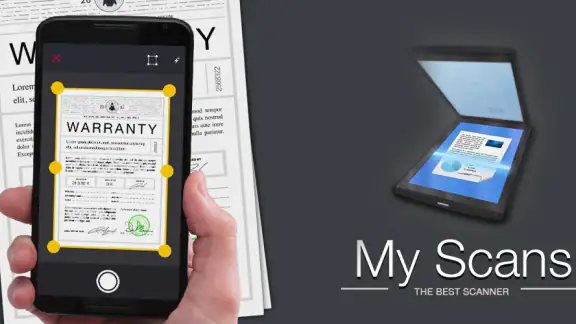
Skannausprosessi on todella suoraviivainen. Otat vain kuvan dokumentista, ja sovellus tekee loput. Se tunnistaa automaattisesti dokumentin reunat ja optimoi kuvan laadun. Tämä on erityisen kätevää, kun olet kiireessä ja tarvitset nopeita skannauksia.
Yksi suosikkiasioistani on mahdollisuus skannata monisivuisia dokumentteja ja yhdistää ne yhdeksi PDF-tiedostoksi. Tämä tekee sovelluksesta loistavan työkalun opiskelijoille ja ammattilaisille, jotka tarvitsevat digitaalisen kopion muistiinpanoista tai tärkeistä asiakirjoista.
Ominaisuudet, jotka tekevät eron
My Scans -sovelluksessa on muutama ominaisuus, jotka todella erottavat sen muista. Ensinnäkin, OCR-tekstintunnistus on kätevä, jos haluat muuttaa skannatut tekstit muokattaviksi tiedostoiksi. Se ei ole täydellinen, mutta tekee hyvää työtä yksinkertaisten tekstien kanssa.
Sovelluksen kyky synkronoida pilvipalveluiden, kuten Google Driven ja Dropboxin kanssa, on ehdoton plussa. Tämä tekee dokumenttien jakamisesta ja tallentamisesta helppoa, vaikka olisit liikkeellä.
Käyttökokemus arjessa
Käytin sovellusta pääasiassa töissäni ja opiskeluissani, ja se on ollut korvaamaton. Oli kyseessä sitten laskujen skannaus tai koulumuistiinpanojen digitaalinen arkistointi, My Scans on hoitanut homman moitteettomasti. Sovellus on kevyt ja toimii hyvin ilman merkittäviä viiveitä, mikä on aina plussaa.
Yksi asia, joka saattaa häiritä joitakin käyttäjiä, on mainokset. Ilmaisversiossa niitä on jonkin verran, mutta jos haluat päästä niistä eroon ja saada lisää ominaisuuksia, premium-versio on saatavilla kohtuulliseen hintaan.
Lopullinen tuomio
Kaiken kaikkiaan My Scans - PDF Scanner App on näppärä ja tehokas työkalu, joka muuttaa älypuhelimesi liikkuvaksi skanneriksi. Se tarjoaa monipuoliset ominaisuudet, jotka tekevät siitä hyödyllisen arjen eri tilanteissa. Vaikka ilmaisversiossa on joitakin rajoituksia, se on silti erinomainen valinta peruskäyttöön. Jos tarvitset enemmän, premium-versio on ehdottomasti harkitsemisen arvoinen.
Jos etsit luotettavaa ja helppokäyttöistä skannerisovellusta, My Scans voi olla juuri se, mitä tarvitset. Suosittelen lämpimästi kokeilemaan!
Usein kysytyt kysymykset
Miten My Scans - PDF Scanner App toimii?
My Scans - PDF Scanner App muuntaa laitteesi tehokkaaksi skanneriksi. Käyttämällä laitteen kameraa, voit skannata mitä tahansa dokumentteja, kuten kuitteja, sopimuksia tai muistiinpanoja. Sovellus tunnistaa automaattisesti reunoja, suoristaa kuvat ja muuntaa ne PDF-tiedostoiksi, joita voi helposti jakaa tai tallentaa.
Onko My Scans -sovellus ilmainen käyttää?
My Scans -sovelluksesta on saatavilla sekä ilmainen että maksullinen versio. Ilmaisessa versiossa on perustyökaluja skannaamiseen, mutta jos tarvitset edistyneempiä ominaisuuksia, kuten pilvitallennusta tai mainosten poistamista, sinun kannattaa harkita sovelluksen Pro-version ostamista.
Millaista tietoturvaa My Scans tarjoaa?
My Scans kiinnittää erityistä huomiota käyttäjien tietoturvaan. Kaikki skannatut tiedostot tallennetaan laitteellesi, eikä niitä jaeta ilman lupaasi. Pro-versio tarjoaa myös mahdollisuuden salata PDF-tiedostot ja tallentaa ne suojatuille palvelimille, mikä lisää tietoturvaa entisestään.
Voinko käyttää My Scans -sovellusta ilman internet-yhteyttä?
Kyllä, My Scans -sovellusta voi käyttää offline-tilassa. Voit skannata ja tallentaa dokumentteja ilman internet-yhteyttä. Internet-yhteyttä tarvitaan vain, jos haluat jakaa tiedostoja sähköpostitse tai pilvipalveluiden kautta.
Mitä tiedostomuotoja My Scans tukee?
My Scans tukee useita tiedostomuotoja. Voit tallentaa skannatut dokumentit PDF-, JPEG- tai PNG-muodossa. Tämä tarjoaa joustavuutta riippuen siitä, miten haluat käsitellä tai jakaa dokumenttejasi. PDF-tiedostot ovat erityisen hyödyllisiä, koska ne säilyttävät alkuperäisen muotoilun ja ovat helposti jaettavissa.
Lataa










