

PDF Editor: Document Reader
4,1TuottavuusPäivitetty 17. lokakuuta 2026
Kuvakaappaukset
 Analysoinut Mobexer
PDF Editor: Document Reader on asiakirjasovellus ihmiselle, joka haluaa hoitaa erilaisia tiedostoja puhelimella eikä avata erillistä ohjelmaa jokaiselle tiedostotyypille. Minua kiinnostaa siinä ennen kaikkea käytännön kysymys: onko dokumenttien lukeminen ja käsittely sujuvaa myös silloin, kun ruutu on pieni, ympäristö levoton tai näppärä sormitarkkuus hankalaa? Sovellus lupaa laajan tiedostovalikoiman, mutta sen hyödyllisyys riippuu siitä, millaisia töitä itse teet ja kuinka paljon tarvitset muokkausta pelkän tarkastelun sijaan.
Selkeä lähtökohta monenlaisille asiakirjoille
Kun arvioin asiakirjasovellusta, aloitan siitä, miten helposti löydän oikean tiedoston ja pysyn kärryillä sen sisällöstä pienellä näytöllä. Tässä osiossa tarkastelen lukemisen ja navigoinnin käytännön merkitystä eri dokumenteissa. Seuraavaksi huomio siirtyy siihen, miten kosketus, näkö ja ympäristö vaikuttavat käyttöön.
Lukeminen ja navigointi ratkaisevat arjessa
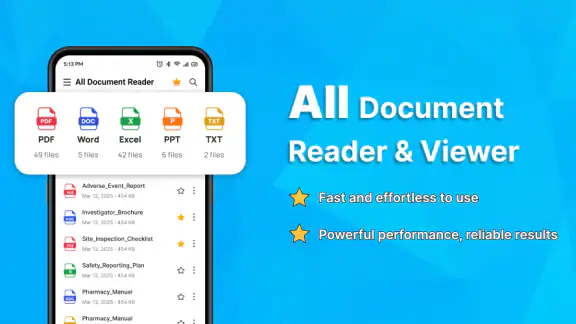
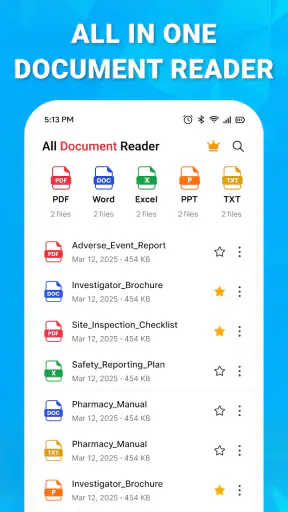
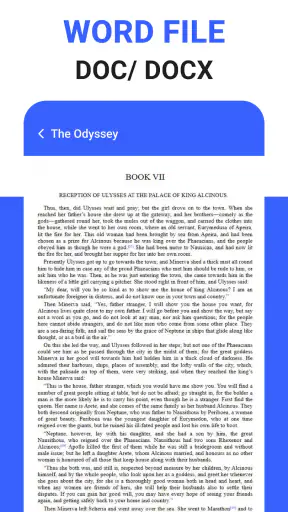
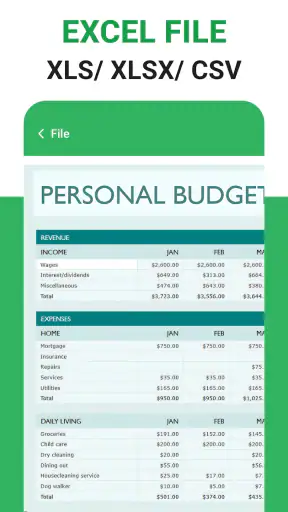
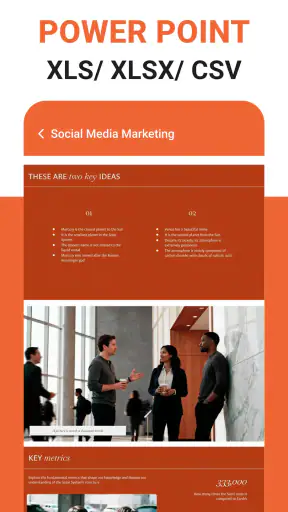
Sovelluksen kehittäjä on Mohamed Ezz ElDin, ja sen ydin on asiakirjojen avaaminen, lukeminen, muokkaaminen, skannaaminen ja hallinta. PDF:n lisäksi mukana ovat Word-, Excel- ja PowerPoint-tiedostot sekä muita dokumentteja. Tämä tekee siitä kiinnostavan vaihtoehdon, jos puhelimen tiedostoihin kertyy sekalaisia liitteitä eikä jokaista halua etsiä eri sovelluksesta.
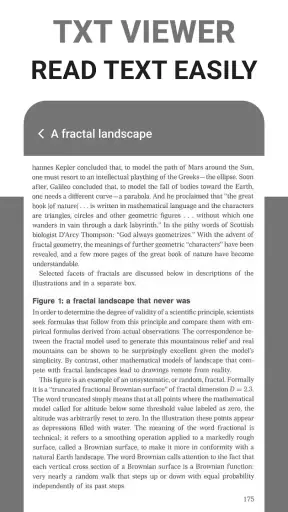
Pelkkä laaja tiedostotuki ei kuitenkaan vielä takaa hyvää lukukokemusta. Kun avaan pitkää sopimusta tai raporttia, tarvitsen ennen kaikkea luotettavan tavan löytää oikea sivu ja palata siihen myöhemmin. Taulukon kohdalla taas olennaista on pystyä hahmottamaan, mihin riviin tai sarakkeeseen tieto kuuluu. Esityksessä tärkeää on, että sisältö säilyy ymmärrettävänä puhelimen kapealla näytöllä. Kannattaa siis kokeilla omilla tavallisilla tiedostoilla, tuntuuko niiden selaaminen luontevalta eikä vain todeta, että tiedosto ylipäätään aukeaa.
PDF Editor: Document Reader sopii erityisesti tilanteeseen, jossa tiedosto pitää saada nopeasti luettavaksi tai pieneen muutokseen käsiteltäväksi. Jos työ sisältää jatkuvaa muotoilua, monimutkaisia taulukoita tai esitysten huolellista viimeistelyä, käyttäisin edelleen kunkin tiedostotyypin omaa työkalua. Puhelimen yleissovellus voi olla näppärä välietappi, mutta se ei automaattisesti korvaa tietokoneen tarkkuutta tai erikoistuneen editorin kaikkia työnkulkuja.
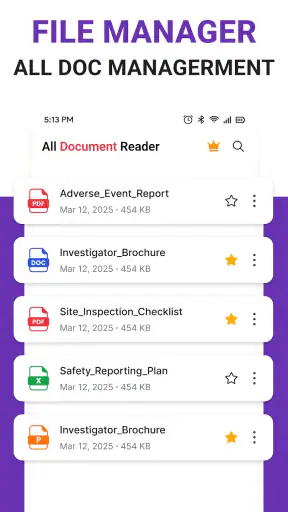
Käytettävyydessä kannattaa kiinnittää huomiota siihen, kuinka helposti tiedoston voi tunnistaa ennen avaamista ja miten sovelluksessa siirrytään eri dokumenttien välillä. Esimerkiksi samannimisten liitteiden kanssa on hyödyllistä avata tiedosto hallitusti ja tarkistaa sisältö heti, jotta väärä versio ei päädy muokattavaksi. Tämä on pieni mutta tärkeä tapa vähentää virheitä etenkin, jos käsittelet työasioita liikkeellä ollessasi.
Muokkaaminen ja skannaus vaativat eri tarkkuutta
Lukeminen, tekstin muokkaaminen ja paperin skannaaminen ovat erilaisia tehtäviä, vaikka ne löytyvät saman sovelluksen käyttötarkoituksesta. Lukeminen onnistuu usein yhdellä kädellä ja lyhyissä jaksoissa. Muokkaus taas vaatii tavallisesti tarkkaa kohdistamista, tekstin valintaa ja näppäimistön käyttöä. Skannauksessa käyttäjän pitää puolestaan saada paperi ja puhelin sopivaan asentoon. Siksi en arvioisi sovellusta vain sen perusteella, kuinka monta tiedostotyyppiä se kattaa: ratkaisevaa on, miten hyvin juuri oma tavallinen työ sujuu.
Uusimmat uutiset

Roblox näyttää, miksi mobiilipelaajat haluavat vaihtelua yhden seikkailun sijaan

Google One tekee pilvitilasta selkeän, mutta ei aina kerro mitä tehdä seuraavaksi

Remini - AI Photo Enhancer: Valokuvauksen Taikaa Mobiilissa

Flightradar24 Flight Tracker: Reaaliaikainen Lentoliikenteen Seuranta

Mob Control: Moninpelin Jännitys ja Strategia

Twitch: live-suoratoisto – Yhteisöllisyyden ja Viihteen Huippuhetki
Hyvä käytännön kokeilu on avata yksi lasku tai ohje, tehdä siihen vain tarpeellinen muutos ja tarkistaa lopuksi tallennettu tiedosto erikseen. Näin huomaa, onko muokkaus riittävän tarkkaa ja onko lopputulos helppo löytää. Jos dokumentissa on tärkeitä asetteluja, tarkistus on erityisen järkevää: pienellä näytöllä muutos voi näyttää siistiltä, vaikka tulostus- tai jakoversio vaatisi vielä katsomista toisessa ohjelmassa.
Skannaus taas voi olla hyödyllinen, kun paperinen kuitti, lomake tai muistiinpano pitää saada mukaan digitaaliseen asiakirjakansioon. Käytännössä kuvan onnistuminen riippuu myös valaistuksesta, paperin suoristamisesta ja siitä, pysyykö puhelin vakaana. En nojaisi yhteen kiireessä otettuun kuvaan, jos paperin teksti on haalea tai dokumentti pitää lähettää eteenpäin virallisessa yhteydessä. Tarkistan aina, että kaikki reunat ja olennainen teksti näkyvät ennen kuin pidän skannausta valmiina.
Kosketus, näkö ja erilaiset käyttötavat
Pienellä kosketusnäytöllä tarkka työ voi olla hankalaa käyttäjälle, jolla on rajoittunut sorminäppäryys, vapinaa tai vaikeuksia osua pieniin painikkeisiin. Tällöin dokumentin lukeminen voi tuntua selvästi helpommalta kuin sen muokkaaminen. Jos huomaat tekeväsi toistuvasti vahinkovalintoja, siirrä työ mahdollisuuksien mukaan suuremmalle näytölle tai käytä puhelimen omia käyttöjärjestelmän apukeinoja, jos ne sopivat sinulle. Sovelluksen käyttöä ei kannata pakottaa tehtävään, jossa tarkka napauttelu tekee yksinkertaisesta muutoksesta turhauttavan.
Näköön liittyvässä käytössä keskeistä on, pystyykö lukija suurentamaan sisältöä ja seuraamaan tekstiä ilman, että sivun rakenne käy sekavaksi. Tiedostotyypit käyttäytyvät eri tavoin: tekstidokumentin suurentaminen voi olla eri kokemus kuin kiinteästi taitetun PDF-sivun tarkastelu. Jos luet pitkiä tekstejä, kokeile sopivaa suurennusta rauhassa ja tarkista, ettei jatkuva vaakasuuntainen vieritys katkaise lukurytmiä. Näin selviää nopeasti, onko puhelin hyvä lukuväline juuri kyseiselle tiedostolle.
Myös ääniympäristö vaikuttaa siihen, milloin sovellus on käytännöllinen. Asiakirjan voi tarkistaa hiljaa bussissa tai odotustilassa, mutta skannaaminen tai muokkaaminen voi vaatia keskittymistä ja rauhallisen hetken. Jos ruudun sisältöä on vaikea nähdä kirkkaassa ulkovalossa, kannattaa siirtyä varjoon tai odottaa sisätilaa sen sijaan, että yrittää tehdä tärkeän muutoksen hätäisesti. Tällaiset olosuhteet eivät ole sovelluksen ominaisuus, mutta ne vaikuttavat aidosti siihen, kuinka saavutettavalta puhelimella työskentely tuntuu.
En myöskään olettaisi, että kaikkien asiakirjojen sisältö olisi automaattisesti helppokäyttöistä. Skannattu PDF voi olla käytännössä kuva tekstistä, taulukko voi olla liian tiheä pienelle näytölle ja esityksen olennainen tieto voi riippua ulkoasusta. Jos tarvitset ruudunlukijalla luettavaa sisältöä tai muuta erityistä saavutettavuutta, testaa juuri oma tiedostosi omilla apuvälineillä ennen kuin siirrät tärkeän työn tämän sovelluksen varaan. Sovelluksen laaja tiedostovalikoima ei yksin kerro, kuinka hyvin jokainen dokumentti toimii eri apuvälineiden kanssa.
Tilanteet, joissa puhelin on aidosti hyödyksi
Arjessa vahvimmalta kuulostaa nopea tarkistus. Kuvitellaan, että olet matkalla tapaamiseen ja sähköpostiin saapuu Word-liite, josta pitää varmistaa päivämäärä. Yhden sovelluksen kautta voit ainakin lähteä avaamaan tiedoston ja lukemaan sen puhelimella sen sijaan, että odottaisit tietokoneelle pääsyä. Jos huomaat ristiriidan, voit tehdä tarvittavan seuraavan askeleen heti. Varsinaisen lopullisen muokkauksen laajuus kannattaa silti suhteuttaa siihen, kuinka tärkeä dokumentti on ja kuinka tarkkaa asettelua se vaatii.
Toinen käyttötilanne on paperien järjestäminen. Kun kuitti tai allekirjoitettu lomake pitää ottaa talteen, skannausmahdollisuus samassa työkalussa voi vähentää sovellusten vaihtamista. Hyödyllinen rutiini on nimetä tai järjestää tiedosto heti tavalla, jonka itse tunnistat myöhemmin, ja avata se vielä kerran tarkistusta varten. Jos tiedostoja kertyy paljon, selkeä kansiorakenne ja johdonmukaiset nimet ovat tärkeämpiä kuin se, että kaikki vain päätyy puhelimeen.
Kolmas sopiva tapaus on eri formaattien satunnainen käyttö. Opiskelija voi lukea PDF-ohjeen, tarkistaa taulukon ja avata esityksen ilman, että jokaiseen lyhyeen tehtävään täytyy vaihtaa erillistä työkalua. Tässä yleisratkaisun etu on vaivattomuus, ei välttämättä syvällisin editori. Jos taas työskentelet päivittäin yhdessä tiedostotyypissä ja tarvitset sen edistyneitä muotoilu- tai yhteistyöominaisuuksia, kyseisen formaatin oma sovellus on todennäköisesti parempi päätyökalu.
Työnkulku, jossa sovelluksesta saa eniten irti
Minusta järkevin tapa ottaa PDF Editor: Document Reader käyttöön on rajata sille ensin yksi selkeä tehtävä, kuten liitteiden nopea tarkistaminen. Kun se toimii omilla tiedostoilla, voi kokeilla skannausta ja kevyttä muokkausta erikseen. Näin mahdollinen hankaluus ei sekoitu siihen, ettei vielä tunne sovelluksen tapaa käsitellä tiedostoja. Samalla huomaa, missä vaiheessa on parempi siirtyä erilliseen editoriin.
Jos käsittelet useita versioita samasta lomakkeesta, pidä alkuperäinen tallessa ja tee muutos kopioon. Tämä ei ole sovelluksen erityisominaisuus vaan varovainen mobiilityön tapa: pienellä näytöllä tiedoston nimi ja sisältö voivat mennä helposti sekaisin, etenkin kiireessä. Avaa lopuksi sekä muokattu tiedosto että alkuperäinen, jotta näet varmasti, kumpi on tarkoitettu lähetettäväksi.
Myös skannauksessa kannattaa ajatella jatkokäyttöä eikä vain kuvaushetkeä. Jos paperissa on useita sivuja, tarkista jokainen ennen kuin siirryt muihin tehtäviin; puuttuva sivu huomataan usein vasta myöhemmin. Säilytä alkuperäinen paperi ainakin siihen asti, kun olet varmistanut digitaalisen kopion luettavuuden. Tämä on erityisen hyödyllistä kuiteissa ja lomakkeissa, joissa pieni päivämäärä tai allekirjoitus voi olla koko dokumentin tärkein kohta.
Erilaiset käyttäjät ja tilanteet
Sovellus on luontevimmillaan ihmiselle, joka tarvitsee asiakirjoja satunnaisesti monessa muodossa ja arvostaa sitä, että lukeminen, skannaaminen ja kevyt käsittely ovat saman työkalun piirissä. Se voi helpottaa esimerkiksi opiskelijan kurssimateriaalien tarkistamista tai työntekijän liitteiden selaamista matkan aikana. Jos käyttö jää lyhyisiin tehtäviin, puhelimen pienempi näyttö on usein hyväksyttävä kompromissi.
Sen sijaan en valitsisi sitä ainoaksi työvälineeksi käyttäjälle, jonka työpäivä koostuu asiakirjojen perusteellisesta muokkaamisesta. Pitkien raporttien taitto, monimutkaiset taulukot ja viimeistellyt esitykset hyötyvät yleensä suuremmasta näytöstä sekä tiedostomuodon omista työkaluista. Sama koskee tilannetta, jossa saavutettavuus riippuu tietystä ruudunlukija- tai suurennustyönkulusta: soveltuvuus pitää varmistaa käytännössä omalla laitteella ja omissa tiedostoissa, eikä laaja formaattituki yksin riitä takeeksi.
Jos tärkein kysymys on, voiko dokumentteja käsitellä ilman internetyhteyttä, kokeile asiaa omassa tavallisessa tilanteessasi ennen kuin suunnittelet työn sen varaan. Tallenna tarvittava tiedosto laitteelle etukäteen ja tarkista, että saat sen auki siellä, missä aiot käyttää sitä. Näin erotat toisistaan tiedoston saatavuuden ja itse sovelluksen käyttämisen. Sama ennakkotesti on järkevä myös matkalla, jossa et halua huomata vasta perillä, ettei tärkeä liite olekaan helposti löydettävissä.
Miten se asettuu vaihtoehtojen rinnalle?
Tavalliset vaihtoehdot jakautuvat usein PDF-lukijoihin, toimisto-ohjelmiin ja tiedostojen skannaukseen tarkoitettuihin työkaluihin. PDF Editor: Document Readerin käytännöllinen ajatus on koota nämä dokumenttityöt samaan paikkaan. Se voi säästää aikaa käyttäjältä, joka siirtyy usein PDF:n ja toimistotiedostojen välillä eikä halua pitää kaikkeen omaa sovellusta. Vastapainona erikoistunut vaihtoehto voi tarjota tutummat työkalut tai tarkemman hallinnan juuri yhdessä tehtävässä.
Vertailu kannattaa tehdä oman työnkulun mukaan. Jos päätehtäväsi on lukea PDF:iä, kokeile ensin lukemista ja sivujen välillä liikkumista. Jos muokkaat Excel-taulukoita, testaa solujen valintaa ja varmista, että näet tarpeeksi sisältöä. Jos tärkeintä on paperin digitaalinen talteenotto, arvioi skannauksen tarkkuus omissa valaistusoloissasi. Näin sovelluksen monipuolisuus ei peitä alleen sitä, että yksi tietty työvaihe voi silti olla sinulle ratkaiseva.
Yksi hyödyllinen vertailukohta on tiedoston toistuva edestakainen käsittely: avaako yleissovellus sen nopeasti, mutta pakottaako erikoistyökaluun heti, kun muotoilu pitää korjata? Jos näin käy usein, kahden työkalun käyttö voi olla sujuvampaa kuin kaiken keskittäminen yhteen. Toisaalta satunnaiselle käyttäjälle erillisten sovellusten asentaminen ja niiden välillä siirtyminen voi tuoda enemmän vaivaa kuin hyötyä. Ratkaisevaa ei ole sovellusten määrä vaan se, kuinka monta kertaa sama työ pitää tehdä uudelleen.
Myös käyttäjämäärä antaa hieman taustaa, mutta ei ratkaise sopivuutta. Sovelluksella on yli puoli miljoonaa asennusta ja sen keskiarvo on 4,1 tähteä 678 arviosta. Minä pitäisin näitä hyödyllisenä yleiskuvana siitä, että sovellus on löytänyt käyttäjiä, en takeena siitä, että jokainen tiedosto tai saavutettavuustarve toimii moitteettomasti. Oma testitiedosto kertoo enemmän kuin yleinen suosio, varsinkin jos käsittelet erityisen tärkeää tai monimutkaista dokumenttia.
Kenelle se sopii, ja missä raja tulee vastaan?
PDF Editor: Document Reader on ilmainen tuottavuussovellus, jonka sisältöluokitus on PEGI 3. Se käyttää Androidin vähintään versiota 9 ja sen nykyinen versio on 1.0.5. Julkaisupäivä on 15.8.2026. Nämä tiedot auttavat arvioimaan, sopiiko se omaan laitteeseen ja käyttöön; varsinainen valinta kannattaa silti perustaa siihen, pystytkö tekemään sillä mukavasti juuri ne tehtävät, joita tarvitset.
Suosittelisin sitä ihmiselle, joka tarvitsee puhelimesta monikäyttöisen asiakirjojen tarkistuspaikan: liitteiden lukemiseen, satunnaiseen muokkaukseen, erilaisten toimistotiedostojen avaamiseen ja paperien skannaamiseen. Se voi sopia myös käyttäjälle, joka haluaa välttää useiden erillisten sovellusten välillä hyppimistä. Hyvä aloitus on kokeilla ensin tavallista PDF:ää ja yhtä omaa Word-, Excel- tai PowerPoint-tiedostoa, jotta näet, mitkä tehtävät oikeasti sujuvat omassa arjessasi.
Valitsisin muun ratkaisun, jos työsi vaatii paljon tarkkaa asettelun säätämistä, vaikeasti luettavien skannausten käsittelyä tai esteettömyysominaisuuksia, joita et ole itse voinut testata. Samoin suuren näytön tai tietokoneen käyttö voi olla parempi, jos asiakirjan yksityiskohtiin pitää keskittyä pitkään. Monen tiedostotyypin avaaminen samassa sovelluksessa on hyödyllistä, mutta se ei poista tehtäväkohtaisen työkalun tarvetta.
Kokonaisuutena näen tämän ennen kaikkea kätevänä mobiilina asiakirjatyökaluna, en jokaisen toimisto-ohjelman täydellisenä korvaajana. Sen vahvuus on mahdollisuus hoitaa useita dokumenttien perusvaiheita yhdessä paikassa; sen rajat tulevat vastaan, kun tarvitaan pitkää, tarkkaa tai erityistä apuvälinetukea vaativaa työskentelyä. Jos oma käyttösi painottuu nopeisiin tarkistuksiin ja kevyisiin käsittelytehtäviin, se on kokeilemisen arvoinen. Jos taas helppokäyttöisyys riippuu pienistä kosketuskohteista, skannattujen tekstien luettavuudesta tai tietystä avustavasta teknologiasta, tee ensin rauhallinen testi omalla laitteellasi ja omilla tiedostoillasi.
Saavutettavuus ratkaistaan omassa käytössä
Ennen kuin siirrät sovellukseen tärkeän asiakirjatyön, kannattaa tehdä lyhyt oma testikierros. Valitse tiedosto, jonka rakenne tunnet jo ennestään, ja kokeile sen avaamista, suurentamista, selaamista sekä tarvittaessa muokkaamista. Jos käytät järjestelmän tekstin suurennusta, ruudunlukijaa tai muuta apuvälinettä, arvioi koko ketju: löydätkö tiedoston, saatko sisällön luettua ja pystytkö palaamaan oikeaan kohtaan. Tällainen käytännön koe kertoo enemmän kuin yleinen oletus siitä, että kaikki dokumenttisovellukset toimivat samalla tavalla.
Pidän tärkeänä myös sitä, että käyttäjällä on lupa valita eri työväline eri vaiheisiin. Asiakirjan voi tarkistaa puhelimella, mutta viimeistellä suuremmalla näytöllä; paperin voi skannata, mutta tarkistaa kopion tietokoneella. Tämä ei ole epäonnistunut käyttötapa vaan usein järkevin tapa sovittaa työ omiin näkö- ja motoriikkatarpeisiin sekä tilanteen rauhaan. Paras ratkaisu on se, jossa pystyt tekemään tärkeän tehtävän luotettavasti ilman turhaa kiirettä tai toistuvaa korjaamista.
Minun loppuarvioni on myönteinen silloin, kun odotukset ovat realistiset: kyseessä on ilmainen mobiilityökalu monenlaisten asiakirjojen peruskäsittelyyn, ei lupaus siitä, että jokainen tiedosto olisi yhtä helppolukuinen tai jokainen muokkaus yhtä tarkka. Sen laaja käyttötarkoitus voi olla aidosti kätevä opiskelussa, matkalla ja satunnaisissa paperitöissä. Jos tarvitset pitkää työskentelyä, tarkkaa taittoa tai varmaa yhteensopivuutta tietyn apuvälineen kanssa, valitsisin rinnalle tai tilalle erikoistuneemman ratkaisun.
Usein kysytyt kysymykset
Mikä PDF Editor: Document Reader on ja mihin sitä voi käyttää?
PDF Editor: Document Reader on mobiilisovellus PDF-tiedostojen avaamiseen, lukemiseen ja käsittelyyn. Sovelluksen tarkoitus on helpottaa asiakirjojen tarkastelua puhelimella tai tabletilla sekä tarjota työkaluja esimerkiksi PDF-tiedostojen muokkaamiseen. Ominaisuuksien saatavuus voi vaihdella sovelluksen version ja laitteen mukaan, joten tarkista sovelluskaupasta ajantasainen kuvaus ennen lataamista.
Voiko sovelluksella muokata PDF-tiedostoja vai ainoastaan lukea niitä?
Sovelluksen nimessä mainitaan sekä PDF-editori että asiakirjojen lukija, joten se on suunniteltu muuhunkin kuin tiedostojen avaamiseen. Muokkaustyökalujen tarkka valikoima kannattaa kuitenkin varmistaa sovelluksen kuvauksesta: esimerkiksi tekstin lisääminen, merkintöjen tekeminen tai sivujen käsittely eivät välttämättä kuulu kaikkiin versioihin. Jos tarvitset tiettyä toimintoa, tarkista sen saatavuus ennen asennusta.
Onko PDF Editor: Document Reader ilmainen, ja sisältääkö se mainoksia tai sovelluksen sisäisiä ostoksia?
Sovelluksen lataaminen voi olla maksutonta, mutta tämä ei yksin kerro, ovatko kaikki ominaisuudet käytettävissä ilman maksua. Osa mobiilisovelluksista sisältää mainoksia, maksullisia lisätoimintoja tai tilausvaihtoehtoja, ja käytännöt voivat muuttua päivitysten myötä. Tarkista Google Playn tai App Storen sovellussivulta hinnat, mainintoja sovelluksen sisäisistä ostoista sekä mahdolliset tilausehdot ennen lataamista.
Voiko PDF-tiedostoja lukea ja muokata ilman internetyhteyttä?
Aiemmin laitteelle tallennetun PDF-tiedoston lukeminen onnistuu usein myös ilman verkkoyhteyttä, mutta kaikkien toimintojen toiminta offline-tilassa riippuu sovelluksesta. Esimerkiksi tiedostojen lataaminen pilvipalvelusta, synkronointi tai jotkin lisäominaisuudet saattavat edellyttää internetiä. Jos aiot käyttää sovellusta matkalla tai muuten ilman yhteyttä, kokeile tiedoston avaamista offline-tilassa ja tarkista ominaisuuksien rajoitukset.
Miten turvallisesti voin käsitellä henkilökohtaisia tai luottamuksellisia PDF-tiedostoja sovelluksessa?
Ennen arkaluonteisten asiakirjojen avaamista kannattaa tutustua sovelluskaupan tietosuojatietoihin ja kehittäjän ilmoittamiin käytäntöihin. Tarkista, mitä tietoja sovellus voi kerätä, käsitelläänkö tiedostoja verkossa ja pyytääkö sovellus laajempia käyttöoikeuksia kuin tarvitset. Säilytä erityisen luottamukselliset dokumentit vain luotetussa ympäristössä ja varmista myös, ettei niitä jaeta tai varmuuskopioida odottamatta.
Lataa










