PDF Reader - Viewer & Editor
4,2TuottavuusPäivitetty 7. lokakuuta 2026
Kuvakaappaukset
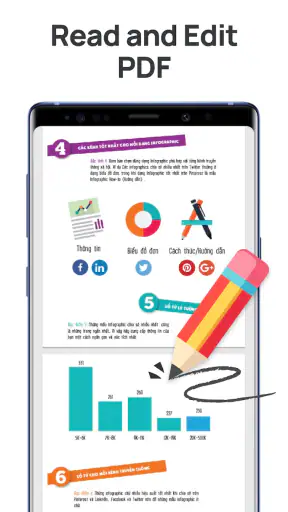
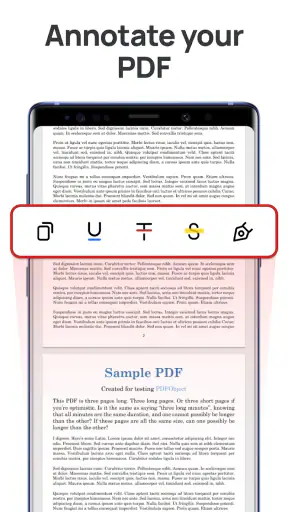
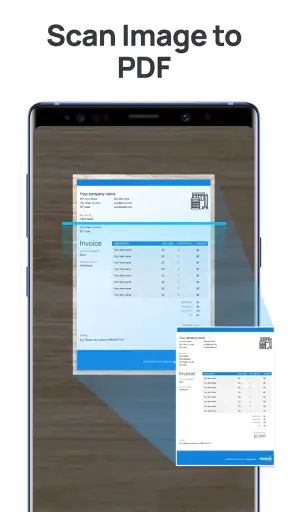
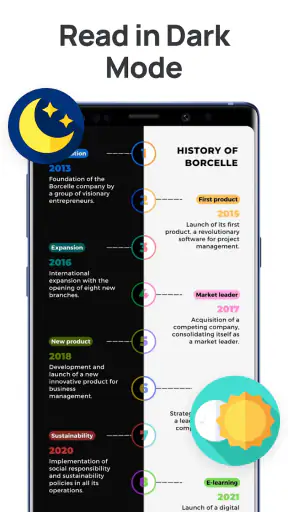
Plussat
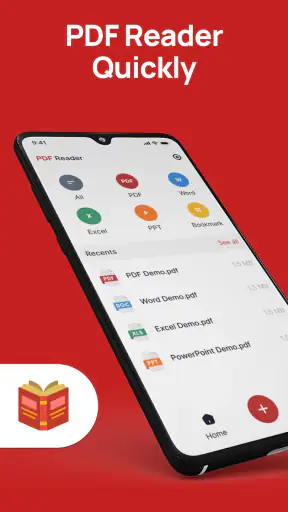
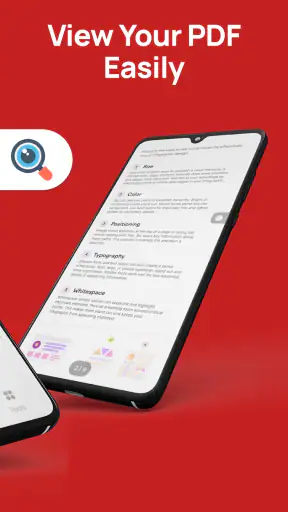
- Avaa PDF-tiedostot nopeasti myös suurissa dokumenteissa.
- Hakutoiminto helpottaa tiettyjen sanojen ja kohtien löytämistä.
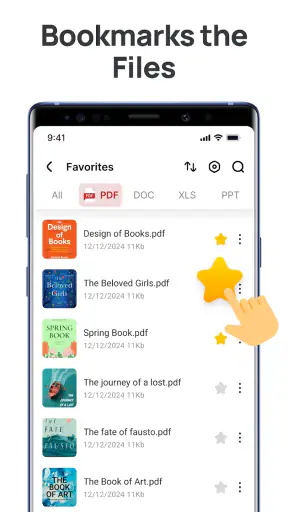
- Kirjanmerkeillä pääset palaamaan helposti tärkeisiin sivuihin.
- Voit lisätä kommentteja ja korostuksia lukemisen aikana.
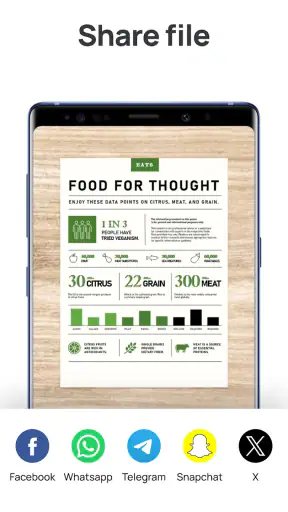
- Tiedostoja voi jakaa kätevästi suoraan sovelluksesta.
Miinukset
- Osa muokkaus- ja lisäominaisuuksista voi vaatia maksullisen tilauksen.
- Mainokset saattavat häiritä sovelluksen käyttöä.
- Monisivuisten PDF-tiedostojen muokkaaminen voi olla hidasta.
- Pienellä näytöllä tekstin lukeminen voi vaatia jatkuvaa zoomaamista.
- Pilvipalveluiden käyttö voi edellyttää kirjautumista tai lisäasetuksia.
 Analyysin laatija Mobexer
Puhelimessa PDF-tiedosto on usein juuri se asiakirja, jonka haluaisin saada auki ilman tietokoneen etsimistä: lasku, lomake tai matkalle tallennettu ohje. PDF Reader - Viewer & Editor keskittyy tähän arkiseen tarpeeseen: tiedostoa voi tarkastella, muokata ja hallita saman sovelluksen kautta. Minulle sen kiinnostavin lupaus ei ole se, että se korvaisi kaikki toimistotyökalut, vaan että PDF:n käsittely olisi mahdollista siellä, missä tiedosto jo on.
PDF:n käsittely samassa paikassa
Sovellus kuuluu tuottavuustyökaluihin, ja sen takana on Smarlong Technologies Electronics Limited. Nimi PDF Viewer Anywhere kertoo tavoitteesta tehdä asiakirjan avaamisesta ja käsittelystä joustavaa, mutta käytännössä tärkeintä on yksinkertaisempi asia: lukemisen ja muokkaamisen ei tarvitse tuntua kahdelta erilliseltä tehtävältä. Kun tarkistan dokumenttia ja huomaan samalla korjaustarpeen, yhden sovelluksen työnkulku voi säästää vaivaa.
Ajatus on hyödyllinen erityisesti pienissä, tilanteeseen sidotuissa töissä. Jos saan sähköpostissa PDF:n ja haluan tarkistaa sen ennen kuin jaan sen eteenpäin, erillisten katselu- ja muokkaussovellusten välillä vaihtaminen voi olla turhaa kitkaa. Tällainen yhdistelmä tekee mobiilista luontevamman paikan hoitaa yksittäisiä asiakirjoja. Se ei silti tarkoita, että puhelin olisi paras työväline pitkän tai monimutkaisen dokumentin muokkaamiseen.
Sovelluksen käyttäjäkunta on jo varsin laaja: latauksia on yli miljoona ja keskiarvo on 4,2, joka perustuu noin 1,3 tuhanteen arvioon. Nämä luvut antavat jonkinlaisen kuvan siitä, että kyse ei ole aivan marginaalisesta kokeilusta, mutta ne eivät yksin kerro, sopiiko käyttöliittymä juuri omaan tapaan työskennellä. Minusta PDF-sovelluksen kohdalla ratkaisevaa onkin se, kuinka vaivattomasti oma tavallinen tiedosto löytyy ja avautuu.
Milloin yhdistetty lukija ja muokkain on aidosti kätevä
PDF Reader - Viewer & Editorin vahvuutta kannattaa arvioida työnkulun, ei pelkän ominaisuusluettelon kautta. Lukija on usein tarpeen nopeasti ja muokkain vain hetkittäin. Kun molemmat ovat samassa paikassa, voin ensin lukea asiakirjan, tunnistaa mitä pitää muuttaa ja jatkaa siitä ilman sovelluksen vaihtamista. Tämä on pieni hyöty yksittäisellä käyttökerralla, mutta toistuvissa pikatehtävissä se voi tehdä puhelimesta käytännöllisemmän työvälineen.
Kannattaa myös erottaa kaksi eri tarvetta: PDF:n tarkastelu ja sen rakenteen perusteellinen uudistaminen. Ensimmäinen sopii yleensä hyvin mobiiliin, koska tiedostoa voi lukea esimerkiksi odotusaulassa tai matkalla. Jälkimmäinen voi olla hankalaa pienellä näytöllä riippumatta sovelluksesta. Jos työssä pitää hallita tarkasti sivuasetteluja, pitkiä tekstejä tai monimutkaisia muutoksia, käyttäisin mieluummin tietokonetta ja siihen tarkoitettua työkalua.
Hyvä käytännön tapa on avata muokattava asiakirja ensin vain tarkistamista varten ja päättää vasta sen jälkeen, haluaako tehdä muutoksia puhelimessa. Näin en ryhdy muokkaamaan dokumenttia kiireessä vain siksi, että toiminto on tarjolla. Erityisen tärkeissä tiedostoissa tarkistan lopputuloksen vielä uudelleen ennen jakamista: pienellä näytöllä on helppo ohittaa yksityiskohta, jonka huomaisi suuremmalla ruudulla.
Uutisia

Roblox näyttää, miksi mobiilipelaajat haluavat vaihtelua yhden seikkailun sijaan

Google One tekee pilvitilasta selkeän, mutta ei aina kerro mitä tehdä seuraavaksi

Remini - AI Photo Enhancer: Valokuvauksen Taikaa Mobiilissa

Flightradar24 Flight Tracker: Reaaliaikainen Lentoliikenteen Seuranta

Mob Control: Moninpelin Jännitys ja Strategia

Twitch: live-suoratoisto – Yhteisöllisyyden ja Viihteen Huippuhetki
Arjen tilanne: lomake tai lasku liikkeellä ollessa
Kuvitellaan, että saan sähköpostissa PDF-lomakkeen juuri ennen tapaamista. Minun täytyy tarkistaa, että kyseessä on oikea versio, lukea tarvittavat kohdat ja tehdä pieni muutos ennen kuin palaan asiaan. Tällaisessa hetkessä yksi sovellus, jossa voi sekä avata että käsitellä PDF:ää, on järkevämpi kuin tiedoston avaaminen lukijassa ja sen siirtäminen erilliseen työkaluun. Aikaa säästyy etenkin silloin, kun tehtävä on lyhyt ja puhelin on jo kädessä.
Toinen käyttötilanne on matkalaskun tai kuitin tarkistaminen päivän päätteeksi. Kun asiakirja pitää vain avata, lukea ja pitää järjestyksessä, mobiili-PDF-sovellus voi olla tietokonetta nopeampi vaihtoehto. Tässä sovelluksen hallinta-ajatus on olennainen: käytännössä hyöty syntyy siitä, että PDF ei jää vain avattavaksi tiedostoksi, vaan sitä voi käsitellä samassa työympäristössä. En kuitenkaan olettaisi tämän yksin ratkaisevan arkistointia tai korvaavan varsinaista pilvitallennusjärjestelmää.
Yksi vähemmän ilmeinen vinkki on käyttää puhelinta ensisijaisesti tarkistuspisteenä, ei pitkän muokkausrupeaman pääasiallisena työasemana. Voin käydä asiakirjan läpi silloin, kun aikaa on vähän, ja jättää laajemmat muutokset myöhemmäksi. Näin yhdistetyn katselu- ja muokkaustyökalun vahvuus tulee esiin ilman, että pieni näyttö alkaa hidastaa työtä.
Kun PDF liittyy useampaan työvaiheeseen
PDF ei aina saavu valmiiksi nimettynä tai oikeassa kansiossa. Jos tiedosto tulee viestistä, tallentuu puhelimeen ja on tarkoitus palauttaa myöhemmin, hyödyllisin toimintatapa on pitää sen alkuperä ja seuraava vaihe mielessä jo ennen muokkausta. Minä tarkistaisin ensin, mikä tiedosto on kyseessä, ja välttäisin tekemästä kiireessä muutosta ainoaan kappaleeseen, jos en ole varma siitä, miten sovellus käsittelee tallennuksen. Tämä on yleinen mobiilityön varotoimi, ei syy olettaa, että sovellus toimisi tietyllä tavalla.
Samalla kannattaa miettiä, mitä “hallinta” omassa arjessa tarkoittaa. Yhden lomakkeen avaaminen ja pieni käsittely ovat eri asia kuin pitkän arkiston rakentaminen, jossa tiedostojen nimet, versiot ja varmuuskopiot täytyy pitää johdonmukaisina. PDF Reader - Viewer & Editor voi olla käytännöllinen kohta yksittäisen dokumentin kanssa työskentelyyn, mutta en sekoittaisi sitä automaattisesti laajaan asiakirjahallintaan. Jos paperityötä kertyy paljon, selkeä kansiorakenne ja luotettava varmuuskopiointitapa ovat edelleen tärkeämpiä kuin se, missä sovelluksessa tiedosto avataan.
Toinen konkreettinen käyttövinkki on tehdä lyhyt tarkistuslista ennen tiedoston lähettämistä: onko kyseessä oikea asiakirja, näkyykö muutos odotetussa kohdassa ja onko tiedosto tarkoitus jakaa juuri tässä muodossa. Kun teen tämän pienellä näytöllä, en yritä samalla hoitaa muita tehtäviä tai vastata viesteihin. PDF:n käsittely yhdessä sovelluksessa vähentää sovellusten välillä hyppimistä, mutta se ei poista huolellisen tarkistuksen tarvetta.
Jos työ liittyy toisen henkilön kanssa kiertävään asiakirjaan, kannattaa myös sopia, kumpi versio on lopullinen ja miten muutokset välitetään. Mobiilissa tehty nopea käsittely voi olla kätevä välivaihe, mutta tiedoston lähettäminen väärästä paikasta tai vanhan kopion käyttäminen aiheuttaa helposti enemmän työtä kuin sovellusten vaihtaminen olisi säästänyt. Minulle tämä on yksi tärkeimmistä eroista kevyen PDF-työskentelyn ja varsinaisen dokumenttiprosessin välillä.
Missä puhelimen PDF-työskentely alkaa tuntua ahtaalta
Mobiilimuokkauksen ilmeisin rajoitus on näyttötila. Kun asiakirjaa pitää lukea ja samalla tehdä tarkkoja muutoksia, näkymää joutuu sovittamaan omaan työskentelyyn, ja virheen huomaaminen voi olla vaikeampaa kuin tietokoneella. Tämä ei ole vain tämän sovelluksen erityisongelma, vaan koko puhelimella käsiteltävien dokumenttien kompromissi. Siksi en valitsisi sitä ainoaksi työkaluksi sopimuksiin, viimeisteltäviin raportteihin tai muihin asiakirjoihin, joissa jokainen yksityiskohta on tärkeä.
Toinen trade-off liittyy odotuksiin: sana ”editor” voi saada ajattelemaan laajaa taitto-ohjelmaa, vaikka mobiilisovelluksen luontevin käyttö on tavallisesti kevyempi. Jos tavoitteena on muuttaa dokumentin ulkoasua perusteellisesti tai tehdä paljon työtä yhdellä kertaa, kannattaa ensin miettiä, sopiiko kosketusnäytöllä työskentely siihen ylipäätään. Sovelluksen yhdistetty lähestymistapa on kätevä, mutta se ei poista sitä, että PDF on usein helpompi viimeistellä suuremmalla näytöllä.
Myös ilmaiseksi aloittaminen ja maksulliset sovelluksen sisäiset ostot on hyvä ottaa huomioon. Sovellus on maksuton ladata, mutta Playn kautta laskutettavat ostot sijoittuvat noin 9,49–41,99 euron välille. En maksaisi ennen kuin olen selvittänyt, riittävätkö omat tavalliset PDF-tehtävät maksuttomaan käyttöön ja mitä ostettavaan sisältöön kuuluu. Hinta-alue on riittävän laaja siihen, että oma tarve kannattaa määritellä ensin eikä ostaa vain varmuuden vuoksi.
Jos käytät jo tietokoneella tuttua PDF-ohjelmaa ja tarvitset puhelimessa vain tiedoston avaamista, puhelimen mukana tuleva katselutyökalu voi olla kevyempi ratkaisu. Jos taas teet asiakirjoihin toistuvasti muutoksia, erillinen työpöytäsovellus voi tarjota paremman työskentelytilan. PDF Reader - Viewer & Editor on kiinnostavimmillaan näiden tarpeiden välissä: silloin, kun haluan hoitaa sekä tarkistuksen että jonkin rajatun käsittelytehtävän saman puhelinsovelluksen kautta.
Vertailu tavallisiin vaihtoehtoihin
Puhelimen peruskatselija on järkevä valinta, jos avaan PDF:n vain lukeakseni sen tai tarkistaakseni yhden tiedon. Se voi olla nopein reitti, eikä erillisen sovelluksen asentamisesta ole paljon hyötyä, jos muokkaustarvetta ei käytännössä ole. PDF Reader - Viewer & Editorin lisäarvo syntyy silloin, kun pelkkä lukeminen ei riitä ja haluan jatkaa asiakirjan käsittelyä samassa paikassa. Toisaalta yhdistetty työkalu voi tuntua turhalta, jos oma käyttö jää satunnaiseen avaamiseen.
Erillinen tietokoneen PDF-ohjelma puolestaan sopii paremmin pitkään työskentelyyn ja tarkkaan viimeistelyyn. Näppäimistö, suurempi näyttö ja työpöydän laajempi tila tekevät monivaiheisista muutoksista yleensä helpompia seurata. En siis vertaisi sovellusta siihen kysymällä, kumpi on kaikissa tilanteissa parempi, vaan miettisin, missä työvaiheessa sitä tarvitsen. Puhelinsovellus on vahvimmillaan nopeana välineenä lukemisen ja rajatun käsittelyn välissä; tietokone on usein parempi, kun asiakirjan ulkoasu tai yksityiskohdat vaativat jatkuvaa huomiota.
Myös tiedostojen järjestämiseen tarkoitettu palvelu voi olla parempi vaihtoehto, jos varsinainen ongelma ei ole PDF:n avaaminen vaan dokumenttien säilyttäminen, jakaminen ja löytäminen pitkällä aikavälillä. Näitä tarpeita ei kannata niputtaa yhteen. Yksi sovellus voi helpottaa yksittäisen tiedoston käsittelyä, mutta oma arkistointitapa ratkaisee edelleen sen, löydänkö saman laskun tai lomakkeen myöhemmin. Käytännössä valitsisin työkalun sen mukaan, onko pullonkaula lukeminen, rajattu muokkaus vai tiedostojen järjestys.
Kenelle sovellus sopii parhaiten
Suosittelisin tätä ensisijaisesti ihmiselle, joka saa PDF-tiedostoja arjessaan mutta ei halua avata tietokonetta jokaista pientä tehtävää varten. Opiskelija voi tarkistaa ja käsitellä kurssiin liittyviä asiakirjoja liikkeellä ollessaan; työntekijä voi avata ennen tapaamista lähetetyn tiedoston; ja satunnaisesti lomakkeita täyttävä käyttäjä voi arvostaa sitä, ettei lukeminen ja muokkaaminen ole eri sovellusten varassa. Yhteinen nimittäjä on tarve tehdä pieniä asiakirjatehtäviä joustavasti.
Se sopii myös ihmiselle, joka haluaa pitää työvaiheen yksinkertaisena: avaa asiakirja, käy se läpi ja jatka tarvittaessa käsittelyä. Tästä on hyötyä esimerkiksi silloin, kun saan matkalla luettavan ohjeen tai haluan tarkistaa ennen puhelua, mitä lähetetyssä dokumentissa sanotaan. Jos tiedostoja tulee vastaan eri tilanteissa eikä jokaista varten halua palata tietokoneelle, mobiilikäyttö voi tuntua luontevalta. Sovelluksen arvo on tällöin ennen kaikkea siinä, että se kulkee mukana ja palvelee lyhyttä tehtävää.
Sen sijaan lukijalle, joka etsii ainoastaan mahdollisimman kevyttä tapaa katsoa PDF:iä, omaan puhelimeen jo kuuluva katseluratkaisu voi riittää. Samoin käyttäjän, joka käsittelee päivittäin pitkiä tai tarkkuutta vaativia asiakirjoja, kannattaa harkita ensisijaiseksi välineeksi tietokonetta. En valitsisi tätä sokeasti kaikkiin PDF-tarpeisiin, vaan kokeilisin, kuinka usein todella hyödyn siitä, että lukeminen ja muokkaaminen ovat samassa mobiilisovelluksessa.
Sovellus on ilmainen ladata ja sen ikäraja on PEGI 3. Se toimii Androidilla versiosta 8.0 alkaen, joten ennen asennusta on järkevää tarkistaa oman laitteen järjestelmäversio. Nykyinen versio on 2.1.2, ja sovellus julkaistiin 1.10.2025. Nämä tiedot ovat hyödyllisiä etenkin silloin, kun laite on vanhempi tai sovellus on tulossa perheenjäsenen puhelimeen.
Mitä kannattaa selvittää ennen kuin ottaa sen rutiinikäyttöön
Yksi käytännöllinen kysymys on, millaisia PDF-tiedostoja omassa arjessa oikeasti käsittelen. Jos suurin osa on lyhyitä ohjeita ja lomakkeita, puhelimella työskentely voi olla sopivan vaivatonta. Jos taas tiedostoissa on paljon sivuja tai työ vaatii jatkuvaa rinnakkain vertailua, mobiilinäkymä saattaa tehdä yksinkertaisestakin tehtävästä raskaan. Ennen kuin siirrän kaikki asiakirjat yhden sovelluksen varaan, kokeilisin sitä tavallisella tiedostolla ja arvioisin, tuntuuko lukeminen sekä käsittelyn jatkaminen omassa käytössä sujuvalta.
Toinen olennainen kysymys koskee maksuttoman käytön riittävyyttä. Koska sovellukseen kuuluu sovelluksen sisäisiä ostoksia, tarkistaisin ensin sovelluksessa, mitä maksuton käyttö kattaa ja mistä mahdollinen maksu muodostuu. En olettaisi, että maksullinen vaihtoehto on tarpeellinen vain siksi, että se on tarjolla. Jos käytän PDF:ää satunnaisesti, oma tavallinen työnkulku kertoo nopeasti, onko lisäostolle todellista tarvetta; jos taas sovellus jäisi vähälle käytölle, maksuttomuus ei yksin tee siitä tarpeellista.
Kannattaa myös miettiä, milloin tiedosto pitää avata uudelleen. Jos käsittelen asiakirjaa vain kerran ja lähetän sen saman tien, sovelluksen avulla tehtävä nopea työ voi riittää. Jos tarvitsen dokumentteja myöhemmin, tallennuspaikan ja nimeämisen merkitys korostuu. Minä tekisin tiedoston löytämisestä tietoisesti osan rutiinia: päätän, mihin se kuuluu, ja tarkistan, että palaan oikeaan versioon. Tämä ehkäisee sekaannuksia riippumatta siitä, mikä PDF-sovellus on käytössä.
Yksityisissä tai muuten tärkeissä asiakirjoissa etenisin tavallista harkitummin. En jakaisi tiedostoa ennen kuin olen tarkistanut sekä sisällön että vastaanottajan, ja pitäisin tarvittaessa alkuperäisen version erillään käsitellystä kappaleesta. Tällainen varovaisuus ei ole erityinen varoitus tästä sovelluksesta, vaan hyvä tapa työskennellä PDF:ien kanssa puhelimella. Kun asiakirja on tärkeä, muutaman sekunnin lisätarkistus on usein parempi kuin myöhempi selvittely.
Kannattaako se pitää puhelimessa?
Minulle PDF Reader - Viewer & Editorin idea on selkeä: se tuo PDF:n lukemisen, muokkaamisen ja hallinnan samaan mobiilikäyttöön. Sen hyöty ei ole siinä, että jokainen dokumenttityö muuttuisi helpoksi, vaan siinä, että nopea tarkistus tai rajattu muutos ei vaadi erillistä laitetta ja monen sovelluksen välistä siirtymistä. Juuri tällaisissa hetkissä PDF:n käsittely yhdessä paikassa tuntuu käytännölliseltä.
Jos tunnistat itsesi ihmiseksi, joka avaa PDF:iä usein puhelimella ja haluaa myös tehdä niille jotain, kokeilisin sitä ennen maksullisten ostojen harkitsemista. Jos taas tarvitset vain lukemista tai viimeistelet asiakirjoja huolellisesti, vaihtoehtoinen lukija tai tietokoneen PDF-ohjelma voi sopia paremmin. Kokonaisuutena PDF Reader - Viewer & Editor vaikuttaa järkevältä välineeltä kevyisiin, liikkuviin asiakirjatehtäviin — kunhan pidän sen roolin realistisena enkä odota puhelimen korvaavan täysimittaista työpistettä.
Usein kysytyt kysymykset
Mitä PDF Reader - Viewer & Editor -sovelluksella voi tehdä?
PDF Reader - Viewer & Editor on PDF-tiedostojen käsittelyyn tarkoitettu sovellus, jolla voi tavallisesti avata ja lukea asiakirjoja sekä käyttää muokkaamiseen liittyviä toimintoja. Käytettävissä olevat työkalut voivat vaihdella sovellusversion ja laitteen mukaan. Tarkista sovelluksen kuvauksesta, sisältyvätkö esimerkiksi kommentointi, merkintöjen tekeminen, sivujen järjestely tai tiedostojen muuntaminen juuri tarjoamaasi versioon.
Onko PDF Reader - Viewer & Editor ilmainen, vai sisältääkö se maksullisia ominaisuuksia?
Sovelluksen lataaminen voi olla maksutonta, mutta tämä ei välttämättä tarkoita, että kaikki ominaisuudet olisivat käytettävissä ilman maksua. Osa PDF-työkaluista saattaa edellyttää tilausta, kertamaksua tai sovelluksen sisäistä ostoa, ja tarjolla voi olla myös mainoksia. Tarkista ajantasaiset hinta-, tilaus- ja peruutustiedot App Storesta tai Google Playsta ennen ostamista.
Voiko sovelluksella avata PDF-tiedostoja ilman internetyhteyttä?
Laitteeseen tallennettu PDF-tiedosto on yleensä mahdollista avata ilman verkkoyhteyttä, mikä tekee sovelluksesta hyödyllisen esimerkiksi matkalla. Internetiä voidaan kuitenkin tarvita tiedostojen lataamiseen pilvipalveluista, jakamiseen tai joidenkin verkkopohjaisten toimintojen käyttämiseen. Jos offline-käyttö on sinulle tärkeää, kokeile avaamista yhteydettömässä tilassa ja tarkista, että tiedosto on tallennettu laitteellesi.
Miten turvallisesti PDF Reader - Viewer & Editor käsittelee tiedostojani ja tietojani?
Tietosuojakäytännöt ja tiedostojen käsittely voivat riippua sovelluksen kehittäjästä sekä siitä, käytätkö paikallista tallennusta, pilvipalvelua tai verkkotoimintoja. Ennen luottamuksellisten asiakirjojen avaamista tutustu sovelluskaupan tietosuojatietoihin ja pyydettyihin käyttöoikeuksiin. Vältä arkaluonteisten tiedostojen lähettämistä palveluun, jos et ole varma siitä, miten niitä tallennetaan tai käsitellään.
Mitä kannattaa tarkistaa ennen PDF Reader - Viewer & Editor -sovelluksen lataamista?
Varmista ensin, että sovellus on yhteensopiva oman Android- tai iOS-laitteesi ja käyttöjärjestelmäversion kanssa. Lue myös käyttäjäarviot, kehittäjän tiedot, viimeisimmän päivityksen ajankohta sekä sovelluksen käyttöoikeudet. Tarkista lisäksi, ovatko tarvitsemasi muokkaustyökalut saatavilla ilmaiseksi vai maksullisessa versiossa. Näin voit arvioida, sopiiko sovellus käyttötarkoitukseesi ennen lataamista.