Photo Editor Video Maker Music
4,5Videon toisto ja muokkausPäivitetty 7. lokakuuta 2026
Kuvakaappaukset
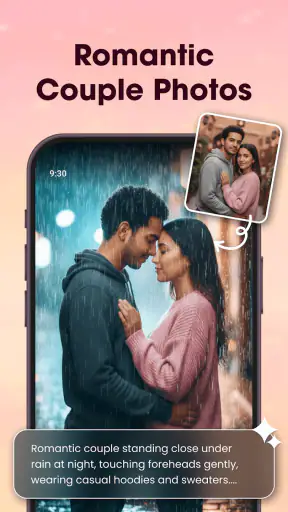
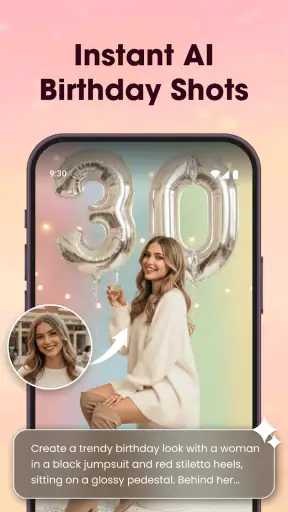
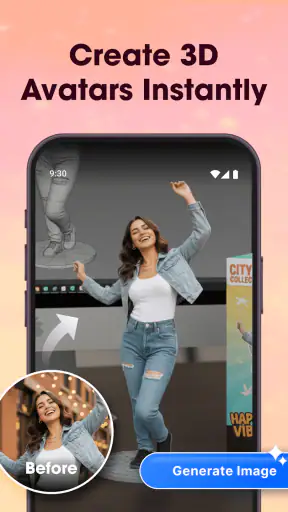
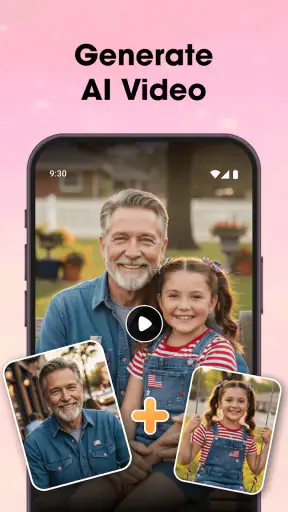
Plussat
- Helppo yhdistää valokuvat
- videoleikkeet ja musiikki yhdeksi projektiksi.
- Sopii nopeiden diaesitysten tekemiseen ilman pitkää opettelua.
- Musiikin lisääminen voi tehdä kuvakoosteista tunnelmallisempia.
- Valmiit muokkaustyökalut nopeuttavat sisällön viimeistelyä.
- Kätevä vaihtoehto kevyisiin muokkauksiin suoraan puhelimella.
Miinukset
- Ominaisuuksien ja musiikkivalikoiman määrä voi jäädä rajalliseksi.
- Ilmaisversiossa voi olla mainoksia tai maksullisia lisätoimintoja.
- Viennin kuvanlaatu ja tiedostomuodot eivät välttämättä riitä vaativaan käyttöön.
- Suurempien projektien muokkaaminen voi kuormittaa puhelinta.
- Musiikin käyttöoikeudet kannattaa tarkistaa ennen videoiden julkaisemista.
 Analyysin laatija Mobexer
Jos haluat koota puhelimen kuvista siistin videon ilman, että aloitat monimutkaisella editointiohjelmalla, Photo Editor Video Maker Music on helppo kokeiltava. Minulle sen kiinnostavin puoli on valokuvien ja musiikillisen videon yhdistäminen samaan sovellukseen: voit aloittaa tavallisesta kuvavalikoimasta ja tehdä siitä jotakin, jonka haluat jakaa perheelle tai ystäville. Ensimmäiseksi tavoitteeksi kannattaa ottaa lyhyt, yhden aiheen kooste eikä yrittää opetella kaikkea kerralla.
Mitä ensimmäisellä käyttökerralla kannattaa odottaa?
Kun avaat tämän ensimmäistä kertaa, ajattelisin sitä ennen kaikkea kahden tutun tehtävän yhdistäjänä: voit muokata valokuvaa ja koota kuvia katsottavaksi videoksi musiikin kanssa. Se on hyödyllinen lähtökohta, jos et vielä tiedä, haluatko tehdä yksittäisestä otoksesta paremman vai rakentaa useammasta kuvasta pienen tarinan. En lähtisi etsimään siitä heti kaikkia sellaisia säätöjä, joita pitkän videotuotannon ohjelmista löytyy.
Ensimmäisen onnistumisen ei tarvitse olla näyttävä. Jos saat muutaman samaan tapahtumaan liittyvän kuvan järkevään järjestykseen ja katsot koosteen läpi, olet jo selvittänyt tärkeimmän: sopiiko tämä tapa tehdä sisältöä sinulle. Sen jälkeen on helpompi päättää, kannattaako opetella lisää vai hoitaa yksittäiset kuvat ja videot eri sovelluksissa.
Sovellus on maksuton kokeiltavaksi, ja ikäluokituksena on PEGI 3. Play Kaupan käyttäjäarvioiden keskiarvo on 4,5 tähteä, ja latauksia on kertynyt yli 10 miljoonaa. Näitä lukuja voi pitää taustatietona, ei takeena siitä, että jokaisen puhelimen työnkulku tuntuu yhtä sujuvalta. Käytännössä oma ensimmäinen pieni projekti kertoo eniten.
Millainen sovellus on käytännössä?
Photo Editor Video Maker Music on Supercool Labsin tekemä kuva- ja videoeditointisovellus. Sen perusajatus sopii etenkin ihmiselle, joka haluaa muokata valokuvia ja luoda niistä musiikilla varustettuja videoita tai diaesityksiä. Se ei ole sama asia kuin ammattimainen videoeditori, jossa työskentely rakentuu monimutkaisen aikajanan ja tarkkojen säätöjen ympärille. Tässä painopiste on helpommin lähestyttävässä tekemisessä.
Jos sovelluksen nimi tuntuu laajalta lupaukselta, kannattaa pitää odotukset käytännöllisinä: sovellus on ennen kaikkea tapa tehdä kuvista näyttävämpiä ja koota niitä videomuotoon. Se sopii hyvin vaikkapa lomakuvien, juhlan hetkien tai yhden päivän pienten tapahtumien käsittelyyn. Sen sijaan pitkän videoprojektin tarkkaan leikkaamiseen tai monimutkaiseen äänityöhön valitsisin mieluummin varsinaisen videoeditointiin suunnitellun työkalun.
Kyse on kategoriasta, jossa sovellukset vaihtelevat yksittäisten kuvien retusointiin keskittyvistä työkaluista aina moniraitaiseen videoleikkaukseen. Tämä osuu niiden väliin: kuvien valinta ja niiden esittäminen yhdessä ovat keskiössä. Siksi valinta riippuu siitä, mitä haluat saada aikaan. Jos sinulla on mielessä yksi lyhyt muisto ja puhelimen kuvakirjasto valmiina, sovelluksen lähestymistapa tuntuu järkevältä; jos tehtävä alkaa käsikirjoituksesta, useista videoklipeistä ja tarkasta äänisuunnittelusta, lähtisin muualta.
Uutisia

Roblox näyttää, miksi mobiilipelaajat haluavat vaihtelua yhden seikkailun sijaan

Google One tekee pilvitilasta selkeän, mutta ei aina kerro mitä tehdä seuraavaksi

Remini - AI Photo Enhancer: Valokuvauksen Taikaa Mobiilissa

Flightradar24 Flight Tracker: Reaaliaikainen Lentoliikenteen Seuranta

Mob Control: Moninpelin Jännitys ja Strategia

Twitch: live-suoratoisto – Yhteisöllisyyden ja Viihteen Huippuhetki
Aloita yhdestä pienestä aiheesta
Ensimmäisellä käyttökerralla valitsisin kuvat yhdestä rajatusta kokonaisuudesta, kuten viikonlopun retkestä tai lapsen syntymäpäivästä. Kun kuvat liittyvät samaan hetkeen, lopputulos näyttää harkitummalta kuin silloin, jos mukana on sekalaisia kuvia vuosien varrelta. Samalla opit sovelluksen perusrytmin ilman, että materiaalin järjestämisestä tulee oma projektinsa.
Ennen muokkaamista kannattaa vilkaista valitsemasi kuvat läpi ja karsia epätarkat otokset sekä lähes samanlaiset ruudut. Tämä on pieni mutta hyödyllinen työvaihe: diaesityksessä toisto tuntuu herkemmin pitkästyttävältä kuin puhelimen kuvakirjastoa selatessa. Kun valikoima on napakka, myös musiikin ja kuvien yhteensovittaminen käy helpommin.
Ensimmäiseksi onnistumiseksi riittää, että saat kuvat valittua, järjestät ne mieleiseesi etenemiseen ja teet niistä katsottavan kokonaisuuden. Älä vielä käytä aikaa jokaisen yksityiskohdan hiomiseen. Kun kokeilet yhtä muokkausta kerrallaan, huomaat paremmin, mikä muuttaa kuvaa oikeasti ja mikä vain vie huomiota itse tapahtumasta.
Jos kuva-albumi on suuri, helpota valintaa jo ennen sovelluksen avaamista: päätä, haluatko kertoa esimerkiksi päivän kulun, näyttää parhaat maisemat vai nostaa esiin yhden ihmisen tai hetken. Tällainen rajaus vähentää turhaa selaamista ja auttaa välttämään koostetta, jossa jokainen kuva tuntuu yhtä tärkeältä. Käytännön vinkki on etsiä ensin aloituskuva, sitten muutama kuva, joka tukee samaa aihetta, ja lopuksi sopiva päätösotos.
Ensimmäinen valmis diaesitys
Kuvien järjestys vaikuttaa tunnelmaan enemmän kuin aluksi luulisi. Aloita kuvalla, joka kertoo heti, mistä hetkestä on kyse, ja jätä vahvin tai hauskin otos loppupuolelle. Jos materiaalissa on esimerkiksi retkikuvia, voit kuljettaa katsojaa lähtöhetkestä maisemiin ja lopuksi yhteiskuvaan. Tällainen pieni rakenne tekee videosta tarinan tuntuisen, vaikka käytössä olisi vain valokuvia.
Musiikkia valitessa mieti ensin, kenelle ja missä tilanteessa aiot videon näyttää. Rauhallinen kappale voi sopia lomamuistoihin, mutta vilkas musiikki saattaa toimia paremmin juhlan nopeassa kuvakoosteessa. Tarkista myös, ettei musiikki peitä mahdollista videolle tallentunutta puhetta, jos yhdistät mukaan liikkuvaa kuvaa. Äänen sopivuus ei ole pelkkä koriste: se muuttaa koko koosteen luonnetta.
Yksi käytännön niksi on tehdä ensin lyhyt versio ja katsoa se alusta loppuun ennen lisämuokkauksia. Jos jokin kuva tuntuu liian pitkältä tai kokonaisuus katkeaa oudosti, korjaa juuri se kohta sen sijaan, että lisäät koristeita jokaiseen ruutuun. Tällä tavalla lopputulos pysyy selkeänä, ja vältyt siltä tavalliselta ensikertalaisen ansalta, jossa kaikki mahdolliset tehosteet päätyvät samaan videoon.
Kun olet tyytyväinen, tarkista valmis video vielä puhelimen näytöltä kokonaisena. Esikatselu auttaa huomaamaan, jos kuvien järjestys ei tunnu luontevalta tai jokin otos jää epäselväksi. Jos aiot jakaa videon toiselle henkilölle, varmista myös, että itse tiedosto on tallennettu haluamaasi paikkaan ennen sovelluksesta poistumista. Tämä on hyvä rutiini kaikissa mobiilieditoreissa.
Arjessa tällainen kooste toimii esimerkiksi silloin, kun palaat viikonloppureissulta ja haluat lähettää perheen ryhmään muutaman kuvan sijasta yhden katsottavan muiston. Valitse silloin kuvat, jotka näyttävät eri puolia päivästä, älä vain saman maiseman peräkkäisiä kuvakulmia. Tee lyhyt versio ennen kuin alat hioa sitä, katso se kerran ilman keskeytyksiä ja kysy itseltäsi, ymmärtääkö katsoja tapahtumien järjestyksen ilman selitystä. Jos vastaus on kyllä, lisämuokkauksia ei välttämättä tarvita.
Kuvien muokkaus ilman turhaa ylityöstöä
Valokuvaeditorin puolella kannattaa aloittaa pienistä korjauksista. Jos kuva on jo hyvä, kevyt käsittely voi riittää; voimakkaat muutokset saattavat tehdä samasta hetkestä epäaidon näköisen. Vertaa muokattua kuvaa alkuperäiseen ennen kuin jatkat seuraavaan otokseen. Erityisesti yhteiseen diaesitykseen tulevien kuvien kannattaa näyttää keskenään kohtuullisen yhtenäisiltä, vaikka ne olisi otettu eri valaistuksessa.
Jos kuvista tulee video, älä käsittele jokaista otosta täysin eri tyylillä. Yksi harkittu ilme auttaa sitomaan kokonaisuuden yhteen. Tämä on hyödyllinen ero yksittäisen kuvan ja diaesityksen välillä: yksittäisessä kuvassa huomio kiinnittyy yhteen näkymään, mutta videossa katsoja vertaa kuvia peräkkäin. Yhdenmukaisuus tuntuu usein viimeistellymmältä kuin näyttävä mutta poukkoileva muokkaus.
Sovelluksen nimi mainostaa sekä valokuvien käsittelyä että videon tekemistä, joten uuden käyttäjän kannattaa kokeilla kumpaakin erillisenä tehtävänä. Muokkaa ensin yhtä kuvaa ja katso, pidätkö työkalujen tuntumasta. Tee vasta sen jälkeen kooste. Näin erotat, johtuuko mahdollinen hankaluus kuvankäsittelystä vai siitä, että useiden kuvien järjestäminen videoksi vaatii enemmän suunnittelua.
Yksi hyödyllinen työtapa on säilyttää muokkaamisessa vertailukohta: käsittele ensin yksi kuva, katso sitä alkuperäisen rinnalla ja päätä, haluatko saman suunnan muillekin otoksille. Jos koosteen kuvat on otettu sekä sisällä että ulkona, niitä ei aina kannata pakottaa täsmälleen samanlaisiksi. Tavoitteena voi olla yhtenäinen tunnelma, ei identtinen kirkkaus tai väri. Tämä säästää aikaa ja estää sen, että luonnolliset erot valaistuksessa muuttuvat keinotekoisiksi.
Mikä voi hämmentää ja missä rajat tulevat vastaan?
Uudelle käyttäjälle tavallisin kompastuskivi ei välttämättä ole itse muokkaaminen vaan valintojen määrä: pitäisikö kuvia lisätä, vaihtaa järjestystä vai säätää musiikkia? Ratkaisen tämän tekemällä yhden päätöksen kerrallaan. Ensin valitsen materiaalin, sitten järjestyksen ja vasta sen jälkeen äänen. Jos vaihdat kaikkia asioita yhtä aikaa, on vaikeampi huomata, mikä paransi tai heikensi lopputulosta.
Toinen mahdollinen kitka liittyy siihen, että helppo diaesitys ja tarkka videoleikkaus ovat eri tarpeita. Jos haluat sovittaa leikkaukset täsmällisesti puheen tai musiikin iskuihin, lisätä useita ääniraitoja tai rakentaa moniosaisen tarinan, tarvitset todennäköisesti työkalun, joka tarjoaa selkeämmän aikajanan ja yksityiskohtaisemman hallinnan. Tähän sovellukseen kannattaa suhtautua nopeana luovana apuna, ei automaattisesti kaiken kattavana tuotantostudiona.
Samoin valmiin videon jakeluun liittyvät tarpeet voivat ratkaista, onko tämä sinulle oikea vaihtoehto. Jos tarkoituksena on tehdä yksinkertainen muisto katsottavaksi puhelimella, kevyt työnkulku on etu. Jos taas työsi vaatii tiettyjä tiedostomuotoja, tarkkaa vientisäätöä tai muuta ammattimaista jälkikäsittelyä, tarkista ensin, että sovelluksen tarjoama työnkulku vastaa sitä. En valitsisi työkalua vain siksi, että se sisältää useita luovia toimintoja.
Uuden käyttäjän kysymykseen siitä, tarvitseeko ensin opetella kuvankäsittelyä, vastaukseni on ei: aloita sillä, mikä tuntuu tutummalta. Jos kuvien valitseminen ja järjestäminen on sinulle helppoa, tee niistä ensin kooste ja palaa yksittäisen kuvan säätöihin myöhemmin. Jos taas haluat vain korjata yhden otoksen, kokeile kuvaeditoria ilman painetta jatkaa siitä videoksi. Nämä ovat kaksi erillistä käyttötapaa, eikä ensimmäisestä kokeilusta tarvitse tehdä yhtä suurta projektia.
Jos ensimmäinen yritys näyttää sekavalta, se ei tarkoita, että sovellus olisi väärä valinta tai että muokkaaminen ei olisi sinua varten. Usein ongelma on materiaalissa: liian monta samankaltaista kuvaa, epäselvä etenemisjärjestys tai musiikki, jonka tunnelma ei sovi tapahtumaan. Kokeile silloin vaihtaa vain yhtä asiaa ja katso tulos uudelleen. Näin löydät syyn ilman, että rakennat koko koosteen alusta asti.
Ilmaiseksi aloittaminen tekee kokeilusta matalan kynnyksen, mutta sovelluksessa on myös sovelluksen sisäisiä ostoksia. Playn kautta laskutettuna niiden hinnat vaihtelevat 3,59 eurosta 109,99 euroon. Ennen maksulliseen sisältöön siirtymistä kannattaa miettiä, mitä oikeasti tarvitset: jos teet vain satunnaisia kuvakoosteita, peruskäyttö voi riittää. Tarkista ostoksen sisältö ja hinta sovelluksessa ennen vahvistamista, jotta et maksa ominaisuudesta, jota et aio käyttää.
Hintahaarukka on tarpeeksi laaja, että en suhtautuisi ostoksiin yhtenä yleisenä päivityksenä, jonka jokainen tarvitsee. Kokeile ensin, miten pitkälle pääset maksutta ja millainen lopputulos syntyy juuri omasta materiaalistasi. Jos jokin maksullinen vaihtoehto tulee vastaan, pysähdy tunnistamaan konkreettinen tarve: haluatko tehdä tämän säännöllisesti vai ratkaista vain yhden juhlapäivän koosteen? Kun käyttötarkoitus on satunnainen, maksullisen vaihtoehdon hyöty kannattaa punnita erityisen tarkasti.
Kenelle se sopii, ja milloin valitsisin muuta?
Suosittelisin sovellusta erityisesti ihmiselle, jolla on paljon puhelimessa olevia kuvia mutta vähän kokemusta editoinnista. Se sopii myös vanhemmalle, joka haluaa koota juhlapäivän kuvia, matkailijalle, joka tekee lomasta lyhyen muiston, tai ystävälle, joka haluaa lähettää yhteisestä illasta tavallista kuvaviestiä persoonallisemman koosteen. Yhteinen nimittäjä on selkeä tavoite ja kohtuullisen lyhyt projekti.
Myös sellaiselle käyttäjälle, joka ei yleensä julkaise videoita, tämä voi olla mukava tapa tehdä yksityinen muisto katsottavaksi. Koosteen ei tarvitse olla sosiaalisen median sisältöä tai näyttää viimeistellyltä mainokselta. Jos haluat vain yhdistää perhekuvat yhdeksi tiedostoksi, jota voi katsoa yhdessä, yksinkertainen esitysmuoto voi olla tarkoituksenmukaisempi kuin yksittäisten kuvien lähettäminen monessa viestissä.
Sen sijaan jättäisin tämän väliin, jos työpäiväsi koostuu pitkien videoleikkeiden leikkaamisesta tai jos tarvitset tarkkaa hallintaa jokaisen leikkauksen, ääniraidan ja vientiasetuksen kohdalla. Myös sellainen käyttäjä, joka haluaa ainoastaan edistyneen kuvankäsittelyn yhteen valokuvaan, voi saada enemmän irti tarkoitukseen keskittyvästä kuvankäsittelyohjelmasta. Sovelluksen useampi käyttötapa ei automaattisesti tee siitä parasta kaikissa niistä.
Jos teet videota usein, vertailisin sitä tavalliseen aikajanapohjaiseen videoeditoriin ennen kuin sitoudun työnkulkuun. Erillinen editori antaa yleensä luontevamman tavan järjestää liikkuvaa kuvaa ja ääntä tarkasti, kun taas tässä lähestymistavassa valokuvista koottu lyhyt esitys on luonteva lähtökohta. Ero näkyy varsinkin silloin, kun haluat kertoa tapahtumasta puheen avulla tai rakentaa videon, jossa useat kohtaukset riippuvat tarkasta ajoituksesta.
Jos taas ensisijainen tarve on yksittäisen valokuvan siistiminen, vertailukohtana kannattaa pitää tavallista kuvankäsittelysovellusta eikä videotyökalua. Sellainen voi olla mukavampi, jos muokkaat usein rajauksia tai haluat työskennellä vain yhden kuvan parissa. Photo Editor Video Maker Music on kiinnostavampi silloin, kun ajatus jatkuu kuvasta eteenpäin: haluat koota useita otoksia samaan esitykseen ja tehdä siitä katsottavan kokonaisuuden.
Jos kysyt, voiko tällä korvata puhelimen tavallisen videosoittimen, vastaus on käytännössä eri käyttötarkoitus. Toistosovellus on tehty valmiiden tiedostojen katsomiseen; tämä sovellus keskittyy luomiseen ja muokkaamiseen. Valitsisin sen vain, jos haluan tehdä omaa sisältöä, en silloin, kun etsin paikkaa valmiiden videoiden katseluun tai järjestämiseen.
Sovelluksen nykyinen versio on 2.0.5, ja sen vähimmäisvaatimus on Android 7.0. Jos käytät vanhempaa laitetta tai huomaat työskentelyn tuntuvan hitaalta, projektin pitäminen pienenä on järkevä lähtökohta: valitse rajattu määrä kuvia ja testaa työnkulku ennen suurempaa koontia. Näin näet käytännössä, miten oma puhelimesi selviytyy tehtävästä, ennen kuin käytät aikaa laajan projektin rakentamiseen.
Seuraava askel onnistuneen kokeilun jälkeen
Kun olet tehnyt ensimmäisen diaesityksen, kokeile seuraavalla kerralla erilaista rakennetta sen sijaan, että lisäät vain enemmän kuvia. Esimerkiksi lyhyt alku, muutama tunnelmaa rakentava ruutu ja selkeä päätös voivat tehdä koosteen kiinnostavammaksi kuin pitkä kuvavirta. Jos tarkoitus on jakaa video läheisille, heidän on helpompi katsoa napakka kokonaisuus kuin kymmenien lähes samanlaisten otosten sarja.
Seuraavaa kertaa varten voit myös tehdä valinnan vastaanottajan mukaan. Isovanhemmille lähetettävässä muistossa voi olla tärkeämpää tunnistaa ihmiset ja nähdä tapahtuma selkeästi kuin käyttää nopeaa rytmiä. Ystävälle tehty yhteisen illan kooste taas voi hyötyä rennommasta järjestyksestä. Kun mietit katsojaa ennen muokkaamista, sinun on helpompi päättää, mitkä kuvat kannattaa jättää pois ja millainen musiikki tukee sisältöä.
Jos haluat jakaa saman muiston eri tilanteissa, tee ensin yksi selkeä perusversio ja tarkista, että se toimii ilman selityksiä. Älä rakenna sitä vain sen mukaan, mitä itse muistat tapahtumasta; katsoja ei välttämättä tiedä, mitä kuvaa edelsi tai miksi jokin yksityiskohta on sinulle tärkeä. Selkeä aloitus ja looginen eteneminen auttavat videota toimimaan myös silloin, kun vastaanottaja ei ollut paikalla.
Pidä myös alkuperäiset kuvat tallessa, äläkä tee sovelluksesta ainoaa paikkaa, jossa tärkeä muisto on olemassa. Tämä on yleinen varotoimi mobiilimuokkauksessa: projektin voi aina rakentaa uudelleen, kun lähdekuvat ovat tallessa. Erityisen tärkeää se on perhejuhlien ja matkojen kohdalla, joiden kuvia et voi ottaa uudestaan.
Jos käytät sovellusta harvakseltaan, kirjaa itsellesi ylös, mistä löysit alkuperäiset kuvat ja mihin tallensit valmiin videon. Se kuulostaa arkiselta, mutta helpottaa, jos haluat myöhemmin tehdä uuden version eri kuvajärjestyksellä tai lähettää tiedoston uudestaan. Tällainen järjestelmällisyys on hyödyllisempää kuin kaikkien muokkausvaihtoehtojen kokeileminen kiireessä.
Supercool Labsin sovellus tuntuu järkevältä valinnalta, kun haluan muuttaa valokuvat nopeasti musiikilliseksi muistoksi ja pitää työvaiheet helposti lähestyttävinä. Sen vahvuus ei ole rajaton säätövara vaan matka kuvakirjastosta valmiiseen, katsottavaan koosteeseen. Jos haet helppoa tapaa tehdä kuvista pieniä tarinoita, tämä on kokeilemisen arvoinen vaihtoehto; jos tarvitset tarkkaa editointia tai ammattimaisen videotyönkulun, valitsisin siihen erikoistuneemman editorin.
Usein kysytyt kysymykset
Mikä Photo Editor Video Maker Music -sovellus on, ja mitä sillä voi tehdä?
Photo Editor Video Maker Music on nimensä perusteella työkalu valokuvien muokkaamiseen ja musiikilla täydennettyjen videoiden tekemiseen. Sillä voi yleensä yhdistää kuvia videoksi, lisätä taustamusiikkia ja viimeistellä sisältöä erilaisilla tehosteilla tai muokkausvaihtoehdoilla. Tarkka ominaisuusvalikoima voi vaihdella sovelluksen version ja laitteen mukaan, joten tarkista sovelluskaupasta, mitä toimintoja nykyinen versio sisältää.
Onko Photo Editor Video Maker Music ilmainen, ja sisältyykö siihen mainoksia tai maksullisia ominaisuuksia?
Sovelluksen lataaminen voi olla maksutonta, mutta tämä ei välttämättä tarkoita, että kaikki ominaisuudet olisivat käytettävissä ilman maksua. Sovelluksessa voi olla mainoksia, sovelluksen sisäisiä ostoksia tai maksullisia lisätoimintoja. Tarkista ennen lataamista sovelluskaupan hinnoitteluosio ja lue käyttäjäarvioista, rajoittavatko vesileimat, mainokset tai tilausmalli käyttöä tavalla, joka vaikuttaa omaan tarpeeseesi.
Voinko lisätä omia valokuvia ja musiikkia videoon sekä jakaa valmiin videon?
Tällaiset sovellukset on yleensä tarkoitettu omien kuvien ja ääniraitojen käyttämiseen videon luomisessa, mutta tuetut tiedostomuodot ja tuontitavat voivat vaihdella. Selvitä sovelluksen käyttöoikeuksista ja asetuksista, mitä pääsyä se pyytää kuviin, videoihin ja musiikkiin. Valmiin videon voi tavallisesti tallentaa laitteelle, minkä jälkeen sen voi jakaa muissa palveluissa, jos vientitoiminnot ja tiedostomuoto ovat yhteensopivia.
Mitä käyttöoikeuksia Photo Editor Video Maker Music tarvitsee, ja miten yksityisyyteni huomioidaan?
Kuvien ja videoiden valitseminen sekä valmiiden projektien tallentaminen voivat edellyttää pääsyä laitteen mediatiedostoihin. Sovellus saattaa pyytää myös muita käyttöoikeuksia esimerkiksi mainosten tai lisätoimintojen vuoksi. Hyväksy vain tarpeellisiksi katsomasi pyynnöt ja tarkista sovelluskaupan tietosuojatiedoista, mitä tietoja kerätään, miten niitä käytetään ja jaetaanko niitä kolmansille osapuolille.
Toimiiko Photo Editor Video Maker Music omassa puhelimessani, ja mitä kannattaa tarkistaa ennen lataamista?
Yhteensopivuus riippuu sovelluksen vaatimasta Android- tai iOS-versiosta, laitteen suorituskyvystä ja käytettävissä olevasta tallennustilasta. Videoiden kokoaminen ja vienti voivat kuluttaa tavallista enemmän muistia, etenkin jos projektissa on paljon kuvia tai korkealaatuista sisältöä. Tarkista sovelluskaupasta tuetut käyttöjärjestelmäversiot, viimeisin päivityspäivä, sovelluksen koko ja käyttäjäarviot ennen lataamista.