

Tiny Scanner - PDF Scanner App
4,6YritysPäivitetty 17. lokakuuta 2026

Kuvakaappaukset
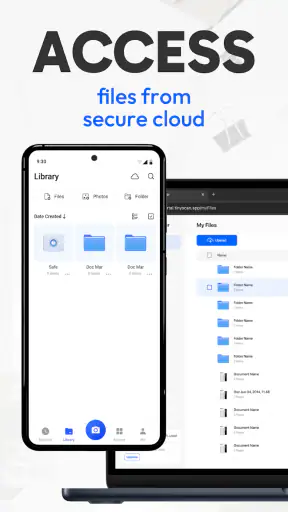
 Analysoinut Mobexer
Kun paperinen lomake pitää saada mukaan sähköiseen asiointiin tai kuitti talteen ennen kuin se katoaa laukkuun, puhelin voi olla nopein skanneri. Tiny Scanner - PDF Scanner App sopii mielestäni parhaiten juuri tällaisiin tilanteisiin: se tekee yksittäisten sivujen ja pienten asiakirjanippujen digitoinnista vaivatonta ilman erillistä laitetta. En kuitenkaan pitäisi sitä automaattisesti oikeana valintana jokaiselle. Jos käsittelet päivittäin suuria asiakirjamääriä tai tarvitset kehittyneitä tekstinkäsittely- ja arkistointiominaisuuksia, tavallinen mobiiliskanneri voi jäädä tarpeisiisi kevyeksi.
Puhelin korvaa skannerin kiireessä, ei kaikissa töissä
Tämä on TinyWork Appsin yrityskäyttöön sijoittuva maksuton sovellus, jonka vahvuus on matala aloituskynnys. Se on saanut keskimäärin 4,6 tähteä noin 485 tuhannelta arvioijalta, ja latauksia on kertynyt yli 10 miljoonaa. Lukujen perusteella moni käyttää sitä, mutta oma suositukseni perustuu enemmän siihen, millaiseen arkeen tällainen työkalu oikeasti sopii: kun tarvitset luettavan PDF:n nyt, et välttämättä halua etsiä monitoimitulostinta tai siirtää paperia tietokoneelle.
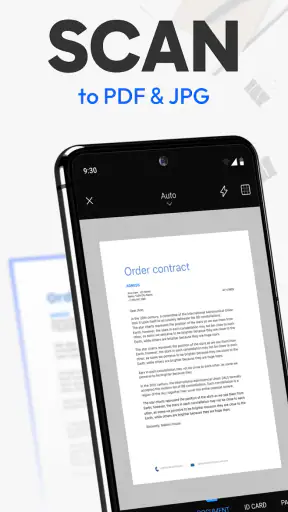
Tyypillinen käyttötilanne on vaikkapa se, että allekirjoitettu lomake pitää lähettää saman tien, mutta olet jo matkalla töistä kotiin. Asetat paperin tasaiselle, hyvin valaistulle alustalle, rajaat sen kameralla ja tarkistat lopputuloksen ennen jakamista. Sama toimintatapa käy kuitille, muistiinpanolle tai taideteoksen luonnokselle. Käytännön ero valokuvaan on se, että skannaus on tarkoitettu sivun rajaamiseen ja dokumenttimaisempaan esitystapaan; se on usein vastaanottajalle selkeämpi kuin vino kuva pöydän kulmasta.
Syvällisiä artikkeleita aiheesta Tiny Scanner - PDF Scanner App
Miksi MobiPDF: PDF Editor & Scanner on Yrityksesi Paras Valinta
LinkedIn: Mobiiliverkostoitumisen Vallankumous Yritysmaailmassa
Roblox näyttää, miksi mobiilipelaajat haluavat vaihtelua yhden seikkailun sijaan
Google One tekee pilvitilasta selkeän, mutta ei aina kerro mitä tehdä seuraavaksi
Remini - AI Photo Enhancer: Valokuvauksen Taikaa Mobiilissa
Flightradar24 Flight Tracker: Reaaliaikainen Lentoliikenteen Seuranta
Valaistus vaikuttaa silti enemmän kuin moni odottaa. Jos paperi kiiltää, sen alla on voimakkaita varjoja tai sivu on taittunut, automaattinen rajaus ei välttämättä osu heti oikein. Siksi vilkaisen aina kulmat ja tekstin ennen kuin tallennan tai lähetän tiedoston. Tämä pieni tarkistus säästää vaivalta, jos kyseessä on allekirjoitettu sopimus tai muu asiakirja, jonka uudelleen pyytäminen olisi hankalaa. Puhelimen kamera on kätevä, mutta se ei tee huonosta kuvausolosuhteesta hyvää.
PDF-työnkulku on hyödyllinen, kun tarkistat sivut itse
Skannattujen tiedostojen kohdalla tärkeä kysymys ei ole vain kuvan laatu vaan myös se, kuinka helposti paperipino muuttuu käyttökelpoiseksi tiedostoksi. Tiny Scannerin PDF-lähtö sopii tilanteisiin, joissa haluat lähettää asiakirjan yhtenä kokonaisuutena tai säilyttää sen myöhempää käyttöä varten. Monisivuisessa dokumentissa kannattaa edetä rauhassa: kuvaa sivut samassa järjestyksessä, tarkista jokaisen sivun rajaus ja varmista lopuksi, ettei välistä puutu mitään. Huolellinen työskentely on erityisen tärkeää, jos vastaanottaja tarvitsee koko lomakkeen eikä vain allekirjoitussivua.
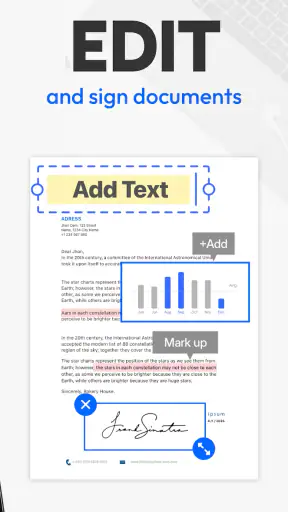
Värivalinnan kanssa kannattaa ajatella käyttötarkoitusta. Mustavalkoinen tai muuten pelkistetty näkymä voi tehdä tavallisesta tekstistä selkeän ja pitää tiedoston ilmeen siistinä, mutta väriä sisältävä kuitti, kaavio tai merkintöjä sisältävä sivu voi menettää olennaista tietoa, jos sen käsittelee liian rajusti. En valitsisi samaa asetusta sokkona jokaiseen asiakirjaan, vaan tarkistaisin, erottuvatko esimerkiksi korostukset, leimat ja käsin tehdyt merkinnät. Jos skannaus näyttää hyvältä näytöllä, se ei silti takaa, että aivan pieni teksti olisi vaivatta luettavissa tulostettuna.
Puhelimella kuvaaminen voi myös väsyttää, jos skannattavia sivuja on paljon. Yksittäisen kuitin tai muutaman lomakesivun kohdalla sovelluksen nopeus on etu; pitkän arkistointisession aikana taas sivujen asettelu, tarkistaminen ja nimeäminen vievät aikaa riippumatta siitä, millä sovelluksella työskentelet. Jos käsittelet säännöllisesti paksuja nippuja, syöttölaitteella varustettu pöytäskanneri on yleensä tehokkaampi ja pitää sivut tasalaatuisempina. Tiny Scanner on parhaimmillaan silloin, kun joustavuus ja mukana kulkeminen ovat tärkeämpiä kuin erikoistunut toimistotyönkulku.
Uusimmat uutiset

Mob Control: Moninpelin Jännitys ja Strategia

Twitch: live-suoratoisto – Yhteisöllisyyden ja Viihteen Huippuhetki

Miksi Tennis Clash: Multiplayer Game on Urheilupelien Hitti?

Miksi السوق المفتوح - OpenSooq haastaa perinteiset ostoskäytännöt?
Google Play Store rakentaa luottamusta käyttäjien, kehittäjien ja arvioiden varaan
Clash Royale: Strategian ja Toiminnan Täydellinen Yhdistelmä
Jakaminen ja säilyttäminen vaativat oman rutiininsa
Kansioihin järjestäminen auttaa, kun sovellukseen kertyy useita dokumentteja, mutta kansio yksin ei vielä takaa, että löydät oikean tiedoston kuukausien päästä. Minusta hyvä käytäntö on nimetä asiakirjat heti tavalla, joka kertoo sisällön ja ajankohdan, esimerkiksi “vuokrasopimus allekirjoitettu” tai “matkakulut kuitti”. Näin tiedoston nimi auttaa hakemaan sitä myös silloin, kun et muista, mihin kansioon tallensit sen. Tämä on pieni tapa, mutta erityisen hyödyllinen, jos käytät skanneria sekä työ- että henkilökohtaisiin papereihin.
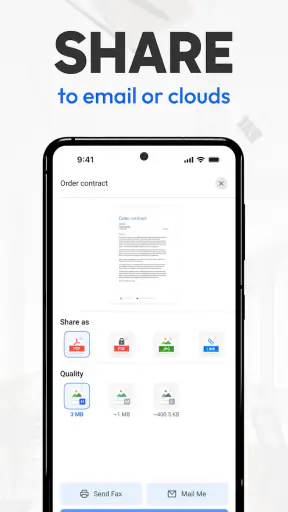
PDF:n jakaminen sähköpostilla tai pilvitallennukseen voi lyhentää työnkulkua: sinun ei tarvitse ensin siirtää skannausta tietokoneelle ja vasta sitten lähettää sitä. Silti tarkistaisin vastaanottajan ja tallennuspaikan ennen jakamista, sillä asiakirjat voivat sisältää osoitteita, allekirjoituksia tai muita arkaluonteisia tietoja. Jos dokumentti on luottamuksellinen, mieti ensin, mikä tallennus- ja jakamistapa sopii omaan tilanteeseesi. Sovelluksen helppous ei poista käyttäjän vastuuta valita tiedostolle oikea kohde.
Entä jos verkkoyhteyttä ei ole? Sovellus toimii myös ilman internetiä, joten itse skannaamisen voi tehdä esimerkiksi matkalla tai paikassa, jossa yhteys pätkii. Tämä ei kuitenkaan tarkoita, että tiedosto siirtyisi automaattisesti verkkoon: jakaminen pilvipalveluun edellyttää yhteyttä. Käytännössä voit kuvata ja valmistella dokumentin ensin ja lähettää sen myöhemmin, kun yhteys palautuu. Tällainen erottelu on hyödyllinen, jos työskentelet liikkuvasti, mutta kannattaa varmistaa ennen lähtöä, että valmis tiedosto on tallessa siinä paikassa, josta löydät sen myöhemmin.
Ilmainen aloitus, mutta maksulliset ostot kannattaa huomioida
Sovellus on ladattavissa maksutta, ja sen sisältä voi tehdä ostoksia, jos laskutus kulkee Playn kautta; ilmoitettu hintahaarukka on 2,09–229,99 euroa. Tuo laaja vaihteluväli ei yksin kerro, mitä yksittäiseen ostoon sisältyy, joten tarkistaisin sovelluksessa näkyvät ehdot ennen maksamista. Jos tarvitset vain satunnaisia skannauksia, aloittaisin ilmaisesta käytöstä ja arvioisin vasta sen jälkeen, tuleeko vastaan jokin omaa työtä hidastava rajoitus. Säännöllinen käyttäjä puolestaan voi punnita ostoksen hyötyä sen perusteella, säästääkö se toistuvasti aikaa.
Ikäluokitus PEGI 3 kertoo, ettei sisältö ole suunnattu vain aikuisille, mutta yritysasiakirjojen käsittely on silti eri asia kuin sovelluksen ikäsopivuus. Jos annat laitteen lapsen käyttöön tai skannaat perheen papereita, pidä mielessä, että tallennettujen tiedostojen järjestys ja jakaminen ovat käyttäjän vastuulla. Työasiakirjojen osalta noudattaisin lisäksi oman organisaation käytäntöjä enkä olettaisi, että mikä tahansa puhelinsovellus sopii kaikkiin luottamuksellisiin aineistoihin.
Milloin Tiny Scanner on hyvä valinta?
Tiny Scanner toimii parhaiten henkilöille, jotka haluavat muuttaa paperin nopeasti ja omatoimisesti PDF-tiedostoksi: opiskelijoille, liikkuville työntekijöille, pienyrittäjille ja kotitalouksille, joilla on silloin tällöin kuitteja, lomakkeita tai allekirjoitettavia papereita digitoitavana. Se on käytännöllinen myös vararatkaisuna, vaikka kotona olisi skanneri, koska puhelin kulkee mukana. Jos taas tarvitset jatkuvaa suurten määrien käsittelyä, vahvaa asiakirjahallintaa tai työnkulun, jossa PDF:ien sisältöä pitää muokata laajasti, valitsisin tarkoitukseen erikoistuneemman työkalun tai pöytälaitteen.
Versio 8.11.0 toimii vähintään käyttöjärjestelmäversiolla 7.1, joten ennen asennusta kannattaa tarkistaa oman laitteen yhteensopivuus. Sovelluksen taustalla on TinyWork Apps, ja sen toiminta-ajatus on selkeä: puhelimesta saa työkalun tilanteisiin, joissa paperi pitää saada nopeasti talteen ja eteenpäin. Se ei poista tarvetta tarkistaa skannausta, nimetä tiedostoa tai huolehtia sen turvallisesta jakamisesta, mutta näissä rajoissa se voi säästää useita turhia välivaiheita.
Jos olet koskaan ollut tilanteessa, jossa sinun täytyy skannata asiakirja nopeasti, mutta skanneri ei ole lähellä, Tiny Scanner - PDF Scanner App voi olla pelastuksesi. Olen itse törmännyt tähän ongelmaan useamman kerran, ja voin kertoa, että tämä sovellus on ollut todellinen aarre. Annanpa teille pienen katsauksen siitä, mitä kaikkea tämä sovellus tarjoaa.
Mikä ihmeen Tiny Scanner?
Tiny Scanner on kätevä sovellus, joka muuttaa älypuhelimesi tai tablettisi kannettavaksi skanneriksi. Voit käyttää sitä skannaamaan asiakirjoja, kuitteja, muistiinpanoja ja jopa taideteoksia. Kaikki skannaukset tallentuvat selkeinä ja terävinä PDF-tiedostoina, joita voit helposti jakaa tai tallentaa.
Helppokäyttöisyys
Ensimmäinen asia, jonka huomasin, oli sovelluksen yksinkertainen ja intuitiivinen käyttöliittymä. Ei ole mitään monimutkaisia asetuksia tai turhia valikoita. Käytännössä avaat sovelluksen, osoitat kameran haluamasi asiakirjan suuntaan ja napsautat. Sovellus hoitaa loput. Se rajaa kuvan automaattisesti ja optimoi skannauksen, jotta saat parhaan mahdollisen lopputuloksen.
Monipuoliset ominaisuudet
Sovellus tarjoaa myös muutamia hienoja ominaisuuksia, jotka tekevät siitä entistäkin hyödyllisemmän. Voit esimerkiksi valita eri värivaihtoehtoja, jos haluat skannata värillisiä asiakirjoja tai muuttaa ne mustavalkoisiksi. Lisäksi sovellus tunnistaa automaattisesti paperin reunat ja korjaa perspektiivin, mikä on todella kätevää, jos skannaat asiakirjaa epäsuorassa kulmassa.
Tiedostojen organisointi ja jakaminen
Kun olet skannannut asiakirjat, voit järjestää ne helposti kansioihin. Tämä on erityisen hyödyllistä, jos käytät sovellusta usein ja haluat pitää asiat järjestyksessä. Jakaminen on myös tehty helpoksi - voit lähettää PDF-tiedostoja suoraan sähköpostitse tai tallentaa ne pilvipalveluihin, kuten Dropboxiin tai Google Driveen, suoraan sovelluksesta käsin.
Toimii ilman internet-yhteyttä
Yksi parhaista asioista Tiny Scanner-sovelluksessa on se, että se toimii täydellisesti ilman internet-yhteyttä. Tämä tarkoittaa, että voit skannata asiakirjoja missä ja milloin tahansa, vaikka olisitkin katvealueella tai ilman datayhteyttä.
Yhteenvetona voin sanoa, että tämä sovellus on ehdoton lisä jokaisen puhelimeen, joka tarvitsee nopean ja luotettavan skannausratkaisun. Sen helppokäyttöisyys ja monipuoliset ominaisuudet tekevät siitä lyömättömän kumppanin sekä työpaikalla että kotioloissa. Jos et ole vielä kokeillut Tiny Scanner-sovellusta, suosittelen lämpimästi antamaan sille mahdollisuuden. Se saattaa hyvinkin olla juuri se, mitä olet etsinyt!
Usein kysytyt kysymykset
Mikä on Tiny Scanner -sovelluksen pääasiallinen käyttötarkoitus?
Tiny Scanner on mobiilisovellus, joka muuttaa älypuhelimesi tai tablettisi kannettavaksi skanneriksi. Sen avulla voit skannata asiakirjoja, kuvia, kuitteja ja muistiinpanoja PDF- tai kuvatiedostoiksi, jotka voit tallentaa tai jakaa helposti sähköpostin, pilvipalveluiden tai sosiaalisen median kautta.
Voiko Tiny Scanner -sovellusta käyttää offline-tilassa?
Kyllä, Tiny Scanner toimii myös ilman internet-yhteyttä. Tämä on erityisen hyödyllistä, jos olet matkalla tai paikoissa, joissa verkkoyhteys on rajoitettu. Kaikki skannatut asiakirjat tallennetaan laitteeseesi, ja voit ladata tai jakaa ne myöhemmin, kun olet jälleen verkossa.
Miten Tiny Scanner käsittelee tietoturvaa ja yksityisyyttä?
Tiny Scanner tarjoaa käyttäjille mahdollisuuden suojata skannatut asiakirjat salasanalla, mikä lisää tietoturvaa. Lisäksi sovellus ei tallenna asiakirjoja pilveen ilman käyttäjän lupaa, joten kaikki tiedostot pysyvät vain käyttäjän laitteella, ellei niitä erikseen jaeta tai tallenneta pilvipalveluihin.
Onko Tiny Scanner -sovellus ilmainen käyttää?
Tiny Scanner tarjoaa ilmaisen version, jossa on perustoiminnot. Kuitenkin, lisäominaisuuksien, kuten rajattoman skannauksen ja mainoksettomuuden, hyödyntämiseksi käyttäjät voivat harkita maksullista premium-versiota. Tämä antaa käyttäjille enemmän joustavuutta ja parannetun käyttökokemuksen.
Tukeeko Tiny Scanner eri tiedostomuotoja?
Kyllä, Tiny Scanner tukee useita tiedostomuotoja. Skannatut asiakirjat voidaan tallentaa PDF- tai kuvatiedostoina, kuten JPG. Tämä monipuolisuus tekee sovelluksesta erinomaisen työkalun erilaisiin tarpeisiin, olipa kyseessä sitten asiakirjojen jakaminen tai arkistointi.
Lataa










