

TurboScan™ Pro: PDF scanner
4,6YritysPäivitetty 17. lokakuuta 2026

Kuvakaappaukset
 Analysoinut Mobexer
Minulle TurboScan™ Pro on ennen kaikkea käytännöllinen tapa muuttaa irrallinen paperi nopeasti mukana kulkevaksi PDF:ksi. Se sopii hetkiin, joissa asiakirja pitää saada talteen tai eteenpäin ennen kuin palaan tietokoneen ääreen. Yrityskäyttöön luokiteltu sovellus on Piksoft Inc:n tekemä, ja sen perusajatus on helppo ymmärtää: puhelin toimii skannerina silloin, kun erillistä laitetta ei ole käsillä.
Kun verkko tulee mukaan työnkulkuun
Skannaaminen ja tiedoston toimittaminen ovat kaksi eri vaihetta. Asiakirjan kuvaaminen, rajaaminen ja PDF:n viimeistely tapahtuvat puhelimella, mutta sähköpostiin lähettäminen tai pilvipalveluun siirtäminen kytkee työn verkkoon. Tämä ero kannattaa pitää mielessä, jos käsittelet paperia paikassa, jossa yhteys on hidas tai epävarma: voit keskittyä ensin itse skanniin ja hoitaa jakamisen myöhemmin, kun yhteys toimii paremmin.
Omassa käytössäni tällainen jako säästää kiireessä turhalta sähläykseltä. En yritä lähettää jokaista sivua heti kuvaamisen jälkeen, vaan tarkistan ensin rajaukset, sivujärjestyksen ja luettavuuden. Vasta kun tiedosto on kunnossa, valitsen vastaanottajan tai tallennuspaikan. Se vähentää riskiä, että lähetän keskeneräisen PDF:n ja joudun tekemään saman työn uudestaan.
Paperista PDF:ksi liikkuvassa arjessa
Puhelinskannerin hyöty näkyy selvimmin tilanteissa, joissa paperi syntyy muualla kuin työpöydän ääressä. Kuvittele, että saat kuitin työmatkalla ja tarvitset sen myöhemmin kuluraporttiin. Voit ottaa siitä skannauksen heti, tarkistaa että päivämäärä ja summa näkyvät, ja koota sen tarvittaessa muiden sivujen kanssa samaan PDF-tiedostoon. Näin paperi ei jää takin taskuun tai laukun pohjalle odottamaan sitä päivää, jolloin löydät toimistoskannerin.
Toinen luonteva käyttö on allekirjoitetun lomakkeen tai kokousmuistiinpanojen lähettäminen kollegalle. Sovellus ei korvaa paperin allekirjoittamista eikä ratkaise sitä, miten vastaanottaja käsittelee tiedoston, mutta se lyhentää matkaa paperista jaettavaan asiakirjaan. Eräskannaus on tässä hyödyllinen: usean sivun nipun voi pitää yhtenä kokonaisuutena sen sijaan, että vastaanottajalle päätyy joukko irrallisia kuvia.
Myös opiskelija tai pienyrittäjä voi saada tästä enemmän irti kuin satunnainen kuitin kuvaaja. Luentomuistiinpanojen, allekirjoitettujen lomakkeiden ja lyhyiden paperisten sopimusliitteiden kuvaaminen samaan tiedostoon tekee arkistoinnista johdonmukaisempaa. Jos taas työsi vaatii päivittäin suurten paperipinojen digitointia, automaattinen syöttölaite ja työpöytätason skanneri ovat käytännössä nopeampia ja tasalaatuisempia.
Rajaukset, jotka vaikuttavat lopputulokseen
Puhelimen kamera ei tee huonosta lähtötilanteesta täydellistä. Heijastava paperi, voimakas varjo tai vino kuva voi yhä vaatia uuden otoksen, vaikka sovellus auttaa perspektiivin ja kuvan käsittelyssä. Siksi asetan sivun tasaiselle pinnalle, siirrän käden pois valon tieltä ja tarkistan reunat ennen kuin hyväksyn rajauksen. Pieni huolellisuus kuvaushetkellä on yleensä parempi ratkaisu kuin loputon jälkikorjailu.
Uusimmat uutiset

Roblox näyttää, miksi mobiilipelaajat haluavat vaihtelua yhden seikkailun sijaan

Google One tekee pilvitilasta selkeän, mutta ei aina kerro mitä tehdä seuraavaksi

Remini - AI Photo Enhancer: Valokuvauksen Taikaa Mobiilissa

Flightradar24 Flight Tracker: Reaaliaikainen Lentoliikenteen Seuranta

Mob Control: Moninpelin Jännitys ja Strategia

Twitch: live-suoratoisto – Yhteisöllisyyden ja Viihteen Huippuhetki
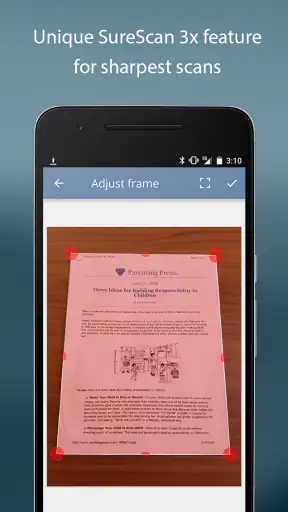
SureScan-tila, jossa samasta asiakirjasta otetaan kolme kuvaa yhdistettäväksi yhdeksi skannaukseksi, on kiinnostava vaihtoehto silloin, kun valaistus on heikko tai paperi ei ole täysin sileä. Se ei kuitenkaan ole automaattisesti paras valinta joka tilanteeseen: hyvässä valossa tavallinen kuvaus on suoraviivaisempi, kun taas useamman otoksen tekeminen voi tuntua ylimääräiseltä työvaiheelta. Käyttäisin sitä ongelmakohdissa, en rutiinina joka sivulle.
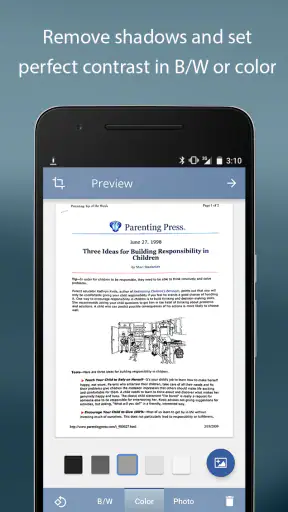
Värivalinta vaikuttaa sekä luettavuuteen että tiedoston käyttötarkoitukseen. Mustavalkoinen voi toimia selkeissä lomakkeissa ja tekstipainotteisissa kuiteissa, mutta värillinen tila säilyttää esimerkiksi värimerkinnät, joita tarvitaan muistiinpanoissa. Harmaasävy on välimuoto, kun väri ei ole olennainen mutta täysin mustavalkoinen jälki tuntuu liian kovalta. Tarkistan valinnan sivukohtaisesti etenkin silloin, kun samaan PDF:ään tulee erilaisia papereita.
Jakaminen, yksityisyys ja tietoinen valinta
Kun asiakirja sisältää henkilötietoja, kuitin maksutietoja tai yrityksen sisäistä sisältöä, pysähdyn ennen jakamista miettimään, kuka tiedoston todella tarvitsee. Tiedoston lähettäminen sähköpostilla tai pilvipalveluun on kätevää, mutta se tarkoittaa myös, että valittu vastaanottaja ja tallennuspaikka kuuluvat työnkulkuun. Turvallisin käytännön tapa on tarkistaa PDF ennen lähetystä ja käyttää vain sellaista jakokanavaa, johon itse luotan.
Jos yhteys katkeaa kesken siirron, en lähtisi kuvaamaan asiakirjaa heti uudelleen. Tarkistan ensin, onko valmis tiedosto yhä sovelluksessa tai laitteella, ja yritän vasta sitten jakamista uudelleen. Näin välttää turhat kaksoiskappaleet ja epäselvyyden siitä, mikä versio on uusin. Tärkeän asiakirjan kohdalla nimeän tiedoston heti sisällön mukaan, jotta se löytyy myöhemmin ilman, että avaan jokaista PDF:ää erikseen.
TurboScan Pro on maksullinen sovellus, jonka hinta on 3,50 euroa. Se on järkevä hankinta ihmiselle, joka skannaa säännöllisesti ja arvostaa erillistä, suoraan tähän tehtävään keskittyvää työkalua. Jos tarvitset skanneria vain kerran tai kaksi vuodessa, puhelimen valmiit dokumenttitoiminnot tai muu jo käytössä oleva sovellus voivat olla riittäviä. Ostopäätöstä kannattaa siis punnita todellisen käyttötahdin, ei vain ominaisuuslistan perusteella.
Mikä ihmeen TurboScan™ Pro?
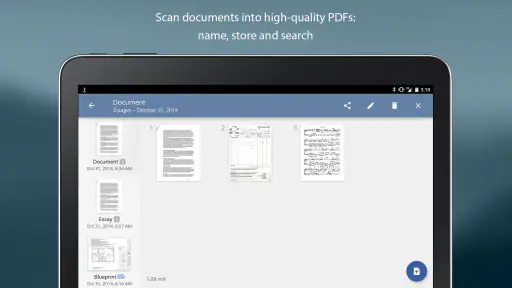
TurboScan™ Pro on mobiilisovellus, joka muuttaa puhelimesi tai tablettisi tehokkaaksi asiakirjaskanneriksi. Sen avulla voit skannata kaikenlaisia paperiasiakirjoja, kuten kuitteja, muistiinpanoja ja jopa kirjan sivuja, ja muuttaa ne PDF-tiedostoiksi sekunneissa. Kuulostaa kätevältä, eikö vain?
Käyttöliittymä ja helppokäyttöisyys
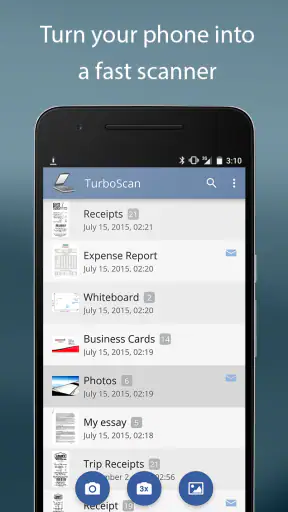
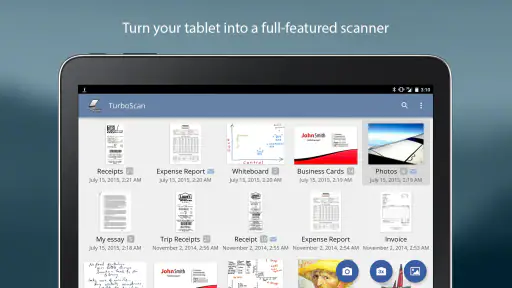
Sovelluksen käyttöliittymä on suoraviivainen ja helppo omaksua. Kun avaat sovelluksen, sinua tervehtii yksinkertainen aloitusnäyttö, josta voit valita uuden skannauksen aloittamisen tai aiempien skannattujen tiedostojen tarkastelemisen. Se on kuin pieni digitaalinen toimistosi taskussa.
Itse skannausprosessi on mutkaton: osoita vain kameraa skannattavaan asiakirjaan, ja sovellus hoitaa loput. Se korjaa automaattisesti perspektiivin, parantaa kuvan laatua ja muuntaa sen teräväksi PDF-tiedostoksi. Ja jos et ole tyytyväinen, voit helposti muokata tai rajata kuvaa ennen tallentamista.
Toiminnot ja ominaisuudet
TurboScan™ Pro tarjoaa monia hyödyllisiä ominaisuuksia, jotka tekevät siitä erottuvan muista vastaavista sovelluksista. Tässä muutamia merkittävimpiä:
- "SureScan"-tila: Tämä on ominaisuus, joka ottaa kolme kuvaa samasta asiakirjasta ja yhdistää ne yhdeksi teräväksi skannaukseksi. Se on erityisen hyödyllinen, kun valaistus on heikko tai asiakirja on hieman rypistynyt.
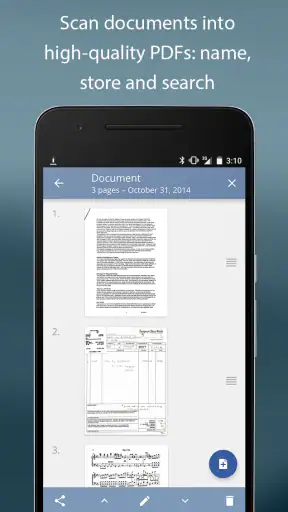
- Eräskannaus: Voit skannata useita sivuja nopeasti peräkkäin ja tallentaa ne yhdeksi PDF-tiedostoksi. Tämä on iso plussa, jos skannattavana on pitkä asiakirja.
- Värisäädöt: Voit valita mustavalkoisen, värillisen tai harmaasävyisen skannauksen välillä. Näin voit optimoida tiedostot tarpeidesi mukaan.
Yhteensopivuus ja jakaminen
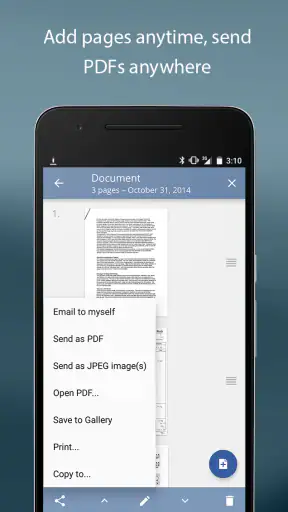
Yksi TurboScan™ Pro:n parhaista puolista on sen laaja yhteensopivuus. Voit tallentaa skannatut tiedostot suoraan laitteellesi, lähettää ne sähköpostilla tai ladata pilvipalveluihin, kuten Dropbox tai Google Drive. Tämä tekee tiedostojen jakamisesta ja tallentamisesta vaivatonta ja nopeaa.
Miksi pidän siitä?
Pidän TurboScan™ Pro:sta sen helppokäyttöisyyden ja luotettavuuden vuoksi. Se on pelastanut minut monesta kiperästä tilanteesta, olipa kyseessä sitten kiireellinen työdokumentti tai tärkeä kuitti. Lisäksi sovelluksen vakaus ja nopeus ovat huippuluokkaa, mikä tekee siitä luotettavan työkalun jokapäiväiseen käyttöön.
Mikä parasta, sovellus ei ole pelkkää kaunista pintaa; se on täynnä todellisia, käytännöllisiä ominaisuuksia, jotka helpottavat elämää. Suosittelen lämpimästi kokeilemaan sitä, jos tarvitset luotettavaa skannaustyökalua taskuusi.
TurboScan Pro on saanut keskiarvoksi 4,6 tähteä noin 20 000 arviosta, ja siitä on kirjoitettu noin 9 000 käyttäjäarviota. Asennuksia on yli 100 000. PEGI 3 -ikäluokitus kertoo, että sisältö sopii kaikenikäisille. Sovellus julkaistiin 7.4.2014, ja se on edelleen selkeästi rajattu työkalu paperisten asiakirjojen muuttamiseen digitaalisiksi tiedostoiksi.
Jos haluat lisätietoa tai haluat ladata TurboScan™ Pro:n, voit löytää sen helposti sekä Android- että iOS-kaupoista. Kokeile ja anna sen helpottaa arkeasi yhtä paljon kuin se on helpottanut minun!
Kenelle tämä on järkevä valinta?
Minä suosittelisin tätä erityisesti ihmiselle, joka joutuu muuttamaan paperia PDF:ksi satunnaisesti mutta toistuvasti: freelancerille, opiskelijalle, kenttätyötä tekevälle tai pienyrittäjälle, jonka asiakirjat syntyvät liikkeellä ollessa. Sovelluksen vahvuus ei ole siinä, että se korvaisi kokonaisen toimiston laitteiston, vaan siinä, että skannaus onnistuu heti, kun paperi on kädessä. Kun käyttötarve on muutama sivu kerrallaan, puhelin on usein käytännöllisempi kuin erillisen laitteen etsiminen.
Sen sijaan jatkuvaan arkistointiin tai suurten nippujen digitointiin valitsisin mieluummin pöytäskannerin. Tasainen valaistus, automaattinen sivunsyöttö ja fyysiset painikkeet tekevät pitkästä sarjasta tehokkaamman ja vähemmän riippuvaisen siitä, kuinka vakaasti puhelinta pystyy pitämään. Myös silloin, kun tarvitsen tekstin muokattavaksi enkä vain luettavaksi PDF:stä, tarkistan ensin, että käytössä oleva työnkulku todella tukee tekstintunnistusta; pelkkä skannattu PDF ei itsessään takaa sitä.
Vertailu puhelimen yleiseen kameratoimintoon on hieman toinen. Tavallinen valokuva voi riittää nopeaksi muistoksi kuitista, mutta asiakirjaskannerissa rajaus, perspektiivin suoristus ja sivujen kokoaminen PDF:ksi ovat olennaisia etuja. Jos haluan vain muistaa summan, kuva voi olla nopein ratkaisu. Jos taas tarvitsen siistin, useasta sivusta koostuvan asiakirjan jaettavaksi, erillinen skannaussovellus on tarkoituksenmukaisempi.
Pienet työtavat, joilla vältän uusintaskannauksen
Olen huomannut, että paras tapa käyttää puhelinskanneria on valmistella paperi ennen kameran avaamista. Suoristan taitokset, irrotan kuitin kiiltävältä alustalta ja valitsen paikan, jossa sivun reunat erottuvat taustasta. Tämä on erityisen hyödyllistä pienissä kuiteissa: jos paperi sulautuu pöydän väriin, automaattinen rajaus voi vaatia enemmän käsin korjaamista. Yksi rauhallinen otto säästää aikaa enemmän kuin hätäinen kuva ja sen jälkeinen säätö.
Usean sivun asiakirjoissa pidän sivut samassa järjestyksessä kuin alkuperäisessä nipussa ja tarkistan heti, ettei välistä puutu lehteä. Eräskannaus kokoaa sivut yhteen tiedostoon, mutta se ei poista käyttäjän vastuuta järjestyksestä tai siitä, että jokainen sivu on luettava. Jos PDF lähtee allekirjoitettavaksi tai käsittelyyn, tarkistan myös, että viimeinen sivu ei jää vahingossa ensimmäiseksi tai että mukaan ei päädy ylimääräistä pöydän pintaa.
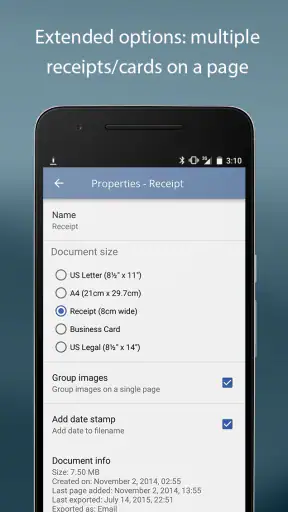
Tiedoston nimen kannattaa kertoa sekä aihe että ajankohta, jos sitä on tarkoitus säilyttää pidempään. Esimerkiksi kulutositteiden ryhmittely asiakkaan tai matkan mukaan helpottaa myöhempää hakua, vaikka varsinainen nimeäminen tehdäänkin käyttäjän omassa työnkulussa. Tämä ei ole näyttävä ominaisuus, mutta se ratkaisee käytännön ongelman: skannattu PDF on hyödyllinen vain, jos löydän sen silloin kun tarvitsen.
Missä kokemus voi tökkiä?
Puhelimen koko ja käsien vakaus vaikuttavat enemmän kuin ensikertalainen ehkä odottaa. A4-sivun kuvaaminen pienellä näytöllä voi vaatia, että astun hieman taaksepäin ja tarkistan kuvan ennen tallennusta. Kirjan sivu on vielä hankalampi, koska sidonta nostaa keskikohtaa ja reunat voivat kaartua. Sovellus auttaa kuvaa käsiteltäessä, mutta en odottaisi sen poistavan fyysisen paperin muotoon liittyviä ongelmia kokonaan.
Samoin pitkä skannausrupeama kuluttaa aikaa ja vaatii käyttäjältä aktiivista työskentelyä: jokainen sivu on asetettava, kuvattava ja tarvittaessa tarkistettava. Tämä sopii hyvin muutaman kuitin tai lyhyen sopimuksen käsittelyyn, mutta ei ole sama asia kuin syöttää pino laitteeseen ja palata myöhemmin valmiin tiedoston äärelle. Jos suurin huoleni on nopeus suurissa määrissä, valitsisin toisenlaisen työkalun sen sijaan, että yrittäisin saada puhelinsovelluksesta toimistoskanneria.
Myös jakamisen helppous riippuu siitä, miten järjestän työn. Sähköposti ja pilvipalvelut ovat käteviä, mutta väärän tiedoston tai vastaanottajan valitseminen on silti mahdollista. Minulle toimiva rutiini on avata valmis PDF vielä kerran, varmistaa sivut ja vasta sitten lähettää se. Tämä on pieni lisävaihe, mutta tärkeä varsinkin silloin, kun asiakirja sisältää arkaluonteisia tietoja.
Kun yhteys tai kiire katkaisee työn
Liikkeellä ollessa verkko ei aina ole käytettävissä juuri silloin, kun haluan lähettää tiedoston. Silloin erotan mielessäni skannauksen ja toimituksen: viimeistelen asiakirjan huolellisesti, varmistan että se on tallessa, ja palaan lähettämiseen myöhemmin. En oleta, että siirto on onnistunut vain siksi, että painoin jakamispainiketta; tarkistan vastaanottajalta tai tallennuspaikasta, että oikea tiedosto todella saapui.
Jos puhelimen akku on vähissä tai olen ulkona kirkkaassa auringossa, kuvauskin voi hidastua. Näytön heijastukset ja paperin varjo vaikeuttavat rajauksen tarkistamista, joten etsin mahdollisuuksien mukaan varjoisan, tasaisen pinnan. Kiireessä voi houkuttaa kuvata kaikki nopeasti, mutta asiakirjan reunoihin ja tekstin terävyyteen käytetty hetki ehkäisee uusintakierroksen, joka veisi lopulta enemmän aikaa.
Verkkoyhteyden näkökulmasta sovelluksen tärkein arvo on minulle se, että se muodostaa paperista valmiin jaettavan tiedoston. Kun verkko on käytettävissä, sähköposti tai pilvipalvelu vie sen eteenpäin; kun yhteys ei palvele, tiedoston tarkistus ja järjestäminen ovat silti hyödyllisiä välivaiheita. Tämä tekee siitä sopivan kumppanin joustavaan mobiilityöhön, mutta ei syytä sivuuttaa omaa varmuuskopiointi- ja jakamiskäytäntöä.
Lopullinen arvio käytännön tarpeen mukaan
Minun silmissäni TurboScan™ Pro on parhaimmillaan silloin, kun paperiasiakirjoja tulee vastaan epäsäännöllisesti mutta niiden talteenotto pitää hoitaa heti. SureScan, usean sivun kokoaminen ja eri väritilat tarjoavat enemmän hallintaa kuin pelkkä kamerakuva, ja käyttö pysyy helposti lähestyttävänä. Tärkein hyöty on kuitenkin arjen kitkan vähentäminen: skannaus ei jää odottamaan toimistolle palaamista.
En valitsisi sitä suurten paperimäärien päivittäiseen käsittelyyn enkä tarpeeseen, jossa PDF:n tekstin pitää olla varmasti muokattavaa ilman erillistä tarkistusta. Maksullinen, 3,50 euroa maksava sovellus kannattaa hankkia silloin, kun nämä muutaman sivun mobiiliskannaukset toistuvat riittävän usein ja siisti PDF on selvästi parempi kuin kameran rulla. Muussa tapauksessa valmiiksi käytössä oleva vaihtoehto voi riittää mainiosti.
Jos omat asiakirjani syntyvät tien päällä, kokouksissa tai asiakkaan luona, pidän puhelimessa olevaa skanneria aidosti hyödyllisenä. Jos työ taas tapahtuu lähes kokonaan toimistossa ja skannattavaa kertyy paljon kerralla, investoisin mieluummin fyysiseen skanneriin. TurboScan™ Pro on siis järkevä valinta oikeaan mittakaavaan: ei ihmeratkaisu kaikkeen paperityöhön, vaan näppärä apu silloin, kun tarvitsen muutaman sivun nopeasti digitaaliseen muotoon.
Usein kysytyt kysymykset
Miten TurboScan™ Pro: PDF scanner toimii?
TurboScan™ Pro muuttaa älypuhelimesi tehokkaaksi skanneriksi. Sovellus käyttää puhelimen kameraa asiakirjojen, kuitteiden ja muistiinpanojen skannaamiseen. Skannatut tiedostot voidaan tallentaa PDF- tai JPEG-muodossa, ja ne voidaan jakaa suoraan sähköpostitse tai pilvipalveluihin.
Onko TurboScan™ Pro ilmainen?
TurboScan™ Pro on maksullinen sovellus, joka tarjoaa laajan valikoiman ominaisuuksia ilman mainoksia. Vaikka ilmaisversioita voi olla saatavilla, Pro-versio tarjoaa parhaan laadun ja lisäominaisuuksia, kuten rajattoman skannauksen ja parannetun kuvanlaadun.
Mitä ominaisuuksia TurboScan™ Pro tarjoaa?
TurboScan™ Pro tarjoaa muun muassa automaattisen reunojen tunnistuksen, kolmen kuvan sieppauksen, älykästä dokumenttien korjailua ja mahdollisuuden tallentaa useita sivuja yhteen PDF-tiedostoon. Lisäksi voit muokata skannattuja asiakirjoja suoraan sovelluksessa ennen tallentamista tai jakamista.
Onko TurboScan™ Pro turvallinen käyttää?
Kyllä, TurboScan™ Pro on suunniteltu käyttäjien yksityisyyttä ajatellen. Skannatut tiedostot tallennetaan vain laitteen muistiin, eikä niitä jaeta ilman käyttäjän lupaa. Sovelluksessa ei ole piilotettuja tiedonkeruuohjelmia, joten voit käyttää sitä luottavaisin mielin.
Voinko käyttää TurboScan™ Prota offline-tilassa?
Kyllä, TurboScan™ Pro toimii täysin offline-tilassa. Voit skannata asiakirjoja ja tallentaa ne ilman internet-yhteyttä. Kun olet yhteydessä, voit jakaa tiedostot sähköpostitse tai ladata ne pilvipalveluihin. Tämä tekee sovelluksesta joustavan ja käytännöllisen missä tahansa.
Lataa










