

Video downloader, save video
4,4Videon toisto ja muokkausPäivitetty 17. lokakuuta 2026

Kuvakaappaukset
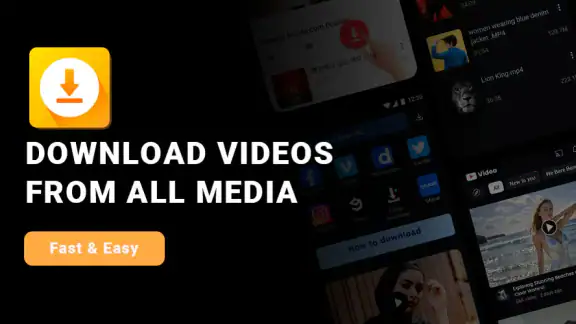
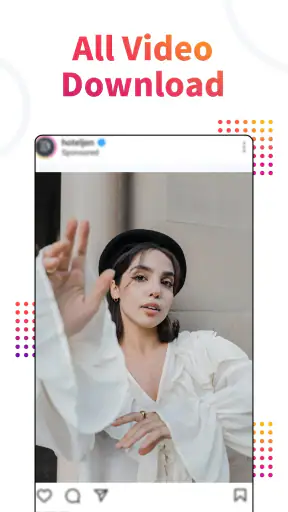
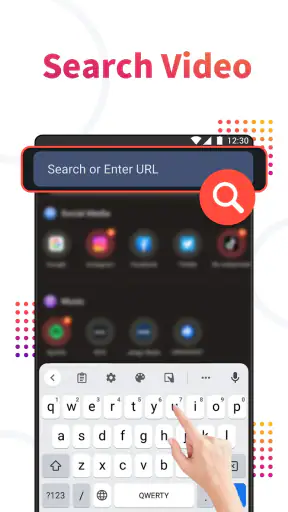
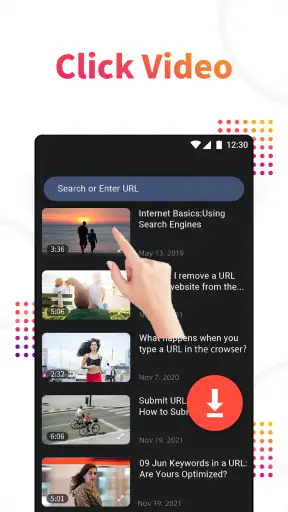
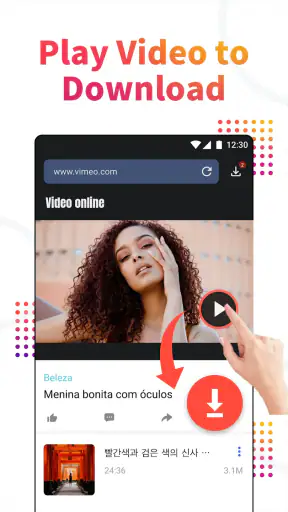
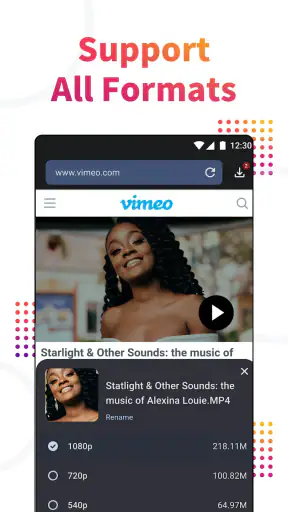
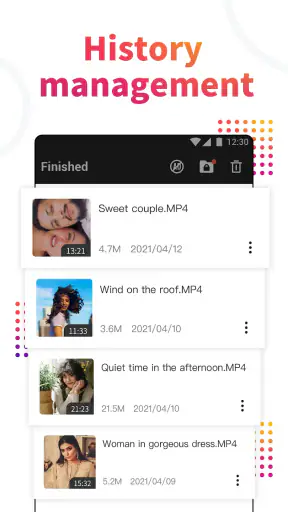
 Analysoinut Mobexer
Kun haluan tallentaa verkossa vastaan tulevan videon myöhempää käyttöä varten tai muuntaa ääniraidan MP3-muotoon, arvostan ennen kaikkea selkeää työnkulkua ja sitä, ettei latauksen etenemistä tarvitse arvailla. Video downloader, save video on tähän tarkoitettu Android-sovellus, jossa yhteyden laatu vaikuttaa kokemukseen suoraan: sovellus voi auttaa lataamisessa, mutta itse siirto riippuu lähteen saatavuudesta ja puhelimen verkkoyhteydestä. Se sopii parhaiten satunnaisiin, yksittäisiin tarpeisiin, ei automaattisesti jokaiseen videopalveluun tai käyttötapaan.
Arjessa sovelluksen hyöty riippuu usein siitä, mitä teen latauksen jälkeen. Jos haluan kuunnella puhetta kävelyllä, MP3-muoto voi olla sopivampi kuin videon pitäminen auki. Jos taas opetusvideossa näytetään työvaiheita, äänen irrottaminen kadottaa olennaisen osan sisällöstä. Mietin siksi jo ennen lataamista, tarvitsenko kuvaa, ääntä vai molempia; näin vältän turhan muunnoksen ja ylimääräiset tiedostot.
Myös lähteen luonne vaikuttaa valintaan. Julkisesti katsottavissa oleva video ei automaattisesti tarkoita, että sen saa tallentaa tai jakaa edelleen. Käytän työkalua vain sisältöön, jonka tallentamiseen minulla on lupa, ja pidän henkilökohtaisen kopion erillään julkaisemisesta tai muiden kanssa jakamisesta. Tämä raja on helppo unohtaa, kun lataaminen vaikuttaa teknisesti yksinkertaiselta.
Ennen siirtoa kannattaa päättää, mitä tiedostolta tarvitsee
Yksi pieni mutta hyödyllinen valmistelu on varmistaa, että puhelimessa on tilaa ennen pitkää videolatausta. Jos tallennustila on vähissä, siirron epäonnistuminen voi johtua aivan muusta kuin verkkoyhteydestä. Poistan ensin tarpeettomia kopioita tai valitsen pienemmän tarpeellisen sisällön, enkä aloita monta latausta peräkkäin vain siksi, että ne löytyivät samalla sivulla.
Kun tallennan materiaalia myöhempää käyttöä varten, lisään tiedoston nimeen aiheen tai käyttötarkoituksen heti, jos voin tehdä sen puhelimen tiedostojenhallinnassa. Esimerkiksi pelkkä päivämäärä tai yleinen nimi ei auta, kun etsin videota myöhemmin ilman verkkoyhteyttä. Tässä kannattaa olla realistinen: sovellus auttaa tiedoston hankinnassa ja käsittelyssä, mutta siisti arkisto syntyy omasta nimeämisestä.
Yhteys ratkaisee latauksen sujuvuuden
Lataustyökalua arvioidessa on helppo keskittyä painikkeisiin ja unohtaa varsinainen pullonkaula: sisältö haetaan verkosta. Jos verkkosivu tai palvelu vastaa hitaasti, lataaminen voi tuntua epävarmalta, vaikka puhelimen muu toiminta olisi kunnossa. Siksi käytän tämän kaltaista sovellusta mieluiten vakaassa Wi-Fi-verkossa, kun tiedosto on iso tai haluan välttää mobiilidatan kulumista. Pienemmän tiedoston kohdalla mobiiliverkko voi olla kätevämpi, jos yhteys on riittävä.
Sovelluksen kuvaus painottaa videoiden lataamista ja MP3-muunnoksia, mutta käyttäjän kannalta tärkeä ero on lähteen ja työkalun välillä. Sovellus ei voi tehdä saavuttamattomasta sivusta saatavilla olevaa, eikä jokaisen palvelun sisältöä pidä olettaa ladattavaksi. Tarkistan ensin, että lähde toimii selaimessa ja että minulla on oikeus tallentaa sisältö. Jos lataustoiminto ei löydä videota, syy voi olla sivun rakenteessa, palvelun rajoituksessa tai yhteydessä, eikä pelkästään sovelluksessa.
Uusimmat uutiset

Roblox näyttää, miksi mobiilipelaajat haluavat vaihtelua yhden seikkailun sijaan

Google One tekee pilvitilasta selkeän, mutta ei aina kerro mitä tehdä seuraavaksi

Remini - AI Photo Enhancer: Valokuvauksen Taikaa Mobiilissa

Flightradar24 Flight Tracker: Reaaliaikainen Lentoliikenteen Seuranta

Mob Control: Moninpelin Jännitys ja Strategia

Twitch: live-suoratoisto – Yhteisöllisyyden ja Viihteen Huippuhetki
Yksi käytännöllinen tapa välttää turhaa odottelua on testata työnkulku ensin lyhyellä tai muuten pienellä tiedostolla. Jos se onnistuu, vasta sitten kannattaa siirtyä suurempaan videoon. Näin yhteysongelman tai sopimattoman lähteen huomaa nopeasti eikä puhelin jää pitkäksi aikaa yrittämään siirtoa, jonka onnistumisesta ei ole varmuutta.
Puhelimella käytettäessä tilanteella on väliä
Video downloader on järkevimmillään silloin, kun haluan hoitaa yhden selkeän tehtävän puhelimella: löytää videon, käynnistää latauksen tai muuttaa videosta äänitiedoston. Arjessa tällainen hetki voi olla esimerkiksi junamatkaa edeltävä ilta, jolloin etsin luvallisesti tallennettavan opetusvideon ja haluan järjestää tiedoston valmiiksi ennen lähtöä. Tässä työnkulussa kannattaa tehdä lataus kotona vakaassa verkossa ja tarkistaa tiedoston nimi sekä tallennuspaikka heti, jotta sitä ei tarvitse etsiä myöhemmin kiireessä.
Matkalla taas yhteys voi vaihdella, ja latauksen käynnistäminen heikolla signaalilla on huono tapa käyttää aikaa. Jos siirto ei etene, odotan mieluummin vakaampaa yhteyttä kuin naputtelen samaa toimintoa toistuvasti. Tällainen toimintatapa on erityisen hyödyllinen silloin, kun puhelinta tarvitaan samalla viesteihin, karttoihin tai muihin tärkeisiin tehtäviin. Sovelluksen tarkoitus on helpottaa mediatiedoston käsittelyä, ei poistaa mobiiliverkon katveita.
MP3-muunnos on luonteva valinta, jos tarvitsen videosta äänen esimerkiksi puheosuuden kuunteluun. Se ei kuitenkaan tee kaikesta videosta hyvää äänitiedostoa: taustamelu, musiikin ja puheen sekoittuminen tai heikko alkuperäinen ääni säilyvät ongelmina muunnoksen jälkeen. Kuuntelen siksi ensin lähdevideota ja päätän vasta sitten, onko pelkkä ääniraita todella hyödyllisempi kuin koko video.
Monipuolinen lataus- ja muunnossovellus voi tuntua kätevältä verrattuna yksittäiseen verkkopalveluun, mutta puhelimella työskentelyssä on myös kitkaa. Linkin, sisällön ja tallennetun tiedoston välillä joutuu siirtymään, ja epäselvä nimeäminen tekee myöhemmästä järjestelystä hankalaa. Nimeän tiedoston heti tunnistettavasti sen mukaan, mitä siitä tarvitsen, sen sijaan että jätän sen yleisellä nimellä muiden latausten joukkoon.
Kun lataus pysähtyy tai lähde ei toimi
Latauksen epäonnistuminen ei aina tarkoita, että sovellus olisi rikki. Ensimmäiseksi tarkistan, avautuuko sama sivu tavallisesti ja toimiiko muu verkkoyhteys. Jos vain yksi lähde aiheuttaa ongelman, kokeilen uudelleen myöhemmin tai käytän kyseisen palvelun omaa tallennustoimintoa, jos sellainen on tarjolla. Jos kaikki yhteydet tuntuvat hitailta, sovelluksen vaihtaminen ei todennäköisesti ratkaise varsinaista ongelmaa.
Toistuva yritys voi olla huono ratkaisu, jos lähde ei tue lataamista tai verkkopalvelu estää sen. Silloin en käyttäisi aikaa saman toimenpiteen käynnistämiseen yhä uudelleen. Selvitän ensin, onko sisältö tarkoitettu ladattavaksi, ja valitsen tarvittaessa palvelun virallisen vaihtoehdon. Tämä on myös turvallisempi tapa välttää epäilyttävät lataussivut ja turhat tiedostot.
Jos siirto katkeaa verkon vaihtuessa, arvioin tilanteen sen mukaan, kuinka tärkeä tiedosto on ja kuinka paljon sitä on jo saatu talteen. En oleta, että jokainen keskeytys jatkuu automaattisesti samasta kohdasta; varminta on tarkistaa sovelluksen näkymä ja tiedostojen tallennus ennen kuin aloitan uuden yrityksen. Näin en vahingossa luo useita keskeneräisiä tai päällekkäisiä kopioita. Erityisesti mobiiliverkon ja Wi-Fi-verkon välillä liikkuessa kannattaa välttää sovelluksen sulkemista kesken siirron, kunnes näkee, että toiminto on päättynyt tai pysähtynyt.
Jos tiedosto valmistuu mutta ei löydy heti, etsin sitä puhelimen tiedostojenhallinnasta ja tarkistan latauksiin liittyvät kansiot. Tiedoston tallentuminen ja sen näkyminen käytetyssä mediasoittimessa eivät aina ole sama asia. Tämä pieni tarkistus säästää aikaa: ennen kuin lataan saman videon uudestaan, varmistan, ettei ensimmäinen kopio ole jo tallessa eri kansiossa.
Vian selvittämisessä on hyödyllistä erottaa kolme asiaa: avautuuko lähde, löytyykö ladattava sisältö ja valmistuuko tiedosto puhelimeen. Jos ensimmäinen vaihe tökkii, ongelma on todennäköisemmin verkkoyhteydessä tai sivun saatavuudessa. Jos sivu toimii mutta sisältöä ei tunnisteta, kokeilen mieluummin toista sallittua lähdettä tai palvelun omaa vaihtoehtoa kuin asentelen rinnalle useita lataustyökaluja. Jos tiedosto puolestaan näyttää valmistuneen, tarkistan tallennuskansion ennen uutta yritystä.
Datankulutus ja tiedostojen hallinta
Videot voivat kuluttaa mobiilidataa nopeasti suhteessa tavallisiin verkkosivuihin, joten lataus kannattaa ajoittaa verkon mukaan. Jos tiedoston kokoa tai laatua voi tarkastella ennen aloitusta, käytän sitä tietoa päätöksessä: tärkeää on valita omaan käyttöön riittävä versio eikä ladata tarpeettoman suurta tiedostoa vain varmuuden vuoksi. En kuitenkaan lähtisi olettamaan, että jokaisessa lähteessä olisi tarjolla samat laatuvaihtoehdot.
Jos liittymässä on rajallinen datakiintiö, tarkistan ensin, olenko mobiiliverkossa vai Wi-Fi-yhteydessä, ja jätän suuremmat siirrot ajankohtaan, jolloin yhteys on vakaampi. Keskeytynyt lataus voi tarkoittaa uutta yritystä ja siten lisää siirtoa, joten puhelimen lukitseminen tai verkon vaihtaminen kesken työn ei ole hyvä hetki, jos eteneminen on tärkeää. Pienet, ennakkoon suunnitellut lataukset ovat käytännössä helpompia hallita kuin monta yhtäaikaista siirtoa.
Kun muunnan videon MP3-muotoon, ajattelen ensin käyttötarkoitusta. Pelkkää puhetta varten äänitiedosto voi olla kätevämpi siirtää ja kuunnella, kun taas ohjevideossa kuva saattaa olla olennainen osa sisältöä. Muunnos on siis valinta tiedoston käyttötavan, ei vain tilan säästämisen perusteella. Säilytän alkuperäisen videon, jos epäilen tarvitsevani myöhemmin myös kuvan tai haluan tarkistaa, vastaako ääni lähdettä.
Yksi hyödyllinen järjestelytapa on erottaa ladatut tiedostot heti muusta mediasta: nimeä ne aiheen mukaan ja siirrä tarpeettomat pois, kun käyttö on ohi. Näin puhelimen galleria tai soitin ei täyty vaikeasti tunnistettavista kopioista. Tällainen käsityö ei ole näyttävä ominaisuus, mutta tekee sovelluksesta käytännössä huomattavasti mukavamman käyttää, kun latauksia kertyy eri tilanteista.
Jos tiedostoja kertyy, pidän mielessä myös sen, etteivät useat kopiot ole sama asia kuin varmuuskopio. Tärkeän aineiston kohdalla siirrän itse tarpeellisen tiedoston myöhemmin sopivaan säilytyspaikkaan sen sijaan, että luottaisin siihen, että se pysyy puhelimessa ikuisesti. Tällä tavoin lataussovellus hoitaa kertaluonteisen hankinnan, mutta pitkäaikainen järjestys ja säilytys pysyvät omassa hallinnassani.
Kenelle tämä sopii ja milloin valitsisin toisin
Sovellus on parhaimmillaan käyttäjälle, joka haluaa yhdestä Android-sovelluksesta videolataamisen ja perusmuunnoksen eikä tarvitse laajaa editointityöasemaa. Se voi olla kätevä myös satunnaiselle käyttäjälle, joka käsittelee luvallisia sisältöjä ja haluaa siirtyä latauksesta MP3-tiedostoon ilman erillistä työkalua. Google Playssa sovelluksen keskiarvo on 4,4 tähteä, ja sillä on yli 50 miljoonaa asennusta; nämä kertovat laajasta käytöstä, mutta eivät takaa, että juuri oma suosikkipalvelu toimii halutulla tavalla.
Se sopii huonommin ihmiselle, joka haluaa siirtää pitkiä videoita usein epävakaassa mobiiliverkossa tai tarvitsee luotettavan, automaattisen arkistointityönkulun. Samoin jos teen sisältöä julkaistavaksi ja tarvitsen täsmällistä leikkausta, tekstityksiä tai monivaiheista viimeistelyä, valitsen tarkoitukseen tehdyn editorin. Kevyeen tiedoston käsittelyyn yksi sovellus voi riittää; tuotantotyössä erikoistyökalu antaa yleensä paremman hallinnan.
Vaihtoehtoihin verrattuna tämä lähestymistapa on välimuoto: palvelun oma lataustoiminto on yleensä suoraviivaisin, jos sisältö on siellä virallisesti saatavilla, kun taas selainpohjainen ratkaisu voi sopia kertaluonteiseen tehtävään ilman erillisen sovelluksen käyttöönottoa. Erillinen Android-työkalu on perusteltu silloin, kun haluan myös muuntaa tiedoston puhelimessa. Valinta ei siis ole vain nopeuden vaan sen mukaan, kuinka monta vaihetta ja millaista hallintaa tarvitsen.
Google Playssa sovellus on saanut keskiarvoksi 4,4 tähteä 225 tuhannen arvion perusteella, ja käyttäjäarvosteluja on 84 tuhatta. Nämä luvut kuvaavat suosiota, eivät yksittäisen latauksen onnistumista. Minusta tärkeämpi kysymys on, sopiiko oma lähde ja käyttötarve sovelluksen rajattuun tehtävään. Maksuton kokeilu voi auttaa vastaamaan siihen käytännössä ilman, että arvioiden määrä korvaa oman testin.
Ilmaisuus helpottaa kokeilua, mutta sovelluksessa on myös Playn kautta veloitettavia ostoksia, joiden ilmoitettu hintahaarukka on 4,59–27,99 euroa. Ennen ostoa tarkistaisin sovelluksen oman näkymän ja sen, mitä maksullisuus käytännössä avaa, enkä ostaisi vain siksi, että jokin lataus epäonnistui: ongelma voi johtua yhteydestä tai lähteestä. Sovellus toimii vähintään Android 7.0 -versiolla, ja nykyinen versio on 1.89.0, joten yhteensopivuuden voi tarkistaa oman laitteen asetuksista ja sovelluskaupasta ennen asennusta. Sovellus julkaistiin 5.8.2019, ja sen kehittäjä on Shotcut Video Workshop.
PEGI 3 -ikämerkintä on hyvä huomioida sovellusta valittaessa, mutta se ei ratkaise sisältöjen käyttöoikeuksia eikä kerro, sopiiko jokainen verkosta löytyvä video lapselle. Jos puhelinta käyttää useampi perheenjäsen, pitäisin lataamisen ja tiedostojen jakamisen aikuisen harkinnassa. Näin sovelluksen ikämerkintää ei sekoiteta itse videoiden sisältöön tai siihen, mitä niillä saa tehdä.
Yhteydestä riippuva työkalu, kun tehtävä on rajattu
Video downloader, save video on minusta hyödyllinen silloin, kun tiedän jo, mitä haluan tehdä: tallentaa luvallisen videon, muuntaa siitä äänen tai hoitaa molemmat puhelimella. Sen vahvuus ei ole siinä, että se tekisi verkkoyhteydestä merkityksettömän, vaan siinä, että lataus ja muunnos ovat samassa käyttötarkoituksessa. Heikkous näkyy heti, jos lähde ei toimi, yhteys katkeilee tai odotan siltä kattavaa editointia.
Jos lataan harvoin ja käytän lähinnä palveluiden omia tallennusominaisuuksia, en välttämättä tarvitse erillistä sovellusta. Jos taas toistuvasti käsittelen videoita ja ääntä puhelimella, tämä voi olla kokeilemisen arvoinen vaihtoehto: aloitan pienellä testillä, käytän isompiin siirtoihin vakaata Wi-Fiä ja tarkistan tiedoston ennen uudelleenyritystä. Näillä odotuksilla sovellus on käytännöllinen apuri, ei yleisratkaisu kaikkiin videoihin tai verkkoyhteyksiin.
Usein kysytyt kysymykset
Mikä Video downloader, save video -sovellus on, ja mitä sillä voi tehdä?
Video downloader, save video on sovellus, jonka tarkoitus on auttaa käyttäjää lataamaan verkossa olevia videoita ja tallentamaan ne laitteen muistiin myöhempää katselua varten. Käytettävissä olevat toiminnot voivat riippua sovelluksen versiosta, laitteesta ja siitä, mistä palvelusta video on peräisin. Tarkista ennen käyttöä sovelluksen kuvaus ja käyttöehdot, sillä kaikki verkkosivustot tai sisältötyypit eivät välttämättä ole tuettuja.
Miten video ladataan ja mistä sen löytää latauksen jälkeen?
Tavallinen käyttötapa on avata sovellus, siirtyä sen tukemalle sivustolle tai käyttää tarjolla olevaa linkin lisäämisen toimintoa ja käynnistää lataus. Tarkat vaiheet voivat vaihdella sovellusversion mukaan, joten seuraa sovelluksen omia ohjeita. Valmis video löytyy yleensä sovelluksen latausnäkymästä tai laitteen latauksille tarkoitetusta kansiosta; tarkista tallennussijainti ja tarvittavat tiedostojen käyttöoikeudet asetuksista.
Onko Video downloader, save video ilmainen, ja sisältääkö se mainoksia tai sovelluksen sisäisiä ostoksia?
Sovelluksen hinta, mainosten määrä ja mahdolliset maksulliset lisäominaisuudet voivat muuttua, eikä niitä voi päätellä pelkästä nimestä. Tarkista ajantasaiset tiedot Google Playsta tai App Storesta ennen lataamista: sovelluskaupan sivu kertoo yleensä, onko sovellus maksuton, sisältääkö se mainoksia ja tarjoaako se sovelluksen sisäisiä ostoja. Lue myös arvosteluja ja käyttöehtoja, jotta tiedät, mitä ilmaisversioon sisältyy.
Voiko sovelluksella ladata videoita kaikilta verkkosivustoilta tai suoratoistopalveluista?
Ei välttämättä. Sivustot voivat rajoittaa lataamista teknisesti tai käyttöehtojensa perusteella, ja suojattua tai kirjautumista vaativaa sisältöä ei yleensä voi tallentaa tavallisena videotiedostona. Sovelluksen yhteensopivuus kannattaa tarkistaa sen viralliselta sovelluskauppasivulta. Älä yritä kiertää palveluiden teknisiä suojauksia, ja muista, että ladattavuus ei yksin tarkoita lupaa kopioida tai jakaa videota.
Onko videoiden lataaminen turvallista ja mitä tekijänoikeuksista pitää huomioida?
Lataa sovellus vain virallisesta Google Playsta tai App Storesta ja tarkista sen kehittäjä, käyttöoikeudet sekä tietosuojatiedot. Ole varovainen, jos sovellus pyytää toimintoihin nähden tarpeettomia oikeuksia tai ohjaa asentamaan tiedostoja muualta. Tallenna videoita vain, kun sinulla on siihen lupa: tekijänoikeus, palvelun käyttöehdot ja sisällöntuottajan ehdot voivat rajoittaa lataamista, uudelleenkäyttöä ja jakamista.
Lataa










