

Video to MP3 - Video to Audio
4,8Videon toisto ja muokkausPäivitetty 17. lokakuuta 2026
Kuvakaappaukset
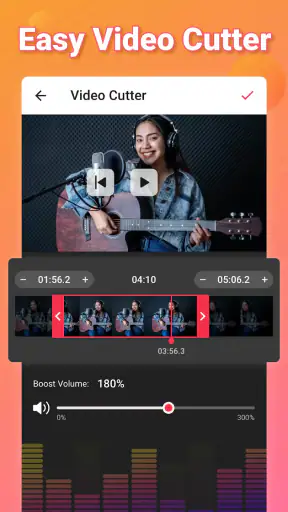
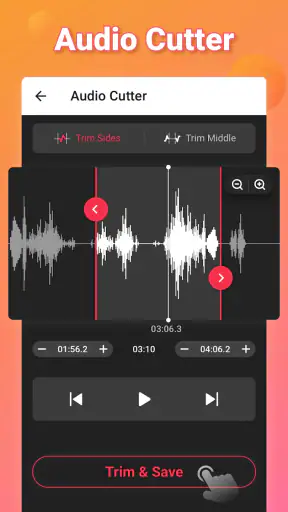
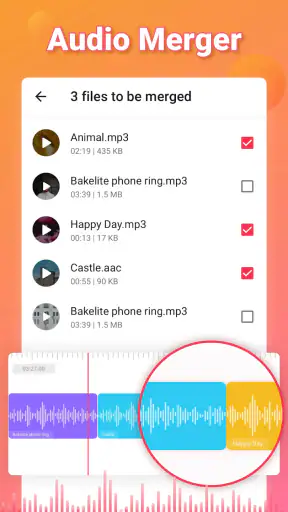
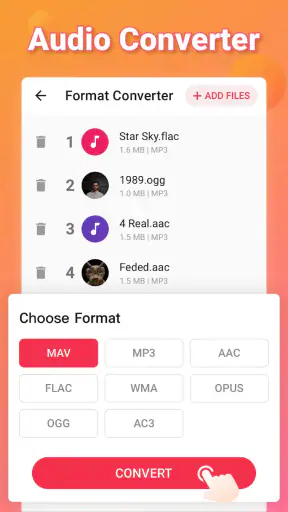
 Analysoinut Mobexer
Jos puhelimessa on video, josta haluan talteen vain äänen, erillinen muunnossovellus voi olla kätevämpi kuin koko videon avaaminen editorissa. Tässä käyttötarkoituksessa Video to MP3 - Video to Audio on selkeästi rajattu työkalu: se keskittyy videon ääniraidan poimimiseen ja leikkaamiseen. InShot Inc:n tekemä sovellus kuuluu videoiden toisto- ja muokkaussovellusten joukkoon, ja sen yksinkertainen idea on myös sen vahvuus. Se sopii parhaiten tilanteisiin, joissa tarvitsen äänitiedoston nopeasti enkä halua rakentaa laajempaa editointiprojektia.
Mihin käyttöön erillinen muunnin sopii?
Arjessa tarve voi syntyä yllättävän tavallisesta tilanteesta: ystävä lähettää videoviestin, jossa on tärkeä puheohje, tai kuvaan tallentuu kokouksen muistutus, jonka haluan kuunnella myöhemmin näytön ollessa lukittuna. Tällöin voin valita videon, rajata siitä olennaisen kohdan ja tallentaa äänen erikseen. Lyhyen katkelman tekeminen ennen muunnosta on hyödyllistä myös silloin, kun alkuun jää hiljaisuutta tai loppuun ylimääräistä puhetta. Näin en vie tallennettuun tiedostoon turhaa sisältöä.
Yksi käytännöllinen niksi on kuunnella lähdevideon alku ja loppu ennen rajaamista, eikä valita kohtaa pelkän aikajanan ulkonäön perusteella. Puhe voi alkaa vasta pienen tauon jälkeen, ja äänitehoste voi jatkua puheen päätyttyä. Jos tarvitsen vain yhden lauseen tai musiikkikatkelman, tarkka rajaus säästää myöhemmin aikaa, koska minun ei tarvitse etsiä oikeaa kohtaa pitkän äänitiedoston sisältä.
Rajaa tarkoituksen mukaan, älä vain muunna kaikkea
Videon äänen poimiminen ei aina tarkoita, että koko ääniraidan säilyttäminen olisi järkevää. Esimerkiksi ruoanlaittovideosta saatan haluta talteen vain puhujan ohjeet, en kuvaamisen aikana kuuluvaa pitkää taustahälyä. Opetusvideosta voi puolestaan olla hyödyllistä tehdä erillinen ääniversio työmatkaa varten, mutta pitkän tiedoston kohdalla kannattaa ensin miettiä, tarvitseeko kuunteluun koko materiaalin vai vain tietyn osuuden. Rajaus on tässä enemmän kuin viimeistelykeino: se auttaa tekemään tiedostosta tarkoituksenmukaisen.
Muunnin ei kuitenkaan korjaa lähdeäänen ongelmia. Jos videossa puhe kuuluu hiljaa, taustamelu peittää sanat tai tallenne säröilee, pelkkä formaatin vaihto ei tee äänestä selkeämpää. Tässä kohtaa erillinen äänenkäsittelyohjelma tai videon editointisovellus, jossa on tarkoitukseen sopivat äänenparannustyökalut, voi olla parempi vaihtoehto. Käytän tällaista muunninta mieluummin siistin ääniraidan poimimiseen kuin huonon tallenteen pelastamiseen.
Milloin tämä on parempi kuin videonmuokkausohjelma?
Perinteisessä videonmuokkausohjelmassa äänen irrottaminen on usein vain yksi vaihe monien joukossa: ensin avataan projekti, etsitään raita, säädetään aikajanaa ja valitaan vientiasetukset. Erillisessä muuntimessa työ on suoraviivaisempi, kun tavoite on vain saada ääni talteen. Tämä vähentää turhia valintoja, jos en aio lisätä tekstiä, yhdistää useita leikkeitä tai rakentaa valmista videota. Toisaalta jos haluan sovittaa äänen kuvan kanssa uudelleen, lisätä häivytyksen tai käsitellä monta raitaa, laajempi editori tarjoaa enemmän hallintaa.
Vertailu tavalliseen musiikkisoittimeen on myös selvä: soitin auttaa kuuntelemaan jo olemassa olevia äänitiedostoja, mutta se ei ole sama asia kuin videon ääniraidan irrottaminen ja rajaaminen. Jos tarkoitukseni on vain kuunnella video kerran, muunnoksen tekeminen voi olla ylimääräinen työvaihe. Jos taas haluan säilyttää äänen, palata siihen myöhemmin tai jakaa sen erillisenä tiedostona, muunnin on luontevampi ratkaisu.
Uusimmat uutiset

Roblox näyttää, miksi mobiilipelaajat haluavat vaihtelua yhden seikkailun sijaan

Google One tekee pilvitilasta selkeän, mutta ei aina kerro mitä tehdä seuraavaksi

Remini - AI Photo Enhancer: Valokuvauksen Taikaa Mobiilissa

Flightradar24 Flight Tracker: Reaaliaikainen Lentoliikenteen Seuranta

Mob Control: Moninpelin Jännitys ja Strategia

Twitch: live-suoratoisto – Yhteisöllisyyden ja Viihteen Huippuhetki
Valitse sopiva hetki ja pidä lähde tallessa
Ennen muunnosta tarkistan, että valitsen oikean videon ja että puhelimessa on tilaa syntyvälle tiedostolle. Pitkä video voi sisältää paljon ääntä, vaikka lopputulos olisi pelkkä äänitiedosto. Jos lähde on tärkeä, pidän alkuperäisen videon tallessa, kunnes olen kuunnellut muunnetun version ja varmistanut, että rajaus osui oikein. Tämä pieni tarkistus on hyödyllinen etenkin silloin, kun ääni on tarkoitus arkistoida tai lähettää toiselle ihmiselle.
Myös tiedoston nimi kannattaa valita niin, että tunnistan sisällön myöhemmin. Epämääräinen nimi muuttuu helposti ongelmaksi, jos puhelimeen kertyy useita muistutuksia, haastattelukatkelmia tai musiikkipätkiä. Nimeäminen ei paranna ääntä, mutta se vähentää etsimiseen kuluvaa aikaa ja auttaa pitämään omat tallenteet järjestyksessä.
Yksinkertaisuus ei poista harkinnan tarvetta
Äänitiedosto voi sisältää henkilökohtaisia keskusteluja, työasioita tai muuta sisältöä, jota en halua jakaa vahingossa. Siksi mietin ennen tallentamista, mihin tiedostoa tarvitsen ja kenelle sen mahdollisesti lähetän. Jos kyse on toiselta henkilöltä saadusta videosta, huomioin myös hänen odotuksensa ja luvan ennen kuin jaan siitä irrotettua ääntä. Tällainen harkinta kuuluu omaan käyttötapaani, eikä sitä voi korvata sillä, että sovellus tekee muunnoksen helposti.
Sovellusta valitessa tarkistan aina itse puhelimen käyttöjärjestelmässä näkyvät käyttöoikeuspyynnöt ja sovelluksen asetuksissa tarjolla olevat valinnat. En oleta, että pelkkä muunnostoiminto kertoo kaiken tiedostojen käsittelystä. Jos pyydetty käyttöoikeus ei tunnu liittyvän siihen, mitä olen tekemässä, pysähdyn ennen jatkamista. Tämä on hyvä tapa etenkin, kun käsiteltävä video sisältää yksityistä materiaalia.
Kenelle suosittelisin sitä?
Tämä on varteenotettava valinta ihmiselle, joka poimii ääntä videoista silloin tällöin ja arvostaa rajattua, helposti ymmärrettävää työnkulkua. Se voi sopia esimerkiksi opiskelijalle, joka haluaa kuunnella omasta tallenteestaan puheosuuden, tai sisällöntuottajalle, joka tarvitsee lyhyen äänikatkelman muuhun omaan työhönsä. Jos taas teen säännöllisesti moniraitaista editointia, tarvitsen tarkkaa äänenkorjausta tai haluan käsitellä useita tiedostoja yhtenä projektina, valitsisin mieluummin monipuolisemman editorin.
Myös tekijänoikeudet kannattaa pitää mielessä. Se, että äänen saa teknisesti irrotettua videosta, ei yksin tarkoita, että sen uudelleenjulkaisu tai jakaminen olisi aina sallittua. Oma käyttö ja muiden kanssa jakaminen ovat eri asioita, joten tarkistan tarvittaessa, että minulla on lupa käyttää ääntä suunnittelemallani tavalla. Tämä tekee muuntimesta järkevän apuvälineen, ei oikotietä muiden sisällön vapaaseen käyttöön.
Hinta, saatavuus ja oma harkinta
Sovellus on maksuton ladata, mutta siihen kuuluu sovelluksen sisäisiä ostoksia, joiden hinta vaihtelee 4,59 eurosta 22,99 euroon, jos maksu kulkee Playn kautta. Ennen maksullisen valinnan tekemistä tarkistan, mitä sovellus juuri sillä hetkellä näyttää ja tarvitsenko kyseistä lisäominaisuutta oikeasti. Satunnaiseen, yksittäiseen muunnokseen en lähtisi ostamaan mitään ennen kuin olen ensin kokeillut perustoimintaa. Sovelluksen ikäluokitus on PEGI 3, mutta se ei ole arvio siitä, onko tietyn videon sisältö sopivaa jaettavaksi.
Android-käyttäjille sovellus on saanut 4,8 tähden keskiarvon 713 tuhannen arvostelun perusteella, ja asennuksia on yli 50 miljoonaa. Nämä luvut kertovat laajasta käytöstä ja myönteisestä vastaanotosta, mutta eivät takaa, että jokainen löytää juuri tarvitsemansa työnkulun. Itse arvioin tällaisen työkalun ennen kaikkea sen mukaan, kuinka vaivattomasti se ratkaisee oman tarpeeni ja kuinka huolellisesti käsittelen syntyvää tiedostoa.
Milloin jättäisin sen väliin?
Jos haluan vain kuunnella verkossa olevaa musiikkia tai videota, en lähtisi ensin tallentamaan ja muuntamaan sitä. Se lisää työvaiheita, eikä muunnin ole korvike suoratoistopalvelulle tai tavalliselle mediasoittimelle. Samoin jos tehtäväni on leikata videota, lisätä tekstityksiä tai tehdä valmiiksi hiottu julkaisu, valitsen varsinaisen videonmuokkausohjelman. Tämän sovelluksen luontevin paikka on paljon kapeampi: jo olemassa olevan videon äänen poiminta silloin, kun erillinen äänitiedosto tuo oikeasti hyötyä.
En myöskään käyttäisi muunninta ainoana ratkaisuna tärkeän tai ainutkertaisen äänitallenteen käsittelyyn ilman lopputuloksen tarkistamista. Kuuntelen tiedoston alusta ja lopusta sekä varmistan, että mukana on juuri haluamani kohta. Jos lopputulos on puutteellinen, palaan lähdevideoon ja teen rajauksen uudelleen sen sijaan, että poistaisin alkuperäisen. Tämä on pieni varotoimi, mutta juuri tällaisissa yksinkertaisissa työkaluissa käyttäjän oma tarkistus ratkaisee paljon.
Käyttöliittymä ja Ensivaikutelma
Aloitetaan käyttöliittymästä. Kun avasin Video to MP3 - Video to Audio -sovelluksen ensimmäistä kertaa, yllätyin sen selkeydestä. Ei turhia krumeluureja tai monimutkaisia valikkoja, vain yksinkertainen ja sujuva käyttöliittymä. Suoraan asiaan - juuri niin kuin tykkään. Suunnistaminen sovelluksessa on helppoa, ja kaikki tarvittavat toiminnot löytyvät nopeasti. Käyttöliittymä on intuitiivinen, mikä on aina iso plussa.
Toiminnallisuus ja Ominaisuudet
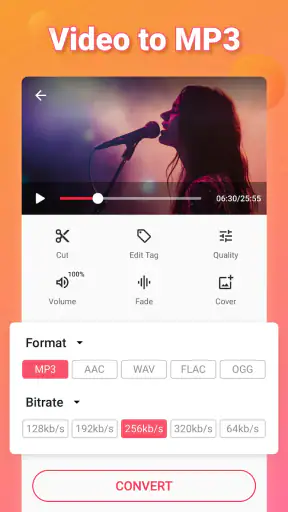
Mennäänpä sitten itse toiminnallisuuteen. Sovellus tarjoaa mahdollisuuden valita videoita useista eri lähteistä, kuten laitteesi galleriasta tai pilvipalveluista. Kun video on valittu, voit asettaa tarkan alku- ja loppukohdan äänitiedostolle, mikä on äärimmäisen kätevää.
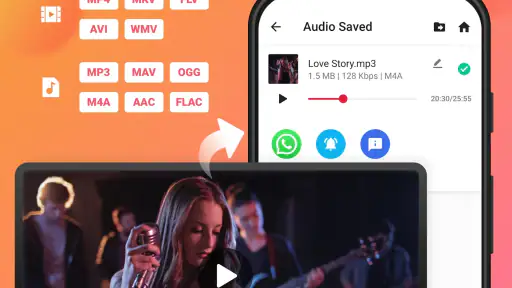
Äänenlaadun suhteen en ollut varma, mitä odottaa, mutta täytyy sanoa, että lopputulos oli yllättävän hyvä. Sovellus tukee eri ääniformaatteja, kuten MP3 ja AAC, ja voit myös säätää äänenlaatua tarpeidesi mukaan. Tämä oli minulle tärkeää, sillä joskus haluan pitää tiedostojen koon pienenä.
Käytettävyys ja Suorituskyky
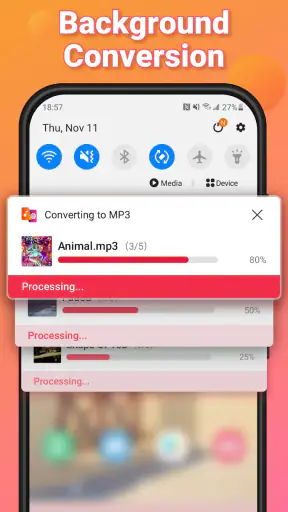
Käytettävyys on toinen asia, jota arvostan suuresti. Sovellus ei kaadu eikä hidastele, mikä on tärkeää, kun käsittelet suuria videotiedostoja. Sovelluksen konversioaika on myös varsin nopea, mikä on aina plussaa, kun aikataulu on tiukka. Minulle oli tärkeää, että sovellus toimii saumattomasti taustalla, jotta voin käyttää puhelintani muuhun samalla aikaa.
Yhteensopivuus ja Latausmahdollisuudet
Kuten mainitsin aiemmin, Video to MP3 - Video to Audio on saatavilla sekä Androidille että iOS:lle. Tämä tekee siitä erittäin saavutettavan monille käyttäjille. Sovelluksen lataaminen on nopeaa, ja se on saatavilla useista sovelluskaupoista, mikä tekee siitä helposti saatavilla olevan.
Latauslinkit löytyvät helposti, ja asennus on suoraviivaista. Ei piilotettuja maksuja tai yllättäviä tilauspyyntöjä, mikä on aina helpotus, kun olet lataamassa uutta sovellusta.
Loppusanat
Kaiken kaikkiaan, Video to MP3 - Video to Audio on juuri sitä, mitä se lupaa olla: tehokas ja helppokäyttöinen työkalu videoiden muuntamiseen äänitiedostoiksi. Se on täydellinen sovellus niille, jotka haluavat pitää asiat yksinkertaisina ja sujuvina. Jos etsit luotettavaa sovellusta tähän tarkoitukseen, tämä on ehdottomasti kokeilemisen arvoinen.
Joten, jos olet kuin minä ja haluat joskus vain kuunnella videotasi ilman kuvien häiriöitä, anna tälle sovellukselle mahdollisuus. Se on pieni ja kätevä työkalu, joka voi tehdä elämästäsi hieman helpompaa.
Usein kysytyt kysymykset
Mikä on Video to MP3 - Video to Audio -sovelluksen päätarkoitus?
Video to MP3 - Video to Audio -sovellus on suunniteltu muuntamaan videotiedostoja äänitiedostoiksi nopeasti ja helposti. Käyttäjät voivat valita suosikkivideonsa ja muuntaa ne MP3-muotoon, mikä helpottaa musiikin tai puheen kuuntelua ilman videota.
Onko sovellus ilmainen käyttää, vai onko siinä piilotettuja kustannuksia?
Video to MP3 - Video to Audio -sovelluksen perusominaisuudet ovat ilmaisia, mutta sovelluksessa voi olla mainoksia. Joitain lisäominaisuuksia voi olla saatavilla sovelluksen sisäisinä ostoksina, jotka parantavat käyttökokemusta poistamalla mainoksia tai tarjoamalla lisätyökaluja.
Voiko sovellus muuntaa useita videoformaatteja MP3-tiedostoiksi?
Kyllä, sovellus tukee useita suosittuja videoformaatteja, kuten MP4, AVI ja MOV. Tämä tekee siitä monipuolisen työkalun, joka sopii erilaisiin muuntamistarpeisiin, joten käyttäjät voivat helposti käsitellä eri lähteistä tulevia videoita.
Kuinka helppokäyttöinen sovellus on aloittelijalle?
Sovellus on suunniteltu käyttäjäystävälliseksi, ja siinä on intuitiivinen käyttöliittymä, joka sopii myös aloittelijoille. Prosessi on suoraviivainen: valitse video, määritä asetukset ja aloita muuntaminen. Koko prosessi on selkeä ja nopea, mikä tekee siitä helppoa kaikille käyttäjille.
Tarvitseeko sovellus internetyhteyden toimiakseen?
Video to MP3 - Video to Audio -sovellus ei vaadi internetyhteyttä muuntamisen suorittamiseen, koska kaikki prosessointi tapahtuu paikallisesti laitteella. Kuitenkin, jos sovellus käyttää mainoksia tai tarjoaa päivityksiä, internetyhteys voi olla tarpeen näiden toimintojen käyttämiseen.
Lataa










