

Word, PDF, XLS, PPT: A1 Office
4,4YritysPäivitetty 17. lokakuuta 2026
Kuvakaappaukset
 Analysoinut Mobexer
Puhelimen näytöllä asiakirjan käsittely on harvoin yhtä mukavaa kuin tietokoneella, mutta joskus tärkeintä on saada tiedosto auki heti ja tehdä pieni muutos matkalla. Minulle Word, PDF, XLS, PPT: A1 Office näyttäytyy ennen kaikkea tällaisena taskussa kulkevana toimistotyökaluna: se kokoaa eri tiedostotyypit samaan sovellukseen sen sijaan, että vaihtaisin ohjelmaa joka kerta. Käytännössä sen hyöty riippuu kuitenkin siitä, odotanko nopeaa tarkistusta ja kevyttä muokkausta vai tarkkaa työpöytätason viimeistelyä.
Yksi sovellus monenlaisiin dokumenttitilanteisiin
A1 Office Apps on kehittänyt tämän maksuttoman yrityskäyttöön suunnatun sovelluksen. Sen ikäluokitus on PEGI 3, joten se sopii laajalle käyttäjäjoukolle. Sovelluksella on yli miljoona asennusta ja noin 4,4 tähden keskiarvo noin 20 000 arviosta. Nämä luvut kertovat suosiosta, mutta eivät yksin ratkaise, sopiiko se juuri omaan tapaani työskennellä: tärkeämpää on, kuinka usein käsittelen Word-, PDF-, Excel- tai PowerPoint-tiedostoja puhelimella.
Nykyinen versio on 4.1.0, ja sovellusta voi käyttää Android 7.0:aa tai uudempaa versiota käyttävällä laitteella. Se on julkaistu 1.10.2020, joten kyse ei ole aivan uudesta tulokkaasta. Sovelluksen elinkaari ja nykyinen versionumero antavat viitteen siitä, että sitä on kehitetty julkaisun jälkeenkin, mutta pelkän versionumeron perusteella ei voi päätellä, mitä yksittäisiä toimintoja on lisätty tai muutettu. Minusta tämä on hyvä pitää mielessä: tutun sovelluksen käyttö voi jatkua, mutta päivityksen jälkeen oma tärkeä tiedostotyönkulku kannattaa silti tarkistaa.
Peruskäyttö on maksutonta, ja sovelluksessa on myös sovelluksen sisäisiä ostoksia. Playn kautta laskutettuna niiden hinnat ovat 1,19–32,99 euroa. Ennen ostamista tarkistaisin aina, mitä maksullinen vaihtoehto juuri sillä hetkellä sisältää ja tarvitsenko sitä todella. Satunnaiseen tiedoston avaamiseen en lähtisi maksamaan vain oletuksesta, että lisäosto tekee jokaisesta asiakirjasta automaattisesti helpomman käsitellä.
Milloin tiedostomuotojen keskittäminen kannattaa?
Monen formaatin tuki on hyödyllisimmillään silloin, kun työpäivän aikana siirrytään tiedostosta toiseen. Kuvittele esimerkiksi tilanne, jossa saat sähköpostilla PDF-muotoisen aikataulun, Word-tiedoston, johon pitäisi korjata yksi nimi, ja laskentataulukon, jonka summat haluat tarkistaa ennen tapaamista. Erillisten sovellusten etsimisen sijaan voit kokeilla hoitaa nämä samassa paikassa. Tällainen käyttö säästää ennen kaikkea vaihtamisen vaivaa, ei välttämättä itse muokkaamiseen kuluvaa aikaa.
Yksi käytännöllinen tapa hyödyntää koontisovellusta on käyttää sitä tarkistuspisteenä: avaa tiedosto, varmista että kyseessä on oikea versio, tee vain välttämätön muutos ja tarkista tallennettu lopputulos ennen jakamista. Tämä vähentää riskiä, että muokkaat vahingossa väärää luonnosta. Jos työ sisältää useita versioita, kannattaa nimetä tiedostot selkeästi jo ennen niiden avaamista. Sovellus ei voi korvata omaa versionhallintaa, mutta järjestelmällinen nimeäminen helpottaa valintaa missä tahansa toimistotyökalussa.
Kaikkea ei silti kannata tehdä pienellä näytöllä. Pitkien asiakirjojen taitto, tarkka sivuasettelu tai laaja taulukon käsittely on yleensä mukavampaa tietokoneella. Puhelin sopii paremmin nopeaan tarkistukseen, lyhyeen korjaukseen ja siihen, että saa asiakirjan käyttöön silloin kun tietokonetta ei ole saatavilla. Jos tiedoston ulkoasu on tärkeä, vertaisin lopputulosta vielä toisessa lukija- tai toimistosovelluksessa tai tietokoneella ennen kuin lähettäisin sen eteenpäin.
Uusimmat uutiset

Roblox näyttää, miksi mobiilipelaajat haluavat vaihtelua yhden seikkailun sijaan

Google One tekee pilvitilasta selkeän, mutta ei aina kerro mitä tehdä seuraavaksi

Remini - AI Photo Enhancer: Valokuvauksen Taikaa Mobiilissa

Flightradar24 Flight Tracker: Reaaliaikainen Lentoliikenteen Seuranta

Mob Control: Moninpelin Jännitys ja Strategia

Twitch: live-suoratoisto – Yhteisöllisyyden ja Viihteen Huippuhetki
Miten sovellus toimii käytännössä?
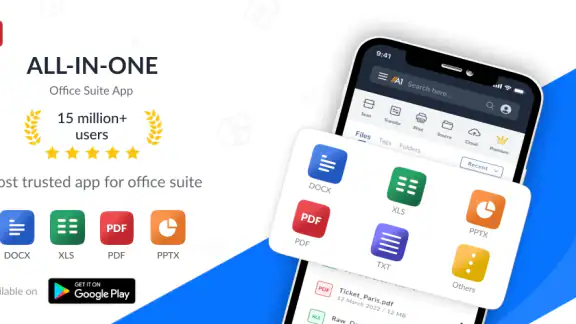
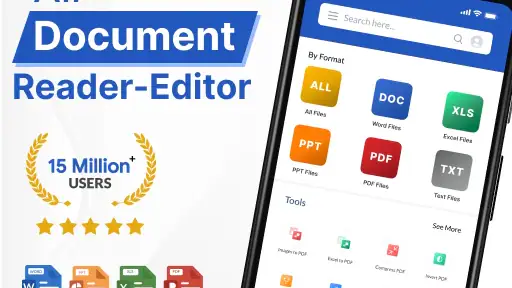
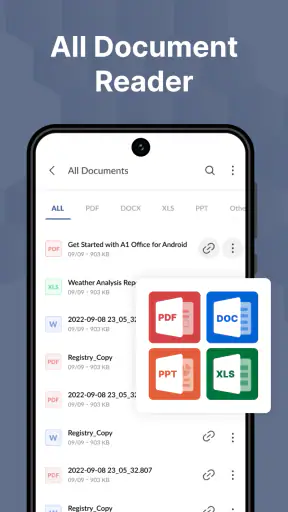
Kun avasin sovelluksen ensimmäisen kerran, olin iloisesti yllättynyt sen selkeästä ja käyttäjäystävällisestä käyttöliittymästä. Kaikki on helposti saatavilla, ja navigointi on suoraviivaista. Tärkeimmät työkalut ovat heti etusivulla, mikä säästää aikaa, kun tarvitset nopean pääsyn tiettyihin toimintoihin.
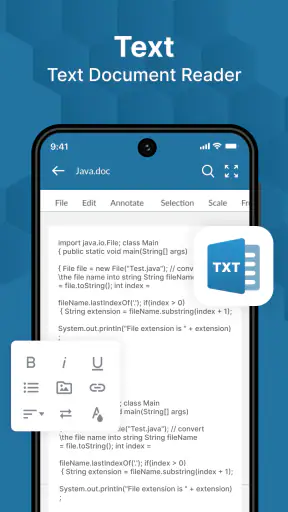
Yksi sovelluksen parhaista ominaisuuksista on sen kyky käsitellä eri tiedostomuotoja, kuten Word, PDF, Excel ja PowerPoint. Sinun ei tarvitse ladata erillisiä sovelluksia jokaiselle tiedostotyypille. Tämä on erityisen kätevää, kun olet liikkeellä ja tarvitset nopean tavan tarkastella tai muokata asiakirjoja.
Word-asiakirjojen käsittely
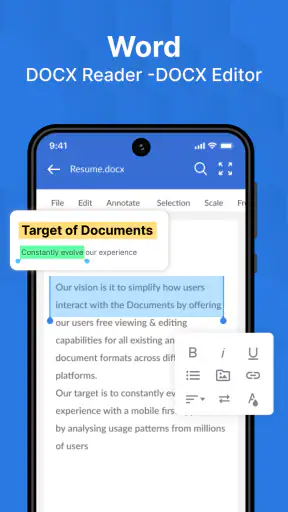
Word, PDF, XLS, PPT: A1 Office tarjoaa laajat muokkausvaihtoehdot Word-asiakirjoille. Voit tehdä perusmuokkauksia, kuten tekstin lisäämistä ja poistamista, sekä monimutkaisempia tehtäviä, kuten sisällön muotoilua. Muokkauksen jälkeen tiedoston tallentaminen ja jakaminen on helppoa.
Puhelimella kirjoittaessa suosittelen keskittymään muutoksiin, jotka on helppo tarkistaa näytöltä: esimerkiksi yksittäisen virkkeen korjaamiseen, lyhyen huomautuksen lisäämiseen tai tekstin siistimiseen. Jos asiakirjassa on monimutkainen asettelu, taulukoita tai tarkasti kohdakkain aseteltuja elementtejä, tarkista tulos huolellisesti. Pieni näyttö voi tehdä virheen huomaamisesta vaikeampaa, eikä mobiilimuokkaus aina ole paras tapa arvioida, miltä sivu näyttää tulostettuna.
Ennen tärkeän tiedoston jakamista tekisin vielä kaksi tarkistusta: avaisin tallennetun version uudelleen ja varmistaisin, että muutos näkyy siinä, sekä tarkistaisin vastaanottajalle lähtevän tiedoston nimen. Tämä on yksinkertainen mutta hyödyllinen rutiini etenkin silloin, kun työskentelen nopeasti eri luonnosten parissa. Jos asiakirjan pitää säilyttää täsmälleen tietty ulkoasu, viimeinen tarkastus kannattaa tehdä sillä ohjelmalla tai laitteella, jolla vastaanottajakin todennäköisesti sitä käyttää.
PDF:n muuntaminen vaatii tarkistuksen
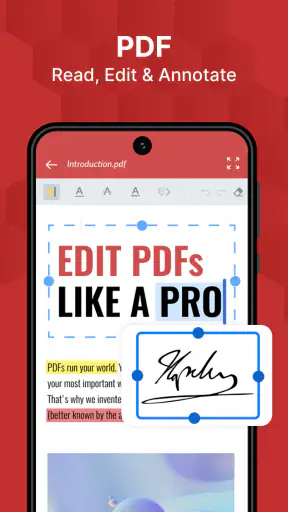
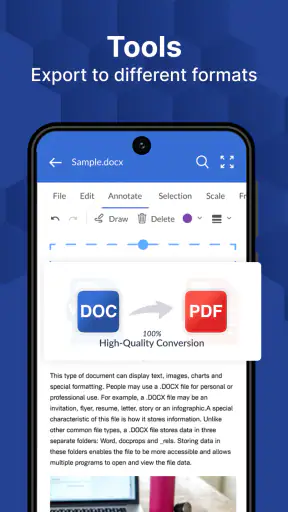
PDF-tiedostojen käsittely on yksi sovelluksen vahvuuksista. Voit yhdistää, jakaa ja muuntaa PDF-tiedostoja vaivattomasti. Erityisesti PDF-tiedostojen muuntaminen eri muotoihin sujuu helposti, mikä on suuri helpotus, jos tarvitset esimerkiksi PDF:n Word-muodossa.
Muuntaminen on kätevää, mutta itse en käsittelisi sitä täysin automaattisena laatutakuuna. PDF on usein jaettu lopullinen versio, kun taas Word-tiedosto on tarkoitettu muokattavaksi; niiden rakenteet eivät aina vastaa toisiaan. Jos muunnan lomakkeen tai raportin, tarkistan tekstin lisäksi rivinvaihdot, taulukot ja otsikot. Erityisesti monipalstainen sivu tai skannatulta näyttävä asiakirja voi vaatia käsin siistimistä sen jälkeen, kun sisältö on saatu muokattavaan muotoon.
PDF:n yhdistämisessä hyödyllinen ennakkotyö on päättää sivujen järjestys ennen yhdistämistä ja avata valmis tiedosto sen jälkeen. Jos asiakirjat kuuluvat eri vastaanottajille tai sisältävät erilaista tietoa, tarkistan myös, ettei mukaan päädy sivua, jota ei ollut tarkoitus lähettää. Jakaminen ja muuntaminen nopeuttavat työnkulkua, mutta vastuu lopullisen tiedoston sisällöstä jää käyttäjälle.
Taulukot ja esitykset pienellä näytöllä
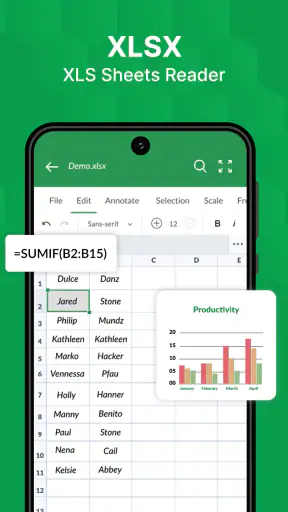
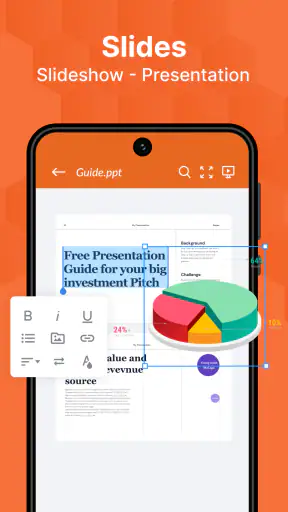
Excel-taulukoiden ja PowerPoint-esitysten muokkaaminen onnistuu myös ilman suurempia ongelmia. Sovellus tukee perustoimintoja, kuten solujen muokkaamista ja kaavioiden lisäämistä Excelissä, sekä diojen järjestämistä PowerPointissa. Voit myös esikatsella esityksiä suoraan sovelluksessa, mikä on kätevää ennen jakamista.
Taulukossa hyödyllisintä on usein yksittäisen arvon tai solun nopea tarkistus. Ennen summan muuttamista katson, että olen oikealla rivillä ja sarakkeessa, sillä puhelimella vierekkäiset solut on helpompi sekoittaa kuin suurella näytöllä. Jos taulukossa on useita välilehtiä, kaavoja tai paljon sarakkeita, tekisin merkittävät muutokset mieluummin tietokoneella ja käyttäisin puhelinta tarkistukseen. Näin mobiilikäyttö on apu kiireeseen eikä riski laskelman oikeellisuudelle.
Esityksen esikatselu puolestaan auttaa huomaamaan nopeasti, onko diojen järjestys järkevä ja näkyykö sisältö suurin piirtein odotetusti. Se ei kuitenkaan ole sama asia kuin esityksen harjoittelu kokousnäytöllä. Jos käytät erikoisia fontteja tai tarkkaa sommittelua, tarkista esitys laitteella, jolla aiot sen esittää. Muutoin pienet asettelueroavaisuudet voivat jäädä puhelimessa huomaamatta.
Nopeus, vakaus ja työn rajat
Yksi asia, joka todella yllätti minut, oli sovelluksen nopeus. Vaikka käsittelin suuria tiedostoja, sovellus toimi sujuvasti ja ilman viiveitä. Tämä on tärkeää, kun työskentelet aikarajoitusten alla.
Sujuva käyttökokemus tekee sovelluksesta hyvän vaihtoehdon nopeisiin tehtäviin, mutta en tekisi yhden käyttökerran perusteella johtopäätöstä siitä, että jokainen tiedosto käyttäytyy samalla tavalla. Tiedoston rakenne, koko ja muoto voivat vaikuttaa siihen, kuinka mukavalta työskentely tuntuu. Kun avaan tärkeän asiakirjan ensimmäistä kertaa, kokeilen ensin sen lukemista ja tarkistan, että tarvittavat osat näkyvät oikein, ennen kuin ryhdyn laajoihin muutoksiin.
Jos tiedosto on työhön tai opiskeluun tärkeä, pidän alkuperäisen version tallessa ennen muokkaamista. Näin voin palata lähtötilanteeseen, jos muutos ei näytäkään oikealta. Tämä on erityisen järkevää PDF-muunnoksissa ja taulukoissa, joissa muotoilu tai solujen sisältö voi olla olennainen. Sovelluksen kätevyys ei poista varmuuskopion hyötyä.
Kenelle valitsisin tämän ja milloin en?
Valitsisin sovelluksen opiskelijalle, joka saa kurssimateriaalit eri muodoissa ja haluaa lukea tai tehdä pieniä korjauksia puhelimella. Se sopii myös liikkuvalle työntekijälle, joka tarvitsee asiakirjojen tarkistamiseen yhden tutun paikan. Jos omat tarpeet ovat satunnaisia, maksuton käyttö tekee kokeilemisesta helppoa. Sovellus on saatavilla Androidille, joten iPhone-käyttäjän kannattaa etsiä omaan laitteeseensa sopiva vaihtoehto sen sijaan, että olettaisi tämän version toimivan iOS:llä.
Jos taas työni koostuisi päivittäin pitkien raporttien viimeistelystä, monimutkaisista laskentamalleista tai esitysten tarkasta taitosta, valitsisin ensisijaiseksi työvälineeksi tietokoneen toimisto-ohjelmiston. Erillinen PDF-lukija voi puolestaan olla parempi, jos tarvitsen vain lukemista ja merkintöjä enkä lainkaan Word-, taulukko- tai esitystyökaluja. Yhden sovelluksen etu on tiedostotyyppien kokoaminen, mutta erikoistuneet ohjelmat voivat olla miellyttävämpiä, kun käyttö rajautuu yhteen vaativaan tehtävään.
Omaa käyttöäni helpottaa, kun päätän etukäteen, mitä haluan tiedostolle tehdä. Jos tarvitsen vain katselun, en lähde muokkaamaan sitä turhaan; jos teen muutoksen, tarkistan tallennetun version ja jaan vasta sen. Tämä pieni työtapa tekee monitoimisovelluksesta hyödyllisemmän ja vähentää sekaannusta alkuperäisen ja muokatun tiedoston välillä.
Kehitys näkyy versiona, ei lupauksena
Sovelluksen julkaisuajankohta ja nykyinen versionumero asettavat sen pitkään jatkuneen kehityksen yhteyteen. Ne eivät kuitenkaan yksin kerro, millaisia muutoksia versioiden välillä on tehty. Siksi en lupaisi, että jokin tietty ongelma on korjattu tai että uusi toiminto olisi tullut mukaan, ellei sitä ole itse havainnut omassa käytössään. Nykyisille käyttäjille järkevin lähestymistapa on testata päivityksen jälkeen juuri ne tiedostot ja työvaiheet, joihin he luottavat.
Ennen päivitystä tai sen jälkeen voi olla hyödyllistä kokeilla yhdellä kopiotiedostolla tavallista työnkulkua: avata asiakirja, tehdä pieni muutos, tallentaa ja avata tallennettu versio uudelleen. Näin huomaa, sopiiko nykyinen toimintatapa omaan käyttöön ilman, että tärkeä alkuperäinen vaarantuu. Tämä ei ole syy suhtautua päivityksiin epäluuloisesti, vaan käytännöllinen tapa varmistaa, että työkalut toimivat omassa arjessa odotetusti.
Mitä kannattaa vielä arvioida omassa käytössä?
Jos harkitset sovellusta, kysy itseltäsi ensin, tarvitsetko todella sekä asiakirjojen lukemista että muokkausta. Jos vastaus on kyllä ja käsittelet eri formaatteja, yhteinen sovellus voi vähentää laitteelle kertyvien erillisten työkalujen tarvetta. Jos taas käytät vain PDF:iä, erikoistunut lukija saattaa tarjota selkeämmän kokemuksen. Valinta kannattaa tehdä sen mukaan, mitä teet useimmin, ei sen mukaan, kuinka monta tiedostotyyppiä sovellus pystyy avaamaan.
Toinen käytännön kysymys on, kuinka paljon haluat tehdä puhelimella. Lyhyt korjaus, tiedoston avaaminen ja esityksen nopea läpikäynti ovat luontevia mobiilitehtäviä. Pitkä kirjoittaminen, laajat taulukkomuutokset ja viimeistelyä vaativa taitto kuormittavat sekä käyttäjää että pientä näyttöä. Tässä sovellus toimii parhaiten täydentävänä työkaluna, ei automaattisena korvaajana kaikille tietokoneen toimisto-ohjelmille.
Myös maksullisiin toimintoihin kannattaa suhtautua tarpeen kautta. Sovelluksen sisäiset ostokset voivat olla perusteltuja, jos niihin liittyvä ominaisuus ratkaisee toistuvan ongelman, mutta tarkistan sisällön ja hinnan sovelluksesta ennen päätöstä. Satunnainen käyttäjä voi aloittaa maksuttomalla käytöllä ja arvioida vasta sitten, puuttuuko arjesta jokin olennainen toiminto.
Lopuksi: kätevä yleisratkaisu, kun odotukset ovat oikeat
Kaiken kaikkiaan Word, PDF, XLS, PPT: A1 Office on erittäin hyödyllinen työkalu kaikille, jotka tarvitsevat monikäyttöistä asiakirjojen hallintaratkaisua. Se on erityisen hyödyllinen, jos sinun täytyy käsitellä erilaisia tiedostomuotoja säännöllisesti. Sovellus on intuitiivinen käyttää ja tarjoaa laajoja toimintoja, jotka tekevät siitä erinomaisen valinnan niin opiskelijoille kuin ammattilaisillekin.
Minun suositukseni on kokeilla sitä, jos haluat yhden Android-sovelluksen tavallisten toimistotiedostojen avaamiseen ja kevyeen käsittelyyn. Pidä kuitenkin tärkeiden dokumenttien alkuperä tallessa ja tarkista muunnokset sekä muotoilu ennen jakamista. Se ei ole paras valinta jokaiselle, joka tekee vaativaa toimistotyötä, mutta kiireisessä arjessa se voi olla juuri sopivan käytännöllinen lisä.
Jos etsit sovellusta, joka helpottaa asiakirjojen käsittelyä, anna tälle sovellukselle mahdollisuus. Se voi hyvinkin olla juuri se, mitä olet etsinyt.
Usein kysytyt kysymykset
Mikä on Word, PDF, XLS, PPT: A1 Office -sovellus?
Word, PDF, XLS, PPT: A1 Office on monipuolinen toimistosovellus, joka mahdollistaa asiakirjojen luomisen, muokkaamisen ja katselun useissa eri tiedostomuodoissa, kuten Word, PDF, Excel ja PowerPoint. Se on suunniteltu sekä Android- että iOS-käyttäjille, tarjoten helppokäyttöisen alustan asiakirjatyöskentelyyn.
Onko A1 Office ilmainen käyttää?
A1 Office tarjoaa ilmaisen version, jossa on perustoiminnot asiakirjojen käsittelyyn. Sovelluksessa on myös premium-ominaisuuksia, jotka voi avata kuukausi- tai vuosimaksulla. Nämä ominaisuudet saattavat sisältää edistyneempiä työkaluja ja poistavat mahdolliset mainokset, tarjoten näin paremman käyttäjäkokemuksen.
Mitä tiedostomuotoja A1 Office tukee?
A1 Office tukee useita suosittuja tiedostomuotoja, kuten DOC, DOCX, PDF, XLS, XLSX, PPT ja PPTX. Tämä mahdollistaa asiakirjojen luomisen, muokkaamisen ja katselun useissa eri muodoissa, joten se on ihanteellinen valinta käyttäjille, jotka työskentelevät monenlaisilla asiakirjoilla päivittäin.
Voiko A1 Officella muokata PDF-tiedostoja?
Kyllä, A1 Office tarjoaa mahdollisuuden PDF-tiedostojen muokkaamiseen. Voit lisätä kommentteja, muokata tekstiä ja jopa yhdistää tai jakaa PDF-dokumentteja. Nämä ominaisuudet tekevät siitä erittäin hyödyllisen työkalun käyttäjille, jotka tarvitsevat joustavuutta PDF-dokumenttien käsittelyssä.
Onko A1 Office turvallinen käyttää?
A1 Office on suunniteltu turvalliseksi, ja se käyttää erilaisia tietoturvakäytäntöjä suojatakseen käyttäjätietoja. On kuitenkin aina suositeltavaa varmistaa, että sovellus on ladattu luotettavasta lähteestä, kuten virallisista sovelluskaupoista, ja että käytössä on aina uusin versio mahdollisten tietoturvapäivitysten vuoksi.
Lataa










