

WPS Office-PDF, Word, Sheet
4,6TuottavuusPäivitetty 17. lokakuuta 2026

Kuvakaappaukset

 Analysoinut Mobexer
Kun tarvitsen puhelimella asiakirjan lukemiseen, pieneen muokkaukseen tai PDF:n käsittelyyn, haluan mieluummin yhden tutun työkalun kuin joukon erillisiä sovelluksia. WPS Office-PDF, Word, Sheet kokoaa toimistotyön tavallisia tehtäviä samaan sovellukseen. Minusta sen idea on ennen kaikkea käytännöllisyys: se voi vähentää tarvetta siirtyä sovelluksesta toiseen, mutta ei tee pitkistä työrupeamista pienellä näytöllä automaattisesti mukavia.
Monipuolinen toimisto taskussa
Kyseessä on tuottavuussovellus, jonka on tehnyt WPS SOFTWARE PTE. LTD. Sen avulla voi käsitellä asiakirjoja, taulukoita, esityksiä, PDF-tiedostoja, lomakkeita ja muistiinpanoja. Sovellus on ilmainen ladata, ja sen ikäraja on PEGI 3. Käyttäjien antama keskiarvo on 4,6, ja asennuksia on yli 500 miljoonaa. Nämä luvut kertovat laajasta käytöstä, mutta omaan valintaani vaikuttaa enemmän se, sopiiko sovellus omaan työnkulkuuni.
Mitä maksuttomuus käytännössä merkitsee?
Peruskäytön voi aloittaa maksamatta sovelluksen lataamisesta. Sovelluksessa on kuitenkin mahdollisia sovelluksen sisäisiä ostoksia: jos ne laskutetaan Playn kautta, hinnat voivat olla 0,05 eurosta 274,99 euroon. Tuo hintahaarukka ei itsessään kerro, mitä yksittäinen ostos sisältää tai tarvitseeko juuri sinun maksaa tietystä toiminnosta, joten tarkistan aina sovelluksessa näkyvän tarjouksen ehdot ennen ostopäätöstä.
Minusta tärkein käytännön neuvo on aloittaa ilmaisella käytöllä ja arvioida oma tarve vasta sen jälkeen. Jos haluat lähinnä avata tiedostoja, tehdä lyhyen tekstikorjauksen tai tarkistaa taulukon matkalla, maksulliseen vaihtoehtoon ei kannata sitoutua oletuksen perusteella. Jos taas jokin työvaihe pysähtyy maksullisen ominaisuuden kohdalle, voit punnita sen hintaa suhteessa siihen, kuinka usein todella tarvitset kyseistä toimintoa.
Yhdestä sovelluksesta on hyötyä etenkin tiedostojen vaihtuessa
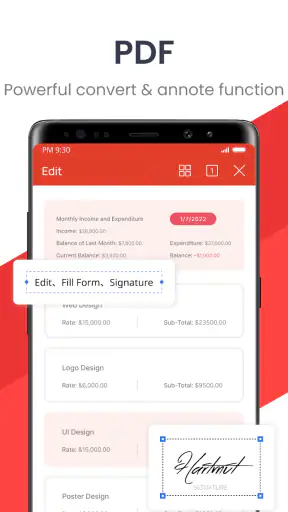
Ensimmäisenä on mainittava, että WPS Office-PDF, Word, Sheet tarjoaa paljon enemmän kuin voisi odottaa. Tämä sovellus ei ole pelkästään tekstinkäsittelyyn tai laskentataulukoihin, vaan se sisältää myös tehokkaat PDF-työkalut. Voit avata, muokata ja luoda PDF-tiedostoja suoraan puhelimellasi. Tämä on erityisen kätevää, kun haluat tehdä pieniä muutoksia lennossa tai allekirjoittaa asiakirjoja nopeasti.
Arjessa tämä kokonaisuus auttaa varsinkin silloin, kun et itse päätä, missä muodossa tiedosto saapuu. Kuvittele, että saat sähköpostilla muokattavan tekstiasiakirjan, tarkistat samalla siihen liittyvän PDF:n ja haluat vielä kirjata muutaman summan taulukkoon. Yhden sovelluksen käyttäminen voi tehdä siirtymistä suoraviivaisempia kuin usean erillisen toimisto- ja PDF-ohjelman avaaminen. Silti puhelin sopii parhaiten tarkistamiseen ja rajattuihin muutoksiin; laajaa taulukon rakentamista tai pitkän asiakirjan viimeistelyä varten valitsisin isomman näytön.
Jos haluat kokeilla, miten se istuu omaan arkeen, aloita yhdestä oikeasta tehtävästä: avaa usein käyttämäsi tiedosto, tee pieni muutos ja tarkista lopuksi, että sisältö näyttää edelleen oikealta. Näin saat paremman kuvan sovelluksen sopivuudesta kuin vain selailemalla valikkoja. Sovellus on julkaistu 21.7.2011, ja nykyinen versio on 18.24. Android-laitteelta vaaditaan vähintään versio 7.0.
Uusimmat uutiset

Roblox näyttää, miksi mobiilipelaajat haluavat vaihtelua yhden seikkailun sijaan

Google One tekee pilvitilasta selkeän, mutta ei aina kerro mitä tehdä seuraavaksi

Remini - AI Photo Enhancer: Valokuvauksen Taikaa Mobiilissa

Flightradar24 Flight Tracker: Reaaliaikainen Lentoliikenteen Seuranta

Mob Control: Moninpelin Jännitys ja Strategia

Twitch: live-suoratoisto – Yhteisöllisyyden ja Viihteen Huippuhetki
Käyttöliittymä ja puhelimella työskentelyn rajat
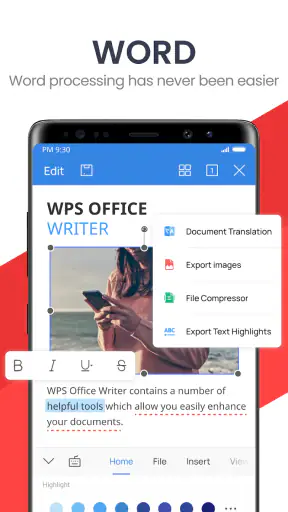
Kun avaat sovelluksen ensimmäistä kertaa, huomaat heti sen selkeän ja intuitiivisen käyttöliittymän. Kaikki toiminnot ovat helposti löydettävissä, eikä sinun tarvitse olla tekniikkaguru navigoidaksesi sovelluksessa. Oikeastaan, se tuntuu melkeinpä kuin työskentelisit tietokoneella, mutta puhelimesi mukavuudella.
Puhelimella mukavuus riippuu kuitenkin tehtävästä. Lyhyen kappaleen korjaaminen tai asiakirjan sisällön tarkistaminen on eri asia kuin pitkien tekstien muotoilu, taulukon monimutkaisten kaavojen rakentaminen tai esityksen yksityiskohtainen asettelu. Pieni näyttö rajaa näkyvää sisältöä, ja näppäimistöllä kirjoittaminen voi olla hitaampaa kuin tietokoneella. Minä käyttäisin mobiiliversiota mieluummin työn jatkamiseen ja nopeisiin korjauksiin kuin ainoana työvälineenä isossa projektissa.
Myös tiedoston lopullinen ulkoasu kannattaa tarkistaa ennen jakamista, etenkin jos vastaanottajalle tärkeää ovat sivunvaihdot, taulukon sarakkeiden leveydet tai esityksen asettelu. Puhelimella tehty muokkaus voi olla sisällöllisesti oikea, mutta tarkistus suuremmalla näytöllä auttaa huomaamaan yksityiskohtia, jotka jäävät pienessä näkymässä helposti piiloon. Tämä ei ole syy välttää sovellusta, vaan hyvä tapa käyttää sitä oikeaan työvaiheeseen.
Synkronointi ja tiedostojen hallinta
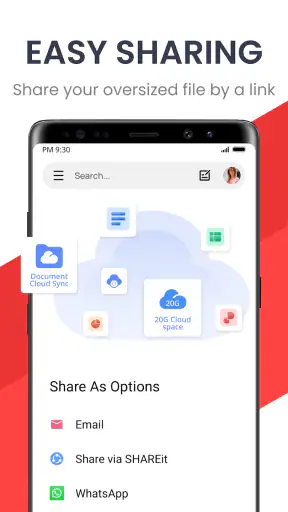
Erityisen kätevää on se, että voit synkronoida dokumentit pilvipalvelun kautta. Tämä tarkoittaa, että voit aloittaa työn puhelimellasi ja jatkaa sitä tietokoneellasi tai päinvastoin. Käytännöllistä, eikö vain?
Laiteparin vaihtaminen voi tehdä työstä joustavampaa, mutta ennen kuin luotat siihen kiireisessä tilanteessa, kokeile omalla tunnuksellasi ja laitteillasi, miten tiedostot näkyvät ja päivittyvät. Käytännöllinen työnkulku on tallentaa luonnos, avata sama asiakirja toisella laitteella ja varmistaa, että jatkat oikeasta versiosta. Jos tiedostosta on useita kopioita eri kansioissa, nimeä ne selkeästi tai järjestä ne ennen muokkaamista; muuten väärän version avaaminen on helppoa riippumatta käytetystä toimisto-ohjelmasta.
Kun käsittelet tärkeää työtä, pidä myös oma selkeä tallennuskäytäntö. Esimerkiksi ennen merkittäviä muutoksia voit tehdä erillisen kopion, jotta alkuperäinen säilyy vertailukohtana. Tämä on hyödyllinen varotoimi etenkin sopimusten, hakemusten tai muiden asiakirjojen kohdalla, joita et halua joutua kokoamaan uudelleen. Pilvipalvelun tarjoama joustavuus ei korvaa sitä, että tiedät missä tiedostosi ovat ja mikä niistä on viimeisin versio.
Tiedostomuodot ja yhteensopivuuden tarkistaminen
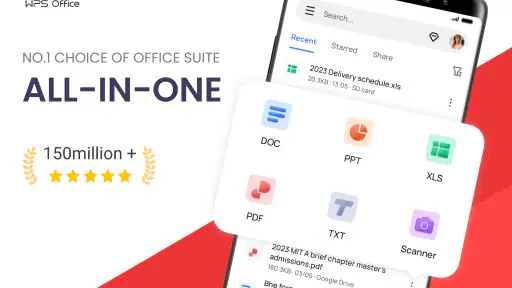
Yhteensopivuus on yksi sovelluksen suurimmista vahvuuksista. Se tukee kaikkia yleisimpiä tiedostomuotoja, kuten DOC, XLS, PPT ja PDF. Tämä tekee siitä erinomaisen valinnan, jos työskentelet eri tiedostotyyppien kanssa. Lisäksi voit mukauttaa sovelluksen ulkoasua omien mieltymystesi mukaan, mikä on aina plussaa.
Yhteensopivuus ei silti tarkoita, että jokainen tiedosto näyttäisi aina identtiseltä kaikissa ohjelmissa. Jos saat asiakirjan, jossa on tarkasti aseteltuja elementtejä, avaa se ensin tarkistusta varten ja vertaa ulkoasua mahdollisuuksien mukaan alkuperäiseen. Sama harkinta pätee taulukoihin ja esityksiin: yksinkertaisen sisällön käsittely on eri asia kuin monimutkaisten asettelujen viimeistely. Minusta sovellus on parhaimmillaan, kun haluan päästä tiedoston sisältöön nopeasti, mutta tärkeän dokumentin viimeinen tarkistus kannattaa tehdä siinä ympäristössä, jossa se myös jaetaan tai esitetään.
Jos muokkaat työtiedostoa ja lähetät sen ihmiselle, joka käyttää toista ohjelmaa, tee ennen lähetystä nopea läpikäynti: tarkista otsikot, rivit, sivut ja se, ettei mikään tärkeä osa ole siirtynyt. Muutama hetki tarkistukseen voi säästää vastaanottajalta hämmennystä. Tämä pieni työvaihe on erityisen hyödyllinen, kun tiedostoa avataan eri käyttöjärjestelmissä tai eri toimistosovelluksissa.
Lisätoiminnot eivät aina ole lisäarvoa
Jos haluat viedä mukauttamisen askeleen pidemmälle, voit myös ladata lisäosia, jotka lisäävät uusia toimintoja sovellukseen. Tämä tekee siitä erittäin joustavan työkalun, joka kasvaa tarpeittesi mukaan.
Joustavuus on hyödyksi käyttäjälle, joka tunnistaa tarvitsevansa tiettyä lisätoimintoa. Satunnaiselle käyttäjälle runsas valikoima voi sen sijaan tuoda lisää valintoja ilman selvää hyötyä. En lähtisi asentamaan lisäosia vain siksi, että ne ovat tarjolla: ensin kannattaa miettiä, mikä toistuva työvaihe on hankala ja ratkaiseeko lisäosa juuri sen. Näin sovellus pysyy omassa käytössä selkeänä eikä työkalujen etsimisestä tule itse työtä.
Jos tavoitteenasi on tehdä vain lyhyitä muistiinpanoja tai kirjoittaa yksi teksti, yksinkertaisempi sovellus voi tuntua kevyemmältä. WPS Officen koko vahvuus tulee esiin silloin, kun käsittelet vaihtelevia asiakirjoja ja arvostat sitä, että PDF- ja toimistotiedostot ovat samassa paikassa. Valinta riippuu siis vähemmän siitä, kuinka monta toimintoa sovelluksessa on, ja enemmän siitä, käytätkö niitä oikeasti.
Offline-työ ja matkalla tehtävät muutokset
Matkustan itse paljon, ja olen huomannut, että WPS Office-PDF, Word, Sheet on korvaamaton kumppani. Se toimii myös offline-tilassa, joten voit työskennellä ilman internet-yhteyttä. Tämä on pelastanut minut monta kertaa, kun olen ollut lentokoneessa tai paikassa, jossa ei ole Wi-Fi-yhteyttä.
Offline-käyttö on erityisen arvokasta, kun haluat lukea tai muokata jo laitteella olevaa tiedostoa ilman yhteyttä. Hyvä käytännön tapa on avata tarvittavat asiakirjat etukäteen, kun yhteys toimii, ja varmistaa, että ne ovat käytettävissä ennen lähtöä. Jos työsi riippuu tiedoston vaihtamisesta muiden kanssa tai pilveen tallentamisesta, yhteyden puuttuminen luonnollisesti rajaa sitä, mitä voit tehdä sillä hetkellä. Ajattelen offline-tilaa ennen kaikkea varasuunnitelmana omalle työlle, en takeena siitä, että kaikki yhteistyövaiheet toimivat verkotta.
Arjen tilanteessa tämä voi tarkoittaa esimerkiksi sitä, että luen junassa kokousmuistiinpanoja, korjaan yhden kohdan esityslistasta ja merkitsen itselleni muistiin, mitä pitää vielä tarkistaa. Kun yhteys palaa, voin jatkaa tiedoston jakamista tai muuta verkkoa vaativaa vaihetta. Näin lyhyt odotusaika muuttuu hyödylliseksi, mutta en silti aloittaisi matkalla laajaa muokkausta, jos tiedoston muotoilu on ehdottoman tarkka.
Lisäksi sovellus on kevyt ja ei kuluta puhelimen akkua liikaa, mikä on iso plussa silloin, kun olet liikkeellä koko päivän. Onhan se aika ärsyttävää, jos joudut jatkuvasti etsimään laturia, eikö vain?
Kenelle kokonaisuus sopii parhaiten?
Valitsisin tämän sovelluksen ihmiselle, joka saa puhelimella erimuotoisia tiedostoja ja tarvitsee keinon avata niitä, tehdä pieniä muutoksia sekä pitää työasiakirjat mukana. Se sopii myös opiskelijalle, joka haluaa tarkistaa tekstin tai esityksen matkalla, ja työntekijälle, joka joutuu reagoimaan dokumenttiin ennen kuin ehtii tietokoneen ääreen. Ilmainen lataus madaltaa kokeilemisen kynnystä, joten oman arjen testaus on järkevä lähtökohta ennen kuin päättää, tarvitseeko mitään maksullista.
Sen sijaan en suosittelisi sitä ainoaksi työkaluksi ihmiselle, jonka päivät koostuvat pitkien tekstien kirjoittamisesta, vaativasta taitosta tai laajojen taulukoiden rakentamisesta puhelimen näytöllä. Jos käytät jo jonkin muun toimistopalvelun työpöytäversiota ja haluat ennen kaikkea yhdenmukaisen työnkulun sen kanssa, saman palvelun oma mobiilisovellus voi tuntua luontevammalta. Erillinen PDF-sovellus voi puolestaan olla parempi, jos käytät lähes yksinomaan PDF-tiedostoja ja haluat pitää muut toimistotyökalut poissa näkymästä.
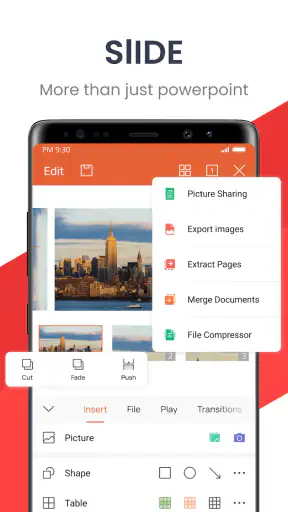
Vertailussa tavallisiin vaihtoehtoihin WPS Officen etu on keskittäminen: asiakirjojen, taulukoiden, esitysten ja PDF:ien käsittely onnistuu saman sovelluksen ympärillä. Erikoistuneiden sovellusten vahvuus voi olla tuttuus tai juuri yhden tehtävän ympärille hiottu työnkulku. Siksi en pitäisi sitä automaattisesti parhaana jokaiselle; valitsisin sen, jos tiedostotyypit vaihtelevat, ja kapeamman vaihtoehdon, jos oma tarve on selvästi rajattu.
Arvioi arvoa omalla käytölläsi
Kun punnitsen sovelluksen arvoa, erotan toisistaan maksuttoman lataamisen ja mahdolliset sovelluksen sisäiset ostokset. Ilmaiseksi aloittaminen on konkreettinen etu, mutta se ei yksin kerro, sopiiko sovellus juuri sinulle tai tarvitsetko maksullisia toimintoja. Kokeile ensin tavallisia tehtäviäsi ja maksa vain, jos sovelluksessa näkyvä ominaisuus ratkaisee ongelman, johon törmäät toistuvasti.
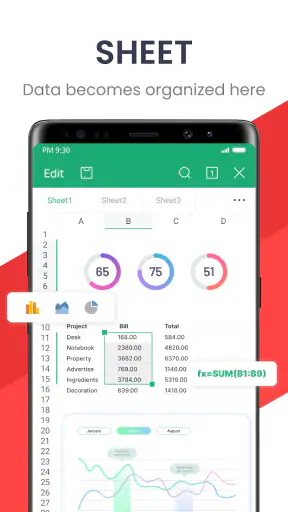
Minulle paras tapa arvioida hyötyä on laskea, montako turhaa sovelluksen vaihtoa yksi tavallinen työpäivä sisältää. Jos voin avata saapuneen PDF:n, korjata lyhyen tekstin ja tarkistaa taulukon ilman usean ohjelman etsimistä, keskittäminen tuntuu aidosti hyödylliseltä. Jos taas käytän vain yhtä tiedostomuotoa harvoin, laajan toimistopaketin tarjoama valikoima ei välttämättä tuo riittävästi lisäarvoa verrattuna yksinkertaisempaan työkaluun.
Valintaa voi helpottaa myös pienellä kokeilusuunnitelmalla: käytä sovellusta viikon ajan niissä tehtävissä, joihin oikeasti tarvitset puhelinta, ja kirjaa mieleen kohdat, joissa työ sujuu sekä ne, joissa palaat mieluummin tietokoneelle. Kiinnitä erityistä huomiota siihen, avautuvatko omat tiedostosi oikein, löydätkö tallennetut versiot helposti ja tuleeko maksullista ominaisuutta vastaan juuri silloin, kun haluaisit tehdä työn loppuun. Tällainen testi kertoo enemmän omasta arvosta kuin yleinen arvio siitä, että sovelluksessa on paljon toimintoja.
Kannattaako se ottaa käyttöön?
Kaiken kaikkiaan WPS Office-PDF, Word, Sheet on erinomainen valinta kaikille, jotka tarvitsevat monipuolisen ja luotettavan toimisto-ohjelmiston mobiililaitteelleen. Sen käyttäjäystävällisyys, yhteensopivuus ja offline-käyttömahdollisuus tekevät siitä erittäin kilpailukykyisen vaihtoehdon. Jos olet joskus miettinyt, miten voisit tehostaa työskentelyäsi liikkeellä ollessa, tämä sovellus on ehdottomasti kokeilemisen arvoinen.
Joten, miksi et kokeilisi sitä itse ja näkisit, miten se voi parantaa omaa tuottavuuttasi? Saatat yllättyä, kuinka paljon voit saada aikaan pelkällä puhelimellasi.
Usein kysytyt kysymykset
Mitä ominaisuuksia WPS Office tarjoaa?
WPS Office yhdistää tekstinkäsittelyn, taulukkolaskennan ja esitystyökalut yhteen sovellukseen, mahdollistaen PDF-tiedostojen muokkauksen ja muuntamisen. Se tukee useita tiedostomuotoja, kuten DOCX, XLSX ja PPTX, mikä tekee siitä yhteensopivan Microsoft Officen kanssa. Sovelluksessa on myös pilvitallennus ja yhteistyöominaisuudet.
Onko WPS Office ilmainen käyttää?
WPS Office on saatavilla ilmaiseksi, mutta siinä on mainoksia ja rajoituksia tietyissä ominaisuuksissa. Käyttäjät voivat tilata Premium-version, joka poistaa mainokset ja avaa lisäominaisuuksia, kuten PDF-työkalut ja kehittyneemmät muokkausmahdollisuudet. Ilmaiskäyttäjille perustoiminnot riittävät useimpiin tarpeisiin.
Miten WPS Office eroaa muista toimisto-ohjelmistoista?
WPS Office erottuu edukseen kevyellä rakenteellaan ja monipuolisilla ominaisuuksillaan, jotka ovat usein maksullisia muissa ohjelmissa. Se on suunniteltu erityisesti mobiilikäyttöön, mikä tekee siitä erinomaisen valinnan älypuhelimille ja tableteille. Käyttöliittymä on intuitiivinen, ja tuki useille tiedostotyypeille tekee siitä joustavan vaihtoehdon.
Onko WPS Office turvallinen käyttää?
Kyllä, WPS Office on turvallinen käyttää. Sovellus käyttää salattua pilvitallennusta tiedostojen suojaamiseen. On kuitenkin tärkeää ladata sovellus vain virallisista sovelluskaupoista, kuten Google Playsta tai App Storesta, välttääksesi haitallisia versioita, jotka saattavat sisältää viruksia tai haittaohjelmia.
Voiko WPS Officea käyttää ilman internet-yhteyttä?
Kyllä, WPS Office toimii myös offline-tilassa, jolloin voit luoda ja muokata asiakirjoja ilman internet-yhteyttä. Internet-yhteys tarvitaan kuitenkin pilvitallennuksen käyttöön ja tiedostojen synkronointiin eri laitteiden välillä. Offline-ominaisuudet tekevät siitä kätevän vaihtoehdon matkustettaessa tai alueilla, joilla on heikko internet-yhteys.
Lataa










