

YouTube Create: Videoeditori
4,6Videon toisto ja muokkausPäivitetty 17. lokakuuta 2026

Kuvakaappaukset
 Analysoinut Mobexer
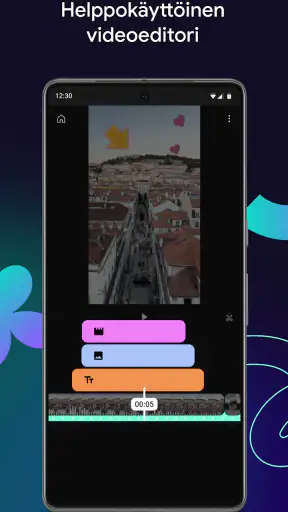
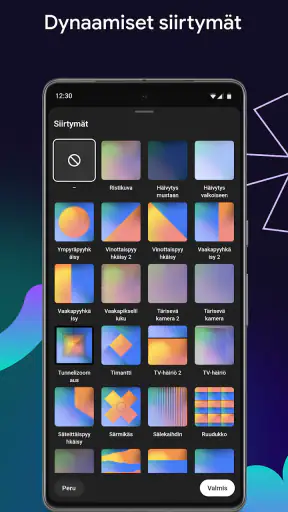
Kun haluan leikata puhelimella lyhyen videon julkaistavaksi YouTubessa, arvostan työkalua, joka ei pakota aloittamaan raskasta editointia alusta. YouTube Create on Googlen oma videonmuokkaussovellus: sen ideana on auttaa viimeistelemään klippiä esimerkiksi musiikilla, tekstityksillä ja suodattimilla. Se on hyödyllisimmillään silloin, kun haluan saada arkisen tallenteen nopeasti katsottavaan kuntoon ilman erillistä tietokoneohjelmaa.
Kyse ei silti ole automaattisesti parhaasta editorista kaikille. Sovelluksen yhteys YouTubeen tekee siitä luontevan vaihtoehdon sisällöntuottajalle, joka julkaisee siellä, mutta vaativaan jälkituotantoon tai tarkkaan moniraitaiseen työskentelyyn valitsisin mieluummin laajemman editointiohjelman. Minusta olennaista onkin arvioida sitä sen oman tehtävän kautta: helpottaako se juuri niiden videoiden tekemistä, joita itse kuvaat ja julkaiset?
Ilmainen käyttää, mutta kenelle se on hyvä vastine?
Ilmaisena YouTube Createa voi kokeilla ilman ostosta, joten itse arvioisin sen hyötyä ennen kaikkea sillä, helpottaako se juuri omaa julkaisurutiiniani. Minulle hyvä vastine ei tarkoita mahdollisimman pitkää ominaisuuslistaa, vaan sitä, että pieni viimeistely ei jää tekemättä työkalun tai kustannusten takia. Seuraavaksi punnitsen, kenelle tämä kevyt aloitus todella tuottaa arvoa.
Hinta madaltaa kokeilemisen kynnystä
YouTube Create on ilmainen sovellus. Se tarkoittaa, että sen voi ottaa kokeiluun ilman ostosta tai maksullisen lisenssin harkintaa. Tämä on selkeä etu satunnaiselle käyttäjälle: jos haluan editoida vain muutaman videon kuukaudessa, minun ei tarvitse maksaa erillisestä ohjelmasta ennen kuin tiedän, sopiiko työnkulku itselleni.
Ilmainen käyttö ei kuitenkaan yksin kerro, onko sovellus hyvä valinta. Vastine syntyy siitä, säästääkö se aikaa ja tekeekö se tavallisista editointivaiheista tarpeeksi sujuvia. Jos tarvitsen vain tavan lisätä musiikkia, tekstityksiä ja viimeistelyä puhelimella kuvattuun klippiin, sen tarjoama hyöty voi olla suurempi kuin monipuolisemman mutta hitaammin opittavan työkalun. Jos taas videon tekeminen on minulle tarkkaa, säännöllistä tuotantotyötä, ilmainen editori ei välttämättä korvaa erillistä ammattilaisratkaisua.
Sovelluksen taustalla on Google LLC, ja sen keskimääräinen arvosana on 4,6 tähteä. Sillä on yli 162 000 arviota ja yli 39 000 kirjallista arvostelua, joten käyttökokemuksesta on kertynyt runsaasti palautetta. Yli 10 miljoonaa asennusta kertoo myös siitä, että kyse ei ole vain pienelle harrastajaryhmälle suunnatusta kokeilusta. Nämä luvut eivät silti ratkaise sitä, sopiiko sovellus omaan editointitapaani; siihen vaikuttaa ennen kaikkea se, millaista lopputulosta tavoittelen.
Mitä arvoa puhelimella editointi tuo?
Minulle sovelluksen kiinnostavin käytännön hyöty on se, että editointi voi jatkua heti kuvaamisen jälkeen. Kun huomaan puhelimessa olevan klipin, jonka haluan jakaa, voin ajatella videon viimeistelyä samassa arjen yhteydessä: rajata ajatuksen yhtenäiseksi, lisätä siihen tarvittavaa ääntä tai tekstityksiä ja arvioida, välittääkö se viestin ilman pitkää valmistelusessiota. Tämä sopii erityisesti lyhyisiin videoihin, joissa nopea julkaisu voi olla tärkeämpää kuin jokaisen yksityiskohdan täydellinen hallinta.
Uusimmat uutiset

Roblox näyttää, miksi mobiilipelaajat haluavat vaihtelua yhden seikkailun sijaan

Google One tekee pilvitilasta selkeän, mutta ei aina kerro mitä tehdä seuraavaksi

Remini - AI Photo Enhancer: Valokuvauksen Taikaa Mobiilissa

Flightradar24 Flight Tracker: Reaaliaikainen Lentoliikenteen Seuranta

Mob Control: Moninpelin Jännitys ja Strategia

Twitch: live-suoratoisto – Yhteisöllisyyden ja Viihteen Huippuhetki
Hyvä esimerkki on pieni harrastusprojekti. Kuvaan vaikka leivontavaiheen tai käsityön etenemisen useana lyhyenä pätkänä, mutta katsojan ei tarvitse kuulla kaikkea kuvauspaikan taustamelua tai nähdä jokaista taukoa. Editoinnissa voin keskittyä siihen, mikä auttaa seuraamaan tekemistä: selkeä eteneminen, tekstitys keskeiselle vaiheelle ja musiikki, jos se tukee videon tunnelmaa. Sovelluksen mainitut työkalut osuvat juuri tällaisen viimeistelyn tarpeisiin, vaikka lopputulos riippuu tietenkin siitä, miten huolellisesti leikkaan materiaalin.
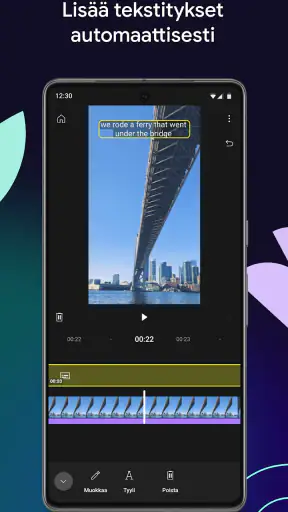
Tekstitykset ovat hyödyllisiä myös silloin, kun katsoja ei voi tai halua kuunnella ääntä. Esimerkiksi julkisessa liikenteessä katsottavassa vinkkivideossa ruudulla näkyvä selitys voi olla itse puhetta tärkeämpi. Käytännössä tarkistaisin tekstin aina ennen julkaisua: virheellinen tai liian pitkä tekstitys tekee sisällöstä vaikeammin seurattavaa sen sijaan, että se helpottaisi katsomista. Tekstitysten lisääminen kannattaa siis nähdä osana viestin selkeyttämistä, ei vain koristeena.
Työskentelytapa ratkaisee enemmän kuin efektien määrä
Yksi hyödyllinen tapa käyttää tällaista mobiilieditoria on päättää ennen aloittamista, mikä videon pääajatus on. Kun valitsen ensin olennaiset otokset ja jätän pois klipit, jotka eivät vie tarinaa eteenpäin, musiikki ja suodatin eivät joudu paikkaamaan sekavaa rakennetta. Tämä on pieni mutta tärkeä trade-off: nopea editointi toimii hyvin, kun aineisto on kohtuullisen selkeä, mutta se ei automaattisesti muuta hajanaista kuvausmateriaalia toimivaksi videoksi.
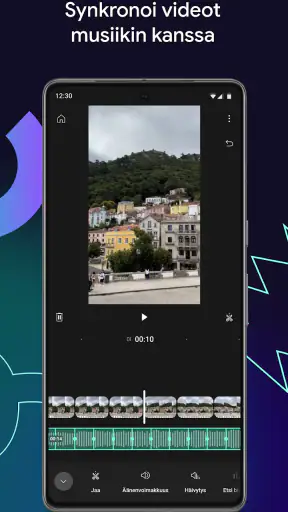
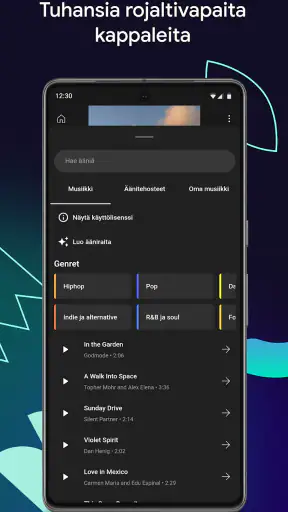
Toinen käytännön huomio liittyy äänen valintaan. Musiikki voi tehdä lyhyestä klipistä viimeistellymmän, mutta jos videon arvo perustuu puhuttuun ohjeeseen tai todelliseen ääneen, taustamusiikin ei pidä peittää sitä. Kuuntelisin valmiin version vielä ennen jakamista ja arvioisin sitä puhelimen kaiuttimella tai kuulokkeilla. Näin huomaan helpommin, onko puhe ymmärrettävää ja viekö musiikki liikaa huomiota.
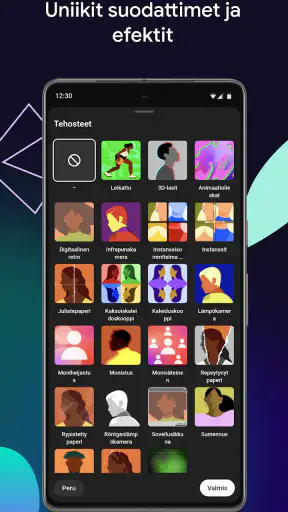
Suodattimien kanssa pitäisin samanlaisen maltin. Yhtenäinen sävy voi auttaa useita otoksia näyttämään saman videon osilta, mutta voimakas käsittely saattaa tehdä väreistä epäluonnollisia tai viedä huomion itse sisällöstä. Jos kuvaan esimerkiksi tuotetta, ruokaa tai maisemaa, jonka värit ovat olennaisia, valitsisin mieluummin huomaamattoman viimeistelyn kuin näyttävän efektin. Tällainen harkinta on tärkeämpi kuin se, kuinka monta muokkausvaihtoehtoa sovelluksesta löytyy.
Missä se jää jälkeen laajemmista editoreista?
Puhelimella tehtävän nopean editoinnin vahvuus on samalla sen rajoite: se houkuttelee pitämään projektin yksinkertaisena. Jos haluan säätää videon rakennetta yksityiskohtaisesti, käsitellä useita rinnakkaisia ääni- ja kuvakerroksia tai tehdä tarkasti hallittuja muutoksia koko tuotantoon, erillinen laajempi editori on usein parempi lähtökohta. En valitsisi tätä sovellusta vain siksi, että se on YouTuben oma työkalu; ensin kannattaa miettiä, riittääkö sen tyyppinen työskentely omaan projektiin.
Vertailu tavallisiin vaihtoehtoihin on selkeä: puhelimen yleiskäyttöinen editori voi sopia, jos haluan yhden työkalun erilaisille videoille ja laajempia säätömahdollisuuksia, kun taas tietokoneohjelma on luontevampi pitkään tai tarkasti viimeisteltävään projektiin. YouTube Create puolestaan on kiinnostavimmillaan, kun teen sisältöä YouTubea varten ja tarvitsen puhelimessa käytännölliset perusvaiheet. Se ei ole automaattisesti korvaaja kaikille muille editoreille, vaan vaihtoehto tiettyyn tarpeeseen.
Kannattaa myös ajatella työnkulkua kokonaisuutena. Jos kuvaan puhelimella mutta haluan tehdä lopullisen leikkauksen tietokoneella, mobiilieditorin lisääminen väliin voi synnyttää ylimääräisen siirtelyvaiheen. Jos taas koko projekti syntyy ja valmistuu puhelimessa, erillisen työaseman käynnistäminen voi olla tarpeetonta vaivaa. Valinta ei siis riipu pelkästään sovelluksen ominaisuuksista, vaan myös siitä, missä kuvaan, missä järjestän materiaalin ja miten haluan julkaista valmiin videon.
Kun nopea julkaisu on tärkeämpi kuin täydellinen hallinta
Arjessa hyöty näkyy parhaiten tilanteessa, jossa materiaali on jo kuvattu mutta julkaiseminen uhkaa jäädä tekemättä. Kuvittelen esimerkiksi kuvaavani torireissulla lyhyen videon kiinnostavasta löydöstä ja haluavani jakaa siitä pienen huomion saman päivän aikana. Puhelimella voin valita olennaisen pätkän, lisätä tarvittaessa selittävän tekstin ja viimeistellä tunnelmaa ilman, että koko projektista tulee iltaohjelma. Tällainen matalan kynnyksen työnkulku on minusta sovelluksen todellinen arvo: se voi auttaa viemään idean valmiiksi asti.
Samalla nopeus ei tarkoita sitä, että ensimmäinen versio kannattaisi julkaista tarkistamatta. Katsoisin videon alusta loppuun vielä kerran ja kysyisin itseltäni, ymmärtääkö katsoja aiheen ensimmäisistä hetkistä, näkyykö tärkeä asia tarpeeksi pitkään ja päättyykö klippi luontevasti. Lyhyessä sisällössä pienetkin katkokset tuntuvat suurilta, koska katsojalla ei ole pitkää alustusta odotettavana. Muutaman sekunnin huolellinen tarkistus voi siis olla arvokkaampi kuin ylimääräinen suodatin.
Jos teen useita samaan aiheeseen liittyviä videoita, pitäisin myös tyylin tarkoituksella vakaana. Käyttäisin samantapaista tekstitystapaa ja miettisin, palveleeko musiikki jokaista klippiä vai vain tiettyä kohtausta. Tämä ei edellytä monimutkaista brändisuunnitelmaa; kyse on siitä, että katsoja tunnistaa videon sisällön eikä joudu sopeutumaan joka kerta täysin erilaiseen esitystapaan. Sovellus tarjoaa työkalut viimeistelyyn, mutta yhtenäisyyden päätän itse.
Tekstitys ja musiikki vaativat katsojan huomioimista
Tekstityksiä käyttäessäni en yrittäisi siirtää koko puhetta ruudulle sellaisenaan, jos se tekee näkymästä raskaan. Tiivis ilmaus voi auttaa katsojaa poimimaan pääasian, kun taas pitkä tekstijono vie tilaa itse kuvalta ja vaatii lukemiseen aikaa. Tarkistaisin erityisesti, ettei teksti peitä videon olennaista kohdetta. Tämä on käytännön kompromissi: selitys parantaa saavutettavuutta ja ymmärrettävyyttä, mutta liika teksti voi tehdä kuvasta ahtaan.
Musiikin kohdalla mietin ensin, onko ääni sisällön osa vai vain tunnelman rakentaja. Ruoanlaitossa paistamisen ääni tai lyhyt puhuttu huomio voi olla kiinnostavampi kuin taustakappale, kun taas nopea kuvakooste voi hyötyä musiikista. Jos videossa on useita erilaisia osia, tarkistaisin äänen koko klipin ajan enkä vain alussa: sopiva tausta ei saa muuttua häiritseväksi myöhemmässä kohdassa. Näin vältyn siltä, että teknisesti valmis video tuntuu katsojasta levottomalta.
Suodatin kannattaa valita vasta, kun olen päättänyt videon sisällön ja äänen. Muuten on helppo käyttää aikaa ulkoasun hiomiseen, vaikka leikkaus olisi edelleen epäselvä. Jos kuvaan ihmisiä tai oikeita tapahtumia, pitäisin käsittelyn sellaisena, ettei se muuta tilannetta harhaanjohtavasti. Tämä on pieni toimituksellinen valinta, mutta sillä on merkitystä: viimeistelyn tarkoitus on tukea videota, ei esittää tavallista hetkeä jonakin aivan muuna.
Puhelineditori vai nykyinen työkalu?
Jos käytän jo puhelimessa toista editoria, en vaihtaisi vain siksi, että uusi sovellus liittyy YouTubeen. Vertaisin ensin omaa arkista tehtävääni: kuinka monta vaihetta tarvitsen tavallisesti, missä lisään tekstitykset ja missä teen viimeisen tarkistuksen? Jos nykyinen ohjelma hoitaa kaiken sujuvasti ja toimii myös muissa julkaisukanavissa, uuden työkalun opettelu voi tuoda enemmän kitkaa kuin hyötyä. Toisaalta YouTubeen keskittyvälle tekijälle erillinen vaihtoehto voi tuntua luontevalta, jos se sopii omaan julkaisutapaan.
Tietokoneella editoiva huomaa eron etenkin silloin, kun projekti kasvaa. Suurella näytöllä pitkän materiaalin järjestäminen ja yksityiskohtainen hienosäätö tuntuvat yleensä luontevammilta kuin pienellä kosketusnäytöllä. Puhelineditori taas voittaa silloin, kun kyse on yksittäisestä lyhyestä videosta eikä työpisteelle siirtyminen olisi perusteltua. En siis pitäisi näitä vaihtoehtoja kilpailijoina kaikissa tilanteissa: ne voivat palvella eri kohtia saman tekijän työssä.
Kannattaa myös kysyä, tarvitseeko video ylipäätään paljon muokkausta. Jos julkaisen yhden yksinkertaisen klipin, jonka viesti on jo selvä, ylimääräiset käsittelyvaiheet saattavat hidastaa enemmän kuin parantaa lopputulosta. Jos taas puuttuva tekstitys tai häiritsevä tauko estää katsojaa ymmärtämästä sisältöä, editointi on perusteltua. Sovelluksen kokeilua arvioisin juuri tämän kautta: auttaako se tekemään tarpeellisen muutoksen helposti, vai olenko etsimässä ominaisuuksia, joita en oikeasti käytä?
Kenelle sovellus tuo eniten hyötyä?
Suosittelisin sitä erityisesti aloittelevalle YouTube-tekijälle, joka haluaa harjoitella videoiden tekemistä ilman maksullisen editorin hankintaa. Se sopii myös satunnaiselle kuvaajalle, joka julkaisee tapahtumista, harrastuksista tai arkisista vinkeistä lyhyitä klippejä. Vanhemman valvontaa edellyttävä sisältöluokitus on hyvä huomioida, jos sovellusta harkitaan lapsen käyttöön; aikuisen kannattaa arvioida käyttötilanne ja huolehtia valvonnasta sen mukaisesti.
Se voi olla erityisen käytännöllinen silloin, kun video pitää saada valmiiksi pienissä väleissä. Ajatellaan vaikka paikallisen kerhon vetäjää, joka kuvaa harjoituksista lyhyen yhteenvedon ja haluaa lisätä siihen muutaman selittävän tekstin ennen julkaisua. Puhelimella työskentely voi silloin vähentää kitkaa: editointia ei tarvitse siirtää myöhemmäksi vain siksi, että tietokone ei ole käsillä. Toisaalta, jos videossa on paljon otoksia, tarkkoja ajoituksia tai useita muutoksia, kiireessä tehty mobiilieditointi voi alkaa tuntua ahtaalta.
Toinen hyvä käyttäjä on pienimuotoista opastus- tai harrastussisältöä tekevä ihminen, joka haluaa täydentää kuvaa lyhyillä selityksillä. Hän ei välttämättä tarvitse pitkää tuotantoprosessia, mutta haluaa, ettei tärkeä vaihe jää katsojalta huomaamatta. Tällöin tekstityksen tai muun ruudulle lisättävän selvennyksen harkittu käyttö voi tehdä klipistä itsenäisemmän: katsoja saa ideasta kiinni myös ilman tekijän läsnäoloa. Olennaista on pitää lisäykset lyhyinä ja tarkistaa, että ne todella selventävät kuvaa.
Myös YouTubeen harvakseltaan julkaiseva voi hyötyä siitä, ettei hänen tarvitse opetella raskasta ohjelmaa vain muutamaa videota varten. Toisaalta satunnaisuus ei automaattisesti tarkoita, että tämä olisi paras ratkaisu: jos hän käyttää jo sujuvasti muuta mobiilieditoria, vaihtaminen ei välttämättä säästä aikaa. Sovellus sopii parhaiten ihmiselle, joka haluaa aloittaa yksinkertaisesti ja pitää editoinnin samassa laitteessa, jolla materiaali syntyy.
Jos en julkaise YouTubessa, sovellus voi silti kiinnostaa videon viimeistelyyn, mutta sen YouTube-kytkentä ei välttämättä tuo minulle erityistä etua. Silloin vertaisin sitä ensin siihen editoriin, jota jo käytän. Päällekkäisen sovelluksen opettelu ei ole järkevää, jos nykyinen työkaluni tekee samat perusasiat sujuvasti ja sopii paremmin omaan julkaisukanavaani.
Milloin jättäisin sen väliin?
Ohittaisin sovelluksen, jos tiedän jo tarvitsevani tarkkaa hallintaa koko videotuotannosta. Pitkä haastattelu, runsas kuvamateriaali tai monimutkaisesti rytmitetty kertomus voi vaatia työkalua, jossa projektin yksityiskohtia on mukavampi hallita suurella näytöllä. Sama pätee silloin, kun teen toistuvasti sisältöä osana työtä ja jokaisen pienen muutoksen pitää sopia tarkkaan suunniteltuun kokonaisuuteen. Maksuttomuus ei ole hyvä syy valita työnkulku, joka hidastaa tärkeää tekemistä.
Jättäisin sen väliin myös silloin, jos aion editoida puhelimessa vain siksi, että se vaikuttaa nopeimmalta, mutta materiaalin järjestely ja viimeistely tapahtuvat joka tapauksessa tietokoneella. Kahden ympäristön käyttö voi lisätä turhia siirtoja. Ennen aloittamista kannattaa päättää, missä projekti oikeasti valmistuu. Jos vastaus on tietokone, voi olla tehokkaampaa siirtyä suoraan siellä olevaan työkaluun eikä tehdä ensin välivaihetta mobiilissa.
Samoin hyvin yksinkertaista videota ei aina tarvitse käsitellä. Jos klippi on jo selkeä, sopivan mittainen ja ääni ymmärrettävä, lisämuokkaukset voivat viedä aikaa ilman näkyvää hyötyä. Minusta hyvä editori ei ole se, jonka kaikkia mahdollisuuksia käytän, vaan se, joka auttaa tunnistamaan, mitä kannattaa muuttaa ja mitä jättää rauhaan. Tässä sovellus palvelee parhaiten tekijää, jolla on jokin konkreettinen viimeistelytarve eikä vain halu lisätä efekti jokaisen videon päälle.
Kannattaako kokeilla vai valita toinen työkalu?
Google LLC:n videonmuokkaussovellus julkaistiin 26.2.2024, ja sen sisällön ikäraja on merkitty vanhempien valvontaa edellyttäväksi. Nämä tiedot ovat hyödyllisiä, jos haluan hahmottaa sovelluksen taustaa ja käyttöä perheessä, mutta ne eivät korvaa omaa kokeilua. Koska sovellus on ilmainen, voin arvioida sen sopivuutta käytännössä ilman ostoharkintaan liittyvää riskiä: teen ensin lyhyen testivideon ja katson, tuntuuko muokkaaminen luontevalta.
Testaisin sovellusta materiaalilla, jonka tunnen jo hyvin, en tärkeimmällä julkaisemattomalla projektillani. Valitsisin muutaman otoksen, joissa on selkeä alku ja loppu, ja kokeilisin, auttaako tekstitys tai musiikki videota oikeasti. Näin erotan toisistaan sovelluksen käytön ja materiaalin omat ongelmat. Jos ensimmäinen kokeilu tuntuu kankealta, kyse voi olla siitä, että projekti on liian monimutkainen mobiilieditoriin; yksinkertaisempi klippi antaa reilumman kuvan siitä, sopiiko työskentelytapa minulle.
Minun testissäni tärkeimmät kysymykset olisivat konkreettisia: saanko tavallisen klipin järjestykseen ilman turhaa säätöä, auttaako tekstitys katsojaa ja pystynkö viimeistelemään äänen niin, ettei se peitä olennaista? Jos vastaus on kyllä ja julkaisen YouTubeen, sovellus vaikuttaa järkevältä vaihtoehdolta. Jos taas huomaan kaipaavani jatkuvasti tarkempia hallintamahdollisuuksia tai siirryn projektista toiseen tietokoneella, vaihtaisin suosiolla laajempaan editoriin.
Oma tuomioni on, että YouTube Create kannattaa kokeilla, jos haluat tehdä YouTube-videoita puhelimella ja arvostat maksutonta aloitusta. Sen arvo ei ole siinä, että se korvaisi jokaisen editorin, vaan siinä, että se voi tehdä lyhyen videon viimeistelystä helpommin lähestyttävää. Ohittaisin sen, jos työni vaatii paljon kerroksia, tarkkaa jälkisäätöä tai jo vakiintunut editointiohjelma palvelee minua paremmin. Satunnaiseen ja tavoitteelliseen mobiilieditointiin se on kuitenkin varteenotettava paikka aloittaa.
Usein kysytyt kysymykset
Mikä YouTube Create on, ja kenelle sovellus sopii?
YouTube Create on Googlen mobiilivideoeditori, jolla voi muokata videoita ja valmistella niitä julkaistavaksi YouTubessa. Se on suunnattu erityisesti sisällöntuottajille, jotka haluavat tehdä leikkauksia, lisätä tekstiä, musiikkia, suodattimia tai muita tehosteita suoraan puhelimella. Sovellus voi sopia aloittelijoille ja satunnaisille tekijöille, mutta käytettävissä olevat ominaisuudet ja laitetuki voivat vaihdella käyttöjärjestelmän ja alueen mukaan.
Onko YouTube Create ilmainen, ja vaaditaanko sen käyttöön YouTube-tili?
YouTube Createa voi ladata ja käyttää ilman erillistä editorin ostoa niillä alueilla ja laitteilla, joilla sovellus on saatavilla. Sovelluksen ominaisuudet tai käyttöehdot voivat kuitenkin muuttua, joten ajantasaiset tiedot kannattaa tarkistaa sovelluskaupasta. Videoiden muokkaaminen ei välttämättä edellytä kirjautumista, mutta valmiin videon julkaiseminen YouTubessa edellyttää yleensä Google-tiliä ja siihen liittyvää YouTube-kanavaa.
Millaisia muokkaustyökaluja YouTube Create tarjoaa?
Sovelluksessa voi koota videoleikkeitä aikajanalle, rajata ja järjestellä niitä sekä lisätä muun muassa tekstiä, suodattimia, tehosteita ja ääniraitoja. Joissakin versioissa on tarjolla myös automaattisia tekstityksiä tai puheesta tekstiksi -toimintoja. Työkalujen valikoima ei välttämättä vastaa ammattimaisten tietokoneohjelmien laajoja ominaisuuksia, ja yksittäisten toimintojen saatavuus voi riippua laitteesta, sovellusversiosta ja alueesta.
Voiko YouTube Create -sovelluksella julkaista videon suoraan YouTubeen?
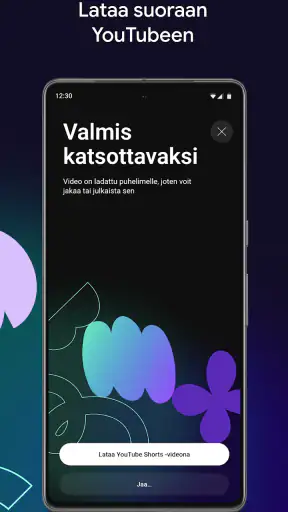
Sovellus on suunniteltu helpottamaan videoiden valmistelua YouTube-julkaisua varten, ja julkaiseminen voi onnistua suoraan sovelluksesta, kun olet kirjautunut oikealle Google-tilille. Julkaisun yhteydessä voit joutua lisäämään esimerkiksi videon otsikon, kuvauksen ja näkyvyysasetukset. Jos suora julkaisu ei ole käytettävissä tai haluat viimeistellä videon myöhemmin, voit yleensä tallentaa tai viedä valmiin tiedoston ja ladata sen YouTubeen erikseen.
Mitä kannattaa tarkistaa ennen YouTube Create -sovelluksen lataamista?
Tarkista sovelluskaupasta, että YouTube Create on saatavilla omalle laitteellesi ja käyttöjärjestelmäversiollesi, sillä laite- ja aluekohtaiset vaatimukset voivat muuttua. Videon muokkaaminen voi kuluttaa paljon tallennustilaa ja akkua, etenkin suurilla tai pitkään kuvatuilla tiedostoilla. Huomioi myös musiikin ja muun materiaalin käyttöoikeudet: sovelluksessa tarjolla oleva sisältö ei automaattisesti tarkoita, että sitä voi käyttää missä tahansa tai kaikissa julkaisukanavissa.
Lataa










